布局控件 FlowLayoutPanel
布局控件通常以 LayoutPanel 为后缀。
FlowLayoutPanel 是流布局控件,放置在它内部的子控件会按照流水方式自动排列,可以横向排列也可以纵向排列。
基本使用
在工具箱中找到 FlowLayoutPanel,拖动到窗体上。可以将其 Dock 属性设为 Fill 使其占满父容器。
此时向其中拖动其他控件(如 Button、Label 等),控件会自动按照流水方向依次排列。
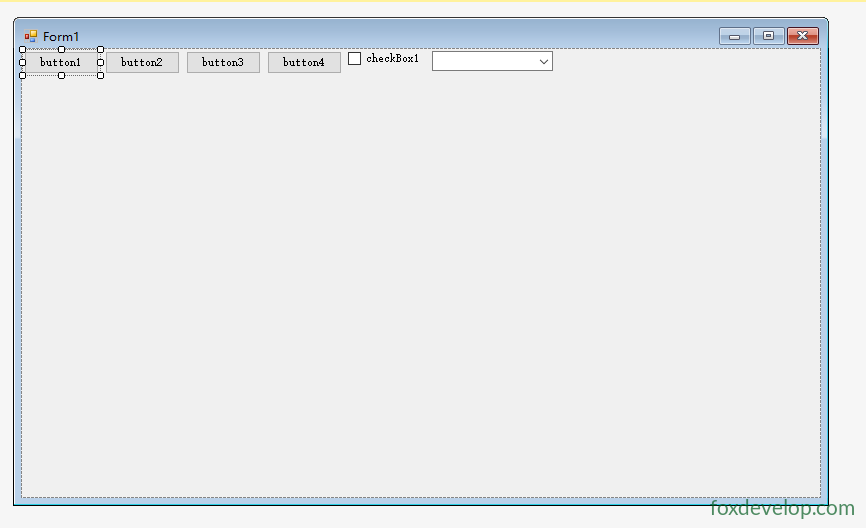
设置排列方向
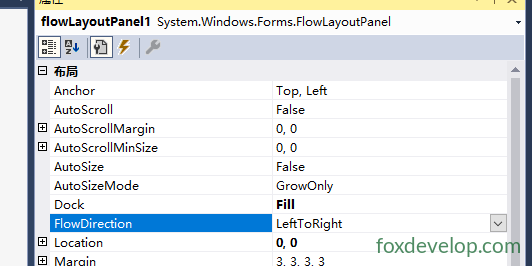
通过设置 FlowDirection 属性可以改变流水方向:
| 值 | 说明 |
|---|---|
LeftToRight | 从左到右排列(默认) |
TopDown | 从上到下排列 |
RightToLeft | 从右到左排列 |
BottomUp | 从下到上排列 |
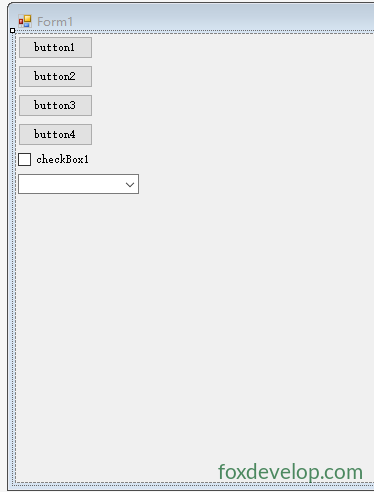
this.flowLayoutPanel1.FlowDirection = FlowDirection.TopDown;Code language: JavaScript (javascript)设置为 TopDown 后,内部控件会从上往下依次排列。
换行控制
| 属性 | 说明 |
|---|---|
WrapContents | 是否允许换行/换列,设为 false 则单行/单列显示不换行 |
this.flowLayoutPanel1.WrapContents = false; // 禁止换行Code language: JavaScript (javascript)布局控件嵌套
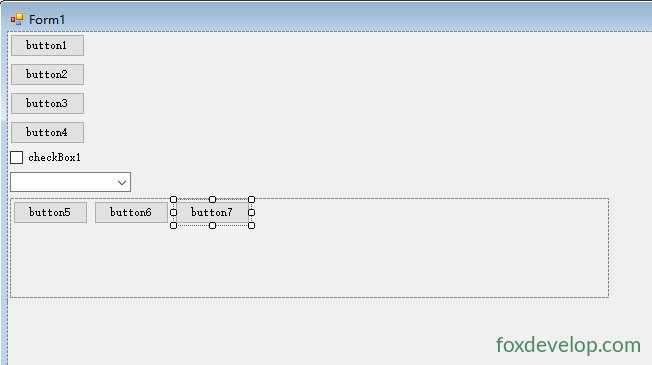
布局控件可以嵌套使用,例如在 FlowLayoutPanel 内部再放入一个 FlowLayoutPanel,实现更复杂的界面布局。
FlowLayoutPanel outer = new FlowLayoutPanel();
outer.Dock = DockStyle.Fill;
outer.FlowDirection = FlowDirection.LeftToRight;

FlowLayoutPanel inner = new FlowLayoutPanel();
inner.FlowDirection = FlowDirection.TopDown;
inner.Size = new Size(120, 200);

inner.Controls.Add(new Button() { Text = "按钮1", Width = 100 });
inner.Controls.Add(new Button() { Text = "按钮2", Width = 100 });

outer.Controls.Add(inner);
outer.Controls.Add(new Label() { Text = "右侧内容", AutoSize = true });

this.Controls.Add(outer);Code language: JavaScript (javascript)
常用属性
| 属性 | 说明 |
|---|---|
FlowDirection | 子控件的排列方向 |
WrapContents | 是否自动换行 |
Dock | 停靠方式 |
Padding | 内边距 |
AutoScroll | 内容超出时是否显示滚动条 |
Previous: EventLog 系统事件日志控件