ToolTip 工具提示控件
ToolTip 是一个可以给其它控件提供悬浮帮助提示信息的控件。当鼠标悬停在目标控件上时,会自动弹出提示文本。
基本使用
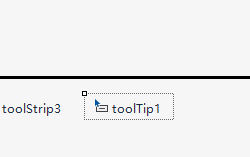
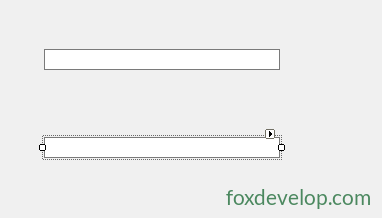
拖拽 ToolTip 到窗体后(出现在设计器底部),在代码中为目标控件绑定提示信息:
private void Form1_Load(object sender, EventArgs e)
{
    toolTip1.SetToolTip(this.textBox1, "文本框111111帮助");
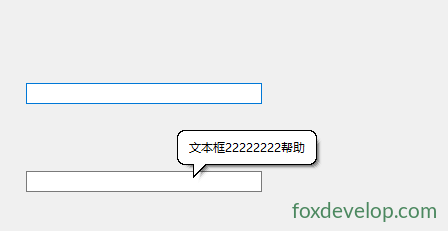
    toolTip1.SetToolTip(this.textBox2, "文本框22222222帮助");
}Code language: JavaScript (javascript)
运行后,鼠标悬停在文本框上方时,会自动显示对应的提示文本。
常用属性
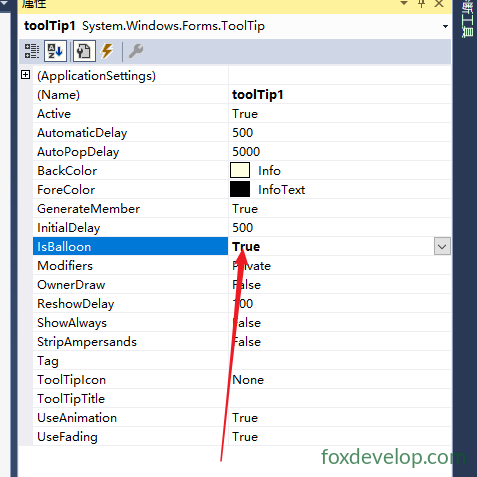
| 属性 | 说明 |
|---|---|
Active | 是否启用提示(设为 false 后所有提示不显示) |
AutomaticDelay | 自动延迟时间(影响显示延迟、停留时间、重显示延迟) |
AutoPopDelay | 提示停留显示的持续时间(毫秒) |
InitialDelay | 鼠标悬停多久后显示提示(毫秒) |
ReshowDelay | 从一个控件移到另一个控件后再次显示的延迟(毫秒) |
IsBalloon | 是否以气泡方式显示 |
ToolTipIcon | 提示图标类型 |
ToolTipTitle | 提示标题文本 |
ShowAlways | 即使窗体未激活也显示提示 |
BackColor | 背景色 |
ForeColor | 前景色 |
UseAnimation | 是否使用显示/隐藏动画 |
UseFading | 是否使用淡入淡出效果 |
this.toolTip1.IsBalloon = true;              // 气泡样式
this.toolTip1.ToolTipTitle = "提示";          // 标题
this.toolTip1.ToolTipIcon = ToolTipIcon.Info; // 信息图标
this.toolTip1.InitialDelay = 500;            // 悬停500ms后显示
this.toolTip1.AutoPopDelay = 3000;           // 显示3秒后自动消失
this.toolTip1.BackColor = Color.LightYellow;
this.toolTip1.ForeColor = Color.Black;Code language: JavaScript (javascript)
ToolTipIcon 图标类型
| 值 | 说明 |
|---|---|
None | 不显示标准图标 |
Info | 信息图标(蓝色 i) |
Warning | 警告图标(黄色三角感叹号) |
Error | 错误图标(红色圆圈叉) |
this.toolTip1.ToolTipIcon = ToolTipIcon.Warning;
this.toolTip1.ToolTipTitle = "警告";Code language: JavaScript (javascript)
气泡样式效果
this.toolTip1.IsBalloon = true;
this.toolTip1.ToolTipIcon = ToolTipIcon.Info;
this.toolTip1.ToolTipTitle = "帮助信息";
this.toolTip1.SetToolTip(this.textBox1, "请输入用户名,长度为2-10个字符");Code language: JavaScript (javascript)
常用方法
| 方法 | 说明 |
|---|---|
SetToolTip(Control, string) | 为指定控件绑定提示文本 |
GetToolTip(Control) | 获取指定控件的提示文本 |
RemoveAll() | 移除所有控件的提示 |
Show(string, Control) | 立即显示提示 |
Show(string, Control, int, int) | 在指定偏移位置显示提示 |
Hide(Control) | 隐藏指定控件的提示 |
// 动态修改提示内容
this.toolTip1.SetToolTip(this.textBox1, "新提示内容");

// 获取提示内容
string tip = this.toolTip1.GetToolTip(this.textBox1);

// 移除所有提示
this.toolTip1.RemoveAll();

// 在指定位置显示(相对于控件左上角偏移)
this.toolTip1.Show("自定义位置提示", this.textBox1, 20, 20, 2000); // 显示2秒Code language: JavaScript (javascript)
设计器中设置(无需代码)
添加 ToolTip 控件后,选中任意控件,在属性窗口底部会出现 ToolTip on toolTip1 属性,直接输入提示文本即可,无需编写代码。
注意事项
- 一个
ToolTip实例可以为多个控件提供提示 - 如果
Active = false,所有绑定该 ToolTip 的控件都不会显示提示 AutomaticDelay会自动计算InitialDelay、AutoPopDelay、ReshowDelay,修改其中一个后建议统一设置- 气泡样式(
IsBalloon = true)下,ToolTipIcon和ToolTipTitle效果更明显
Previous: ToolStripContainer 工具条容器控件
Next: TrackBar 滑块控件