¿Qué es Android?
Este curso es de desarrollo Android en versiones antiguas, basado en Java y vistas XML. Actualmente la corriente principal de desarrollo es Kotlin + Compose.
Arquitectura del sistema Android (cuatro capas)
| Capa | Descripción |
|---|---|
| 1. Capa del núcleo Linux | Proporciona soporte de controladores de bajo nivel para el hardware |
| 2. Capa de bibliotecas de ejecución del sistema | Ofrece soporte de características para Android mediante C/C++, como la base de datos SQLite y la biblioteca Webkit (motor de navegador). Además cuenta con la biblioteca de ejecución principal de Android, que permite desarrollar aplicaciones Android con Java. En la biblioteca principal se incluye la máquina virtual Dalvik (reemplazada por el entorno de ejecución ART a partir de Android 5.0), que hace que cada aplicación Android se ejecute en un proceso independiente |
| 3. Capa de marco de aplicaciones | Principalmente ofrece diversas API que se pueden usar al construir programas de aplicación |
| 4. Capa de aplicaciones | Los programas de aplicación instalados en el teléfono pertenecen a esta capa, por ejemplo los contactos, mensajes de texto y agenda incluidos en el sistema |
Evolución de las versiones de Android (fiesta de dulces)
| Fecha | Versión | Cambios importantes |
|---|---|---|
| Septiembre de 2008 | Android 1.0 | La primera versión |
| Posteriormente | 2.1 / 2.2 / 2.3 | — |
| Febrero de 2011 | 3.0 | — |
| Octubre de 2011 | 4.0 | — |
| 2014 | 5.0 | ART reemplaza a la máquina virtual Dalvik |
| 2015 | 6.0 | Se añade la función de permisos en tiempo de ejecución |
| 2016 | 7.0 | Se añade el modo de múltiples ventanas |
| 2018 (la más reciente en ese momento) | 8.0 | — |
En ese momento, Android 4.0 y versiones superiores ocupaban la mayor parte de la cuota de mercado.
Características del desarrollo de aplicaciones Android
1. Cuatro componentes principales
Los cuatro componentes principales del sistema Android son:
- Actividad (Activity): La fachada del programa de aplicación. Todo lo que se ve en la aplicación se sitúa dentro de una actividad (similar a la vista en MVC)
- Servicio (Service): Se ejecuta en segundo plano de forma silenciosa, continúa funcionando incluso si el usuario sale de la aplicación
- Receptor de difusión (Broadcast Receiver): Permite que la aplicación reciba mensajes de difusión de diversas fuentes (como llamadas o mensajes de texto), y también puede enviar difusiones hacia el exterior
- Proveedor de contenido (Content Provider): Posibilita compartir datos entre programas de aplicación (por ejemplo, leer los contactos de la agenda)
2. Amplios controles del sistema
El sistema Android ofrece abundantes controles nativos, con los que se pueden crear interfaces atractivas fácilmente, además admite completamente controles personalizados.
3. Base de datos SQLite
Es una base de datos relacional embebida ligera y muy rápida incluida en Android, admite la sintaxis SQL estándar y se pueden realizar operaciones de almacenamiento y lectura mediante API encapsuladas.
4. Potentes funciones multimedia
Proporciona abundantes servicios multimedia: música, vídeo, grabación de audio, fotografía, alarmas, etc. Todos se pueden controlar desde el código (por ejemplo, una app de entradas de cine puede añadir eventos al calendario y configurar alarmas).
5. Localización geográfica
El teléfono cuenta con GPS integrado, por lo que siempre sabe su ubicación, es uno de los puntos fuertes de los sistemas móviles.
Entonces, ahora vamos a adentrarnos en el mundo de Android.
Primero debemos preparar el entorno de desarrollo.
Este es el contenido completo del capítulo 02 《Entorno y herramientas de desarrollo Android》 del documento, lo he organizado para ti:
Entorno y herramientas de desarrollo Android
Lenguaje de desarrollo y SDK
- Las aplicaciones Android se desarrollan en Java, por lo tanto es necesario instalar el SDK de Java (proporcionado por Oracle)
- Android también cuenta con su propio SDK (proporcionado por Google)
Herramientas de desarrollo
| Herramienta | Descripción |
|---|---|
| Eclipse + complemento ADT | Conjunto de herramientas usado en los primeros tiempos |
| Android Studio | IDE oficial lanzado por Google (la corriente principal actualmente). Durante la instalación se pueden instalar también el SDK de Android y el emulador |
Consideraciones de instalación
Al instalar Android Studio, en la pantalla de selección de componentes debes marcar todas las opciones, incluyendo:
| Componente | Descripción |
|---|---|
| Android Studio | Programa principal |
| Android SDK | Puede requerir descarga por internet |
| Android Virtual Device (AVD) | Emulador Android, para ejecutar y depurar aplicaciones en el ordenador |
Configuración de Android Studio y tu primer programa Android
Solución a este problema
Problema al crear app en Android Studio: Install repository and sync project
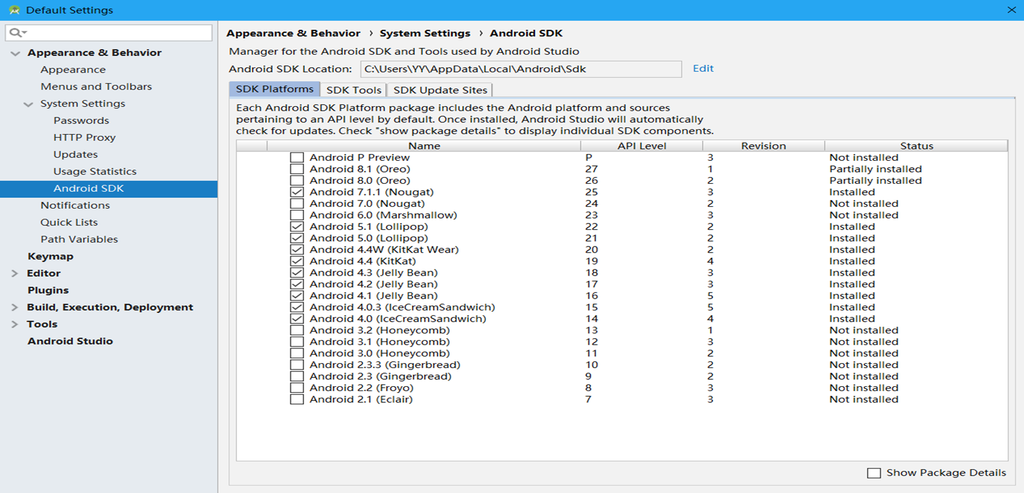
Instalaremos todas las versiones desde Android 4.0 en adelante
En el menú Tools, dentro del gestor de Android SDK realizamos la instalación
Después de instalar Android Studio todavía hay muchos archivos que instalar en línea. Es mejor que configures tu conexión de red correctamente.
Algunas conexiones de red no pueden realizar la instalación en línea, por ejemplo parece que la red Great Wall no permite instalar los archivos en línea. Se recomienda usar una conexión de telecomunicaciones.
Actualiza Android Studio a la versión 3.1.2 o superior
Haz clic en Install repository and sync project y comienza la instalación
Realizará la configuración y descargará Gradle en línea
Solo cuando termine toda la configuración aparecerá la interfaz
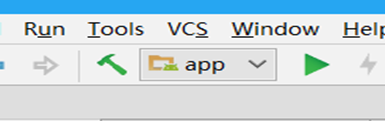
Ejecutar tu primer programa Android
Crea un nuevo dispositivo virtual, es decir el emulador Android
Podemos depurar nuestras aplicaciones en el emulador, o también en un teléfono real
Parece que debemos desactivar Hyper-V para el emulador Android, ya que no pueden coexistir
Android Studio puede instalar muchos componentes en línea, solo necesitas que tu red tenga acceso.
En el estudio usamos una tarjeta de telecomunicaciones con datos ilimitados de Xiaomi y podemos hacer la instalación en línea.
En el taller del profesor usan la red Great Wall y no pueden instalar algunos archivos de AS en línea.
Ejecuta y selecciona un emulador
Después ya puedes ejecutar tu primer programa
Configurar el editor y la fuente de Android Studio
File —- Setting —Ap
Conocer Android