Une fois votre premier projet Android créé, Android Studio propose plusieurs modes d’affichage du projet. Le mode Project affiche la véritable structure de répertoires physiques, ce qui est très pratique pour les débutants souhaitant comprendre l’organisation globale du projet. Voici une analyse des fichiers et dossiers principaux basée sur ce mode.
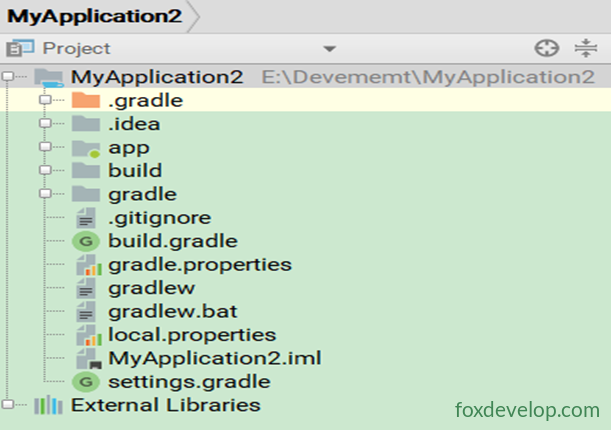
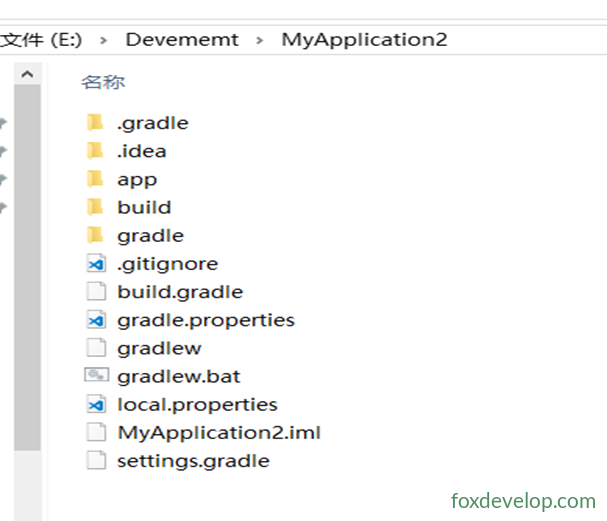
Répertoire externe (répertoire racine du projet)
1. Répertoire app
Presque tout le code et les fichiers de ressources du projet sont regroupés ici. C’est le répertoire sur lequel vous travaillerez principalement par la suite.
2. Répertoire gradle
Contient les fichiers de configuration du Gradle Wrapper. L’avantage d’utiliser le Gradle Wrapper est que vous n’avez pas besoin de télécharger Gradle manuellement à l’avance ; il décide automatiquement s’il doit le télécharger en ligne en fonction du cache local.
Par défaut, Android Studio n’active pas le Gradle Wrapper. Pour l’activer, accédez à
File → Settings → Build, Execution, Deployment → Gradledans la barre de navigation.
3. .gitignore
Utilisé pour exclure certains répertoires ou fichiers du contrôle de version. En ouvrant ce fichier, vous trouverez généralement les exclusions suivantes :
*.iml
.gradle
/local.properties
/.idea/workspace.xml
/.idea/libraries
.DS_Store
/build
/captures
.externalNativeBuild
4. build.gradle
Script de build Gradle global du projet. Il n’est généralement pas nécessaire de le modifier.
5. gradle.properties
Fichier de configuration Gradle global. Les propriétés configurées ici affecteront tous les scripts de compilation Gradle du projet.
6. Répertoire build
Contient les fichiers générés automatiquement lors de la compilation. Pas besoin de s’en préoccuper particulièrement.
7. MyApplication.iml
Fichier généré automatiquement par IntelliJ IDEA (sur lequel est basé Android Studio) pour identifier le projet IDEA. Ne le modifiez pas manuellement.
8. gradlew et gradlew.bat
Utilisés pour exécuter des commandes Gradle depuis l’interface de ligne de commande :
gradlew: pour les systèmes Linux / Macgradlew.bat: pour les systèmes Windows
9. local.properties
Spécifie le chemin du SDK Android local. Le contenu est généré automatiquement par Android Studio. À moins que l’emplacement du SDK ne change, il n’est pas nécessaire de le modifier.
sdk.dir=C\:\\Users\\YY\\AppData\\Local\\Android\\Sdk10. settings.gradle
Utilisé pour spécifier tous les modules inclus dans le projet. Comme il n’y a actuellement qu’un seul module app, seul app est inclus dans le fichier. L’ajout de modules est généralement automatique, et les modifications manuelles sont rarement nécessaires.
Point clé : explication détaillée du répertoire app
Le répertoire app contient tout le contenu essentiel nécessaire au développement réel :
1. build
Similaire au répertoire build externe, il contient les fichiers générés automatiquement lors de la compilation. Le contenu est plus abondant et complexe, mais pas besoin de s’en préoccuper.
2. libs
Stocke les packages .jar tiers. Les fichiers JAR placés dans ce répertoire sont automatiquement ajoutés au chemin de build.
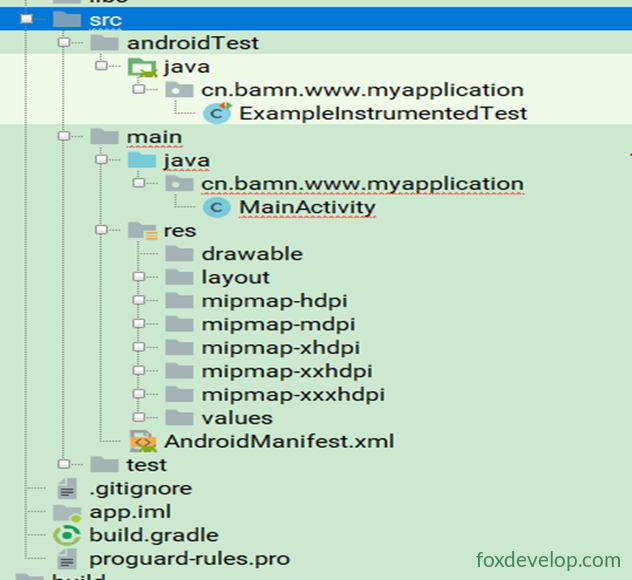
3. androidTest
Utilisé pour écrire des cas de test Android Test, permettant d’effectuer des tests automatisés sur le projet.
4. java
Endroit où tout le code Java / Kotlin est placé. En développant le répertoire, vous verrez le fichier MainActivity généré automatiquement par le système.
5. res
Répertoire des ressources, contenant toutes les images, mises en page, chaînes de caractères et autres ressources utilisées dans le projet :
| Type de ressource | Emplacement |
|---|---|
| Images | répertoire drawable |
| Mises en page | répertoire layout |
| Chaînes | répertoire values |
Les ressources sont bien classées, cela reste organisé.
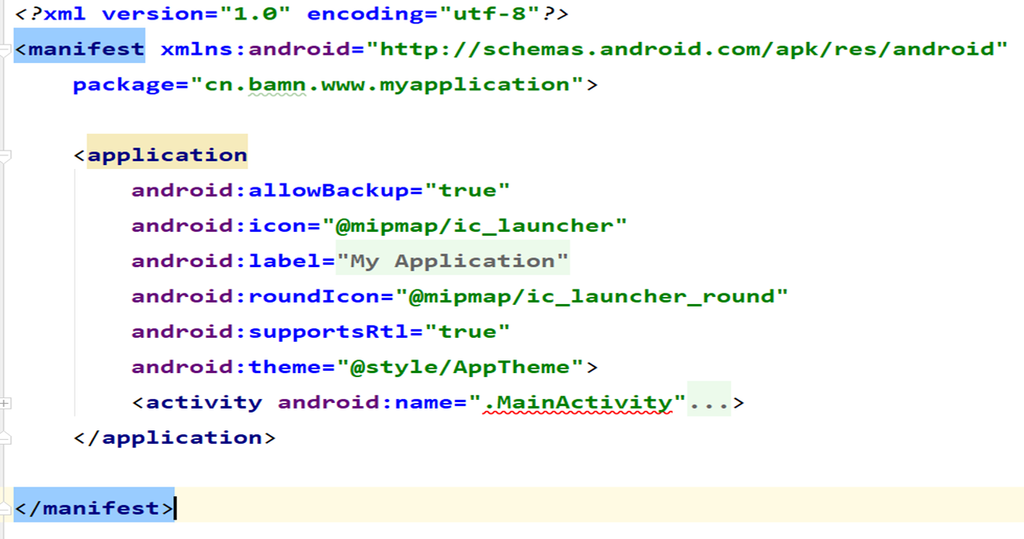
6. AndroidManifest.xml
Fichier de configuration de l’ensemble du projet Android. Les quatre composants principaux (Activity, Service, BroadcastReceiver, ContentProvider) doivent tous être enregistrés ici, et les permissions requises par l’application peuvent également y être déclarées.
7. test
Utilisé pour écrire des cas de test Unit Test, une autre méthode de test automatisé.
8. .gitignore
Exclut certains répertoires ou fichiers du module app du contrôle de version, similaire au fichier .gitignore externe.

9. app.iml
Fichier généré automatiquement par IntelliJ IDEA. Pas besoin de s’en préoccuper ni de le modifier.
10. build.gradle (niveau Module)
Script de build Gradle pour le module app. Il contient de nombreux paramètres liés à la construction du projet (tels que les dépendances, la version de compilation, l’ID de l’application, etc.) et est l’un des fichiers de configuration que vous modifierez le plus souvent pendant le développement.
11. proguard-rules.pro
Spécifie les règles d’obfuscation du code du projet. Lors de l’empaquetage officiel pour la publication, activer l’obfuscation permet d’empêcher efficacement le code d’être décompilé et piraté.
Analyse du projet et structure des répertoires