1. Beginnend beim Start-Einstiegspunkt
Um zu verstehen, wie eine Android-App startet, muss man zunächst bei der globalen Konfigurationsdatei AndroidManifest.xml anfangen.
Öffnen Sie AndroidManifest.xml und suchen Sie nach folgendem Code:
<activity android:name=".MainActivity">
    <intent-filter>
        <action android:name="android.intent.action.MAIN" />
        <category android:name="android.intent.category.LAUNCHER" />
    </intent-filter>
</activity>Code-Sprache: HTML, XML (xml)
Dieser Code erledigt drei wichtige Dinge:
- Activity registrieren:
MainActivitymuss inAndroidManifest.xmlregistriert sein, sonst erkennt das System sie nicht und kann sie nicht verwenden. - Haupteinstieg deklarieren:
<action android:name="android.intent.action.MAIN" />bedeutet, dass dies die Hauptaktivität der App ist. - Launcher-Einstieg deklarieren:
<category android:name="android.intent.category.LAUNCHER" />bedeutet, dass diese Activity gestartet wird, wenn man das App-Symbol auf dem Startbildschirm antippt.
Nur eine Activity, die sowohl
MAINals auchLAUNCHERbesitzt, dient als Start-Einstiegspunkt der App.
2. Was ist eine Activity?
Eine Activity ist das Gesicht einer Android-App — alles, was Sie auf dem Bildschirm sehen, läuft in einer Activity.
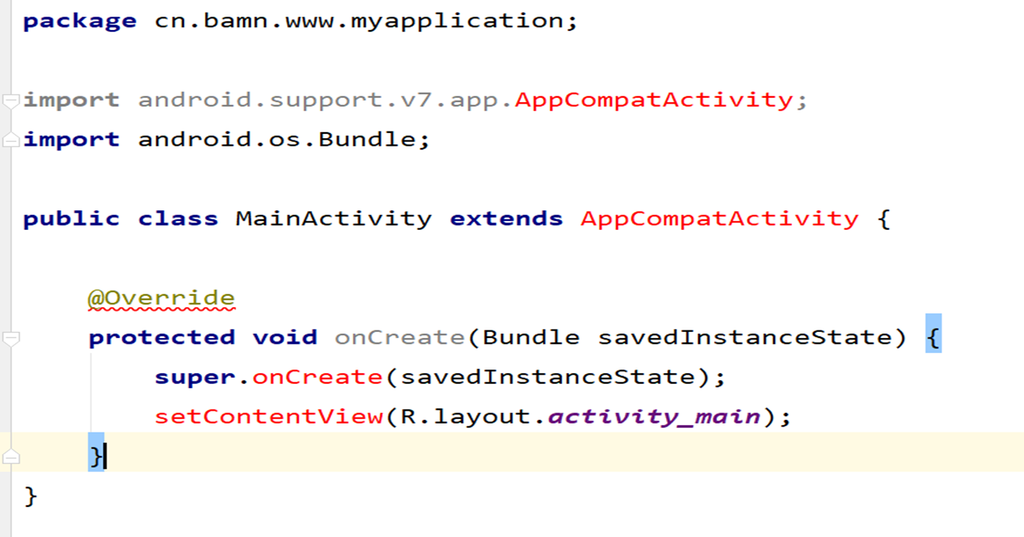
Öffnen Sie MainActivity.java im Verzeichnis app/java/. Der Code sieht so aus:
public class MainActivity extends AppCompatActivity {

    @Override
    protected void onCreate(Bundle savedInstanceState) {
        super.onCreate(savedInstanceState);
        setContentView(R.layout.activity_main);
    }
}Code-Sprache: JavaScript (javascript)
Im Einzelnen aufgeschlüsselt:
| Code | Erklärung |
|---|---|
extends AppCompatActivity | Erbt von AppCompatActivity, einer abwärtskompatiblen Activity bis hinunter zu Android 2.1 |
Alle Activities müssen Activity (oder eine Unterklasse) erben | Dies ist eine zwingende Anforderung für Android-Komponenten |
onCreate() | Eine Lebenszyklus-Methode, die automatisch ausgeführt wird, wenn die Activity erstellt wird |
setContentView(R.layout.activity_main) | Lädt und bindet eine Layout-Datei an die aktuelle Activity |
3. Trennung von Logik und Darstellung (ähnlich MVC)
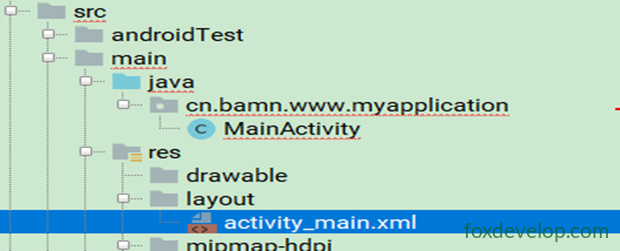
Android verfolgt den Entwurfsgedanken der Trennung von Logik und Darstellung, ähnlich dem MVC-Muster:
- Logik: Wird in Activity-Klassen im Verzeichnis
java/geschrieben - Darstellung: Wird in XML-Layout-Dateien im Verzeichnis
res/layout/geschrieben
setContentView(R.layout.activity_main) ist die Brücke, die Logik und Darstellung verbindet — es „steckt“ das Layout activity_main.xml in die MainActivity.
4. Analyse der Layout-Datei
Die Layout-Datei befindet sich in res/layout/activity_main.xml.
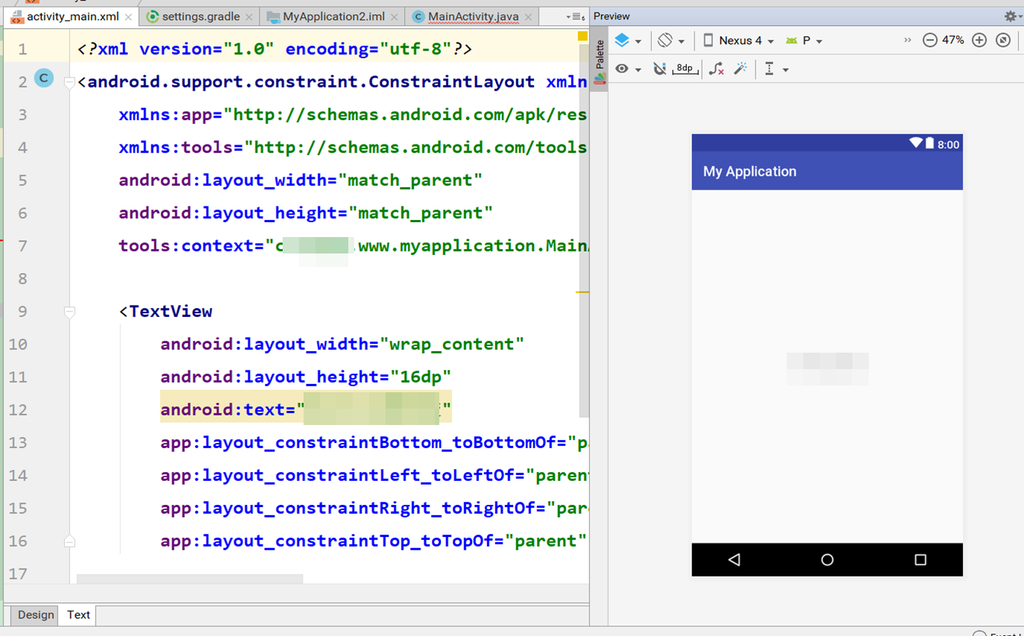
Android Studio bietet zwei Bearbeitungsmodi:
| Modus | Beschreibung |
|---|---|
| Design | Visuelle Drag-and-Drop-Oberfläche, WYSIWYG |
| Text | XML-Code-Bearbeitungsoberfläche |
Öffnen Sie activity_main.xml. Der Kerninhalt sieht so aus:
<TextView
    android:layout_width="wrap_content"
    android:layout_height="wrap_content"
android:text="Hallo Foxdevelop" />Code-Sprache: HTML, XML (xml)TextViewist ein grundlegendes Android-Widget zum Anzeigen von Text- Das Attribut
android:textgibt den auf dem Widget angezeigten Text an
Das „Hello World“ (oder der von Ihnen angepasste Text) wird hier definiert, nicht im Java-Code.
5. Zusammenfassung des vollständigen Startablaufs
Der gesamte Startvorgang im Überblick:
Benutzer tippt auf das App-Symbol auf dem Startbildschirm
        ↓
System liest AndroidManifest.xml
        ↓
Findet die Activity mit MAIN + LAUNCHER (d. h. MainActivity)
        ↓
Erstellt eine Instanz von MainActivity
        ↓
Führt die Lebenszyklus-Methode onCreate() aus
        ↓
setContentView() lädt das Layout activity_main.xml
        ↓
Der TextView im Layout zeigt den Text an
        ↓
Bildschirm zeigt „Hello World“Code-Sprache: CSS (css)
Zusammengefasst in einem Satz:
Konfigurationsdatei deklariert Einstieg → Hauptaktivität wird erstellt → onCreate wird ausgeführt → Layoutdatei wird geladen → Steuerelemente werden auf den Bildschirm gerendert
6. Entwicklungstipps
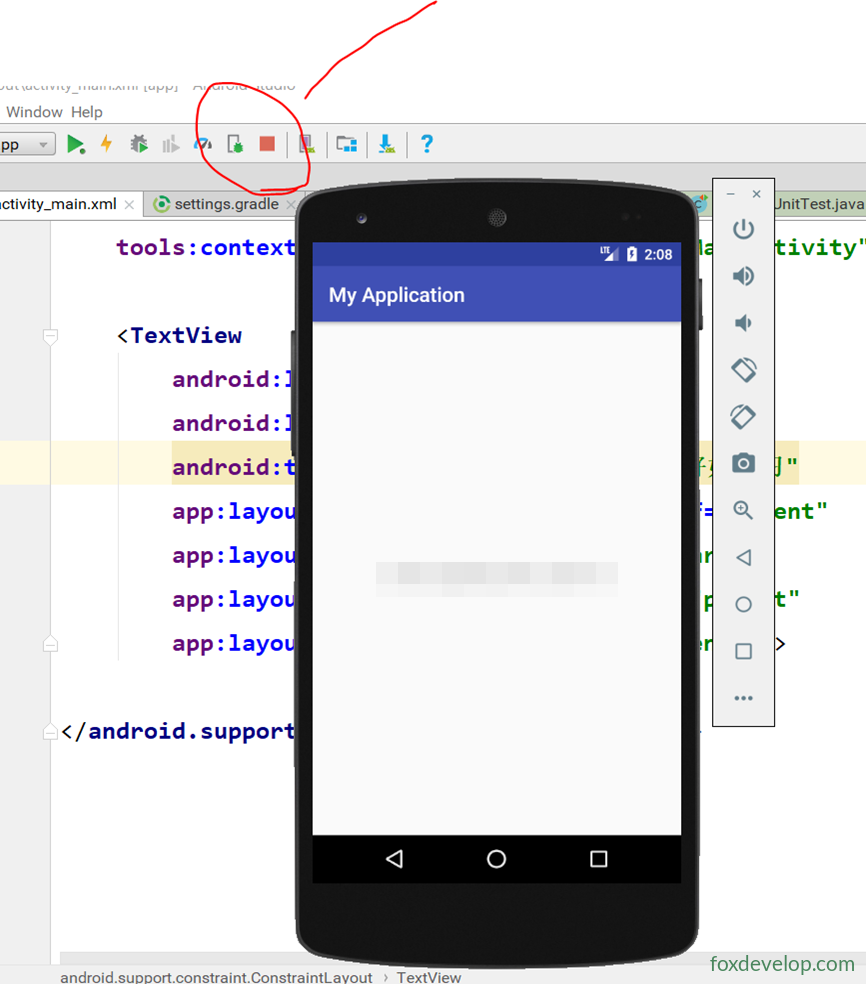
- Der Emulator muss nicht jedes Mal geschlossen werden: Nach dem Ausführen können Sie die App einfach über den 🔴 Stop-Button in der Toolbar stoppen. Kein Ausschalten oder Beenden des Emulators nötig.
- Nach Codeänderungen einfach auf ▶ Run klicken, um neu bereitzustellen und das Ergebnis zu sehen.
7. Zusammenfassung
| Ebene | Zugehörige Datei | Aufgabe |
|---|---|---|
| Konfiguration | AndroidManifest.xml | Deklariert die Einstiegs-Activity |
| Logik | MainActivity.java | Steuert das Verhalten der Activity |
| Darstellung | activity_main.xml | Definiert den Inhalt der Oberfläche |
Konfigurationsdatei → Hauptaktivität →
onCreate()-Methode → Ansichtslayout laden → Bildschirmanzeige
Wie eine App tatsächlich läuft