1. Empezando por el punto de entrada de inicio
Para entender cómo se inicia cualquier aplicación Android, hay que empezar por el archivo de configuración global: AndroidManifest.xml.
Abre AndroidManifest.xml y busca el siguiente código:
<activity android:name=".MainActivity">
    <intent-filter>
        <action android:name="android.intent.action.MAIN" />
        <category android:name="android.intent.category.LAUNCHER" />
    </intent-filter>
</activity>Lenguaje del código: HTML, XML (xml)
Este fragmento de código hace tres cosas clave:
- Registrar la actividad:
MainActivitydebe estar registrada enAndroidManifest.xml; de lo contrario, el sistema no la reconoce y no puede usarla. - Declarar la entrada principal:
<action android:name="android.intent.action.MAIN" />indica que esta es la actividad principal de la aplicación. - Declarar la entrada del lanzador:
<category android:name="android.intent.category.LAUNCHER" />significa que esta es la actividad que se inicia primero cuando tocas el icono de la aplicación en la pantalla de inicio.
Solo una actividad que tenga tanto
MAINcomoLAUNCHERpuede servir como punto de entrada de la aplicación.
2. ¿Qué es una Activity?
La Activity es el escaparate de una aplicación Android — todo lo que ves en pantalla se ejecuta dentro de una Activity.
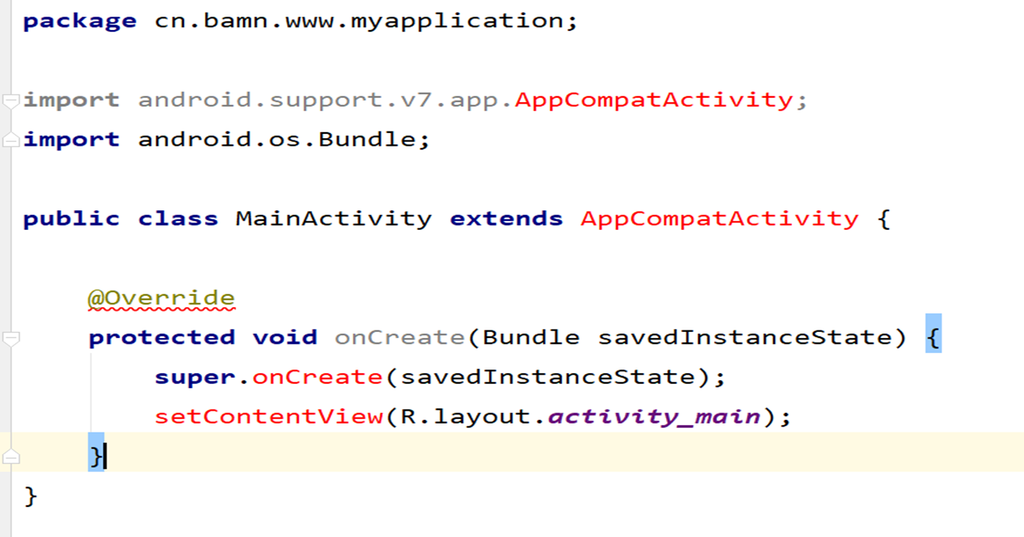
Abre MainActivity.java en el directorio app/java/. El código se ve así:
public class MainActivity extends AppCompatActivity {

    @Override
    protected void onCreate(Bundle savedInstanceState) {
        super.onCreate(savedInstanceState);
        setContentView(R.layout.activity_main);
    }
}Lenguaje del código: JavaScript (javascript)
Desglosémoslo:
| Código | Explicación |
|---|---|
extends AppCompatActivity | Hereda de AppCompatActivity, una Activity con compatibilidad hacia atrás hasta Android 2.1 |
Toda actividad debe heredar de Activity (o de una subclase) | Este es un requisito obligatorio para los componentes de Android |
onCreate() | Un método del ciclo de vida que se ejecuta automáticamente cuando se crea la actividad |
setContentView(R.layout.activity_main) | Carga y vincula un archivo de diseño a la actividad actual |
3. Separación de lógica y vista (similar a MVC)
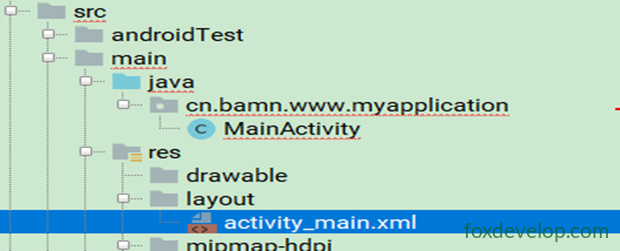
Android adopta una filosofía de diseño que separa la lógica de la vista, similar al patrón MVC:
- Lógica: Se escribe en las clases Activity dentro del directorio
java/ - Vista: Se escribe en archivos XML de diseño dentro del directorio
res/layout/
setContentView(R.layout.activity_main) es el puente que conecta la lógica con la vista — «inserta» el diseño activity_main.xml dentro de MainActivity.
4. Análisis del archivo de diseño
El archivo de diseño se encuentra en res/layout/activity_main.xml.
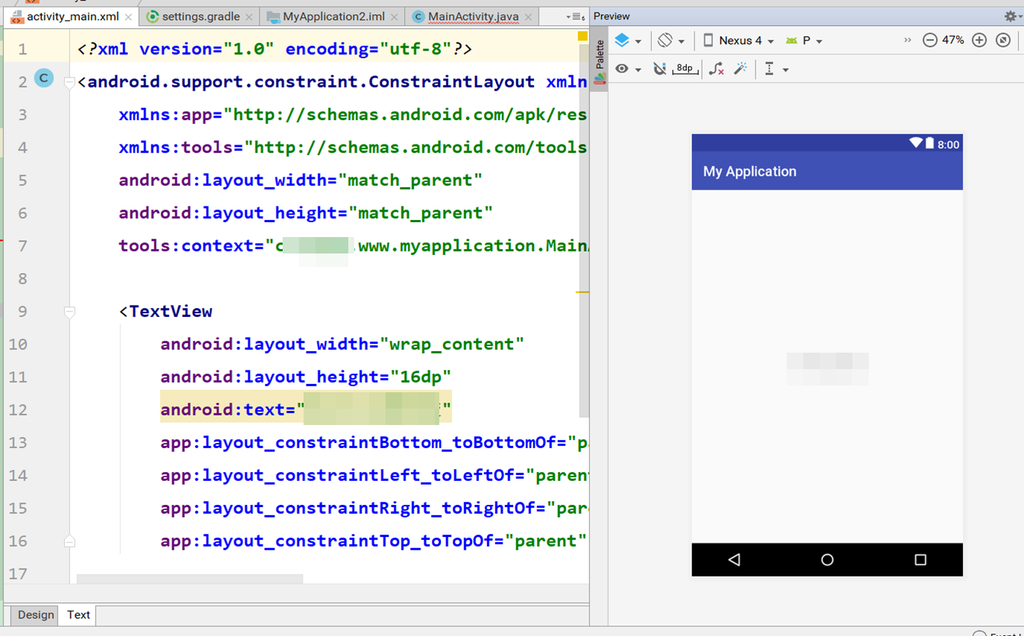
Android Studio ofrece dos modos de edición:
| Modo | Descripción |
|---|---|
| Design | Interfaz visual de arrastrar y soltar, WYSIWYG |
| Text | Interfaz de edición de código XML |
Abre activity_main.xml. El contenido principal es el siguiente:
<TextView
    android:layout_width="wrap_content"
    android:layout_height="wrap_content"
android:text="Hola Foxdevelop" />Lenguaje del código: HTML, XML (xml)TextViewes un control básico de Android usado para mostrar texto- El atributo
android:textespecifica el contenido de texto que se muestra en el control
El «Hello World» (o el texto personalizado que hayas definido) se define aquí, no en el código Java.
5. Resumen completo del flujo de inicio
El proceso completo de inicio, paso a paso:
El usuario toca el icono de la aplicación en la pantalla de inicio
        ↓
El sistema lee AndroidManifest.xml
        ↓
Encuentra la Activity con MAIN + LAUNCHER (es decir, MainActivity)
        ↓
Crea una instancia de MainActivity
        ↓
Ejecuta el método del ciclo de vida onCreate()
        ↓
setContentView() carga el diseño activity_main.xml
        ↓
El TextView en el diseño muestra su texto
        ↓
La pantalla muestra «Hello World»Lenguaje del código: CSS (css)
En una frase:
El archivo de configuración declara la entrada → Se crea la actividad principal → Se ejecuta onCreate → Se carga el archivo de diseño → Los controles se renderizan en pantalla
6. Trucos de desarrollo
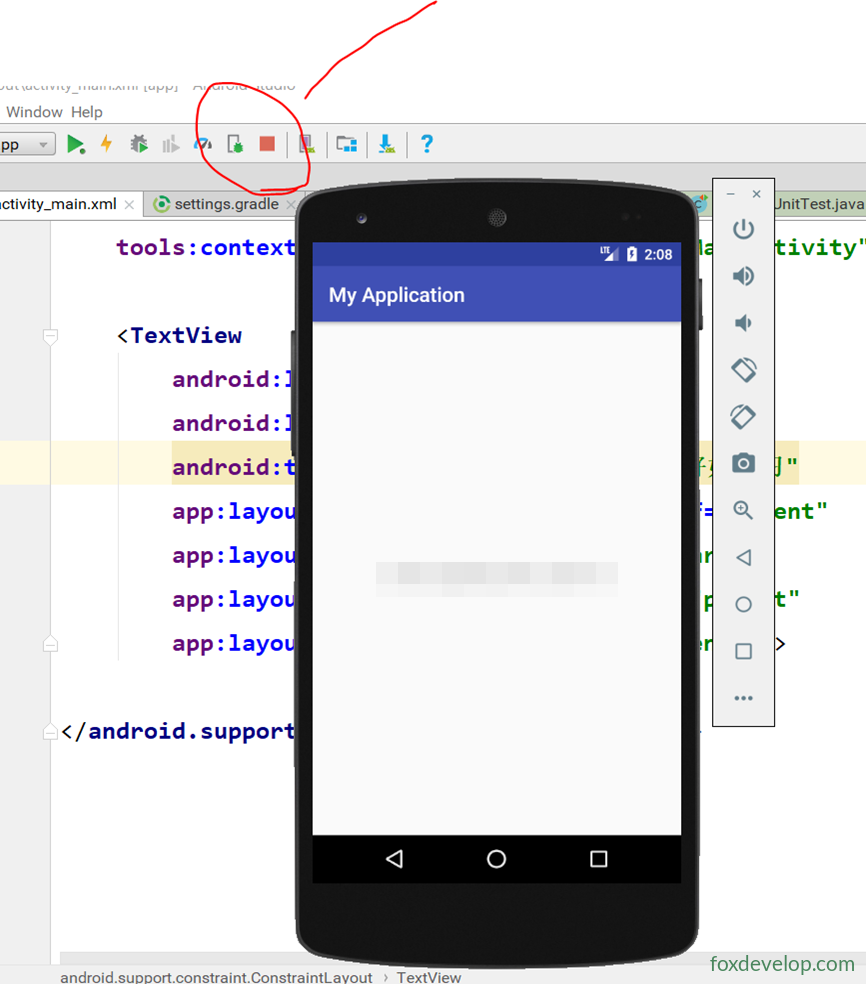
- No es necesario cerrar el emulador cada vez: Después de ejecutar, si quieres detener la aplicación, solo haz clic en el botón 🔴 Stop en la barra de herramientas. No necesitas apagar ni salir del emulador.
- Tras modificar el código, simplemente haz clic en ▶ Run para volver a desplegar y ver los cambios.
7. Resumen
| Capa | Archivo correspondiente | Responsabilidad |
|---|---|---|
| Configuración | AndroidManifest.xml | Declara la actividad de entrada |
| Lógica | MainActivity.java | Controla el comportamiento de la actividad |
| Vista | activity_main.xml | Define el contenido de la interfaz |
Archivo de configuración → Actividad principal → Método
onCreate()→ Cargar diseño de vista → Visualización en pantalla
Cómo se ejecuta realmente una aplicación