1. Structure du répertoire res
Le répertoire res/ est divisé en sous-répertoires selon le type de ressource :
| Répertoire | Utilisation |
|---|---|
drawable | Images classiques (arrière-plans, illustrations, etc.) |
Préfixe mipmap | Icônes de l’application (Launcher Icon) |
values | Chaînes de caractères, styles, couleurs, etc. |
layout | Fichiers de mise en page |
2. Pourquoi autant de dossiers mipmap et drawable ?
Pour s’adapter aux différentes densités d’écran, Android propose plusieurs répertoires :
drawable-hdpi      → Haute densité
drawable-xhdpi     → Très haute densité
drawable-xxhdpi    → Ultra haute densité
drawable-xxxhdpi   → Densité maximale
Il en va de même pour mipmap, avec mipmap-hdpi, mipmap-xhdpi, mipmap-xxhdpi, etc.
Fonctionnement : Lors du développement, on prépare différentes versions d’une même image pour chaque densité et on les place dans les dossiers correspondants. Au moment de l’exécution, le système sélectionne et charge automatiquement l’ensemble de ressources le plus adapté à la densité de l’écran de l’appareil.
3. Comment référencer les ressources
3.1 Ressources de chaînes de caractères
Définies dans res/values/strings.xml :
<resources>
    <string name="app_name">My Application</string>
</resources>Langage du code : HTML, XML (xml)
La façon de référencer dépend de l’endroit où vous vous trouvez :
| Contexte | Format de référence | Exemple |
|---|---|---|
| Dans un fichier XML | @string/app_name | android:text="@string/app_name" |
| Dans le code Java | R.string.app_name | getString(R.string.app_name) |
3.2 Référencement des images et icônes
Attention : On ne peut pas utiliser directement la syntaxe Java comme R.mipmap.xxx dans un fichier XML !
| Type de ressource | Dans XML | Dans le code Java |
|---|---|---|
| Icône (mipmap) | @mipmap/ic_launcher | R.mipmap.ic_launcher |
| Image (drawable) | @drawable/bg_image | R.drawable.bg_image |
| Mise en page (layout) | — | R.layout.activity_main |
| Chaîne de caractères | @string/app_name | R.string.app_name |
Exemple comparatif :

<!-- Dans XML : utiliser le préfixe @ -->
android:icon="@mipmap/school"Langage du code : HTML, XML (xml)
// Dans Java : utiliser le préfixe R.
setContentView(R.layout.activity_main);Langage du code : JavaScript (javascript)4. Références de ressources dans AndroidManifest.xml
Ouvrez AndroidManifest.xml. Dans la balise application, vous trouverez déjà plusieurs références de ressources :
<application
    android:allowBackup="true"
    android:icon="@mipmap/ic_launcher"
    android:label="@string/app_name"
    android:roundIcon="@mipmap/ic_launcher_round"
    android:supportsRtl="true"
android:theme="@style/AppTheme">Langage du code : HTML, XML (xml)| Attribut | Ressource référencée | Rôle |
|---|---|---|
android:icon | @mipmap/ic_launcher | Icône de l’application |
android:label | @string/app_name | Nom de l’application |
android:roundIcon | @mipmap/ic_launcher_round | Icône ronde de l’application |
android:theme | @style/AppTheme | Thème de l’application |
5. Exercice pratique : Modifier le nom et l’icône de l’application
Étape 1 : Modifier le nom de l’application
Ouvrez res/values/strings.xml :
<resources>
    <string name="app_name">FoxDevelop</string>
</resources>Langage du code : HTML, XML (xml)
Après avoir enregistré, le nom de l’application sur l’écran d’accueil deviendra « FoxDevelop ».
Étape 2 : Préparer le fichier d’icône
- Téléchargez une icône au format PNG

- Règles de nommage : Ne pas utiliser de tiret
-, uniquement des tirets bas_, des lettres minuscules ou des chiffres- ✅
school_bell.png - ❌
school-bell.png
- ✅
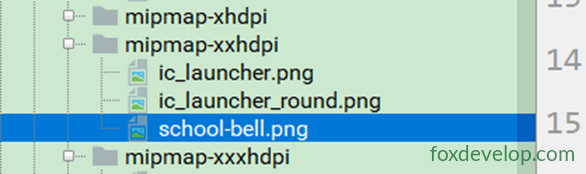

Étape 3 : Placer dans le répertoire approprié
Copiez le fichier d’icône dans res/mipmap-xxhdpi/ (ou dans le dossier mipmap correspondant à la résolution visée).
Étape 4 : Modifier AndroidManifest.xml
<application
    android:icon="@mipmap/school_bell"
    android:roundIcon="@mipmap/school_bell"
    ... >Langage du code : HTML, XML (xml)
Étape 5 : Exécuter à nouveau
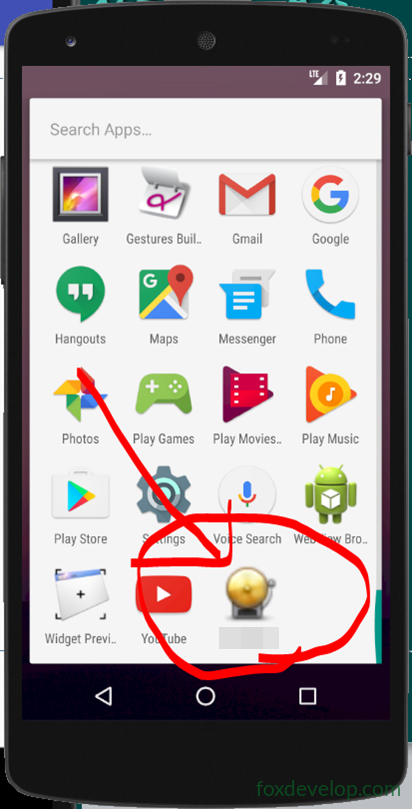
Cliquez sur le bouton ▶ Run pour déployer sur l’émulateur. Vous verrez :
- Le nom de l’application sur l’écran d’accueil changer en « FoxDevelop »
- L’icône de l’application devenir le fichier
school_bell.pngque vous avez défini
6. Résumé
| Point clé | Description |
|---|---|
| Règle de référencement | XML utilise @type/nom, Java utilise R.type.nom |
| Adaptation multi-résolution | Placez les images selon la résolution dans des dossiers différents ; le système choisit automatiquement |
| Changer le nom de l’app | Modifiez app_name dans res/values/strings.xml |
| Changer l’icône | Remplacez le fichier PNG dans le dossier mipmap et modifiez android:icon dans AndroidManifest.xml |
| Convention de nommage | Uniquement lettres minuscules, chiffres et tirets bas ; pas de tirets |
À retenir : XML utilise
@, Java utiliseR.; les icônes vont dans mipmap, les images dans drawable, les chaînes dans values.
Fichiers de ressources res et modification du nom et de l’icône de l’application