Qu’est-ce qu’une activité et comment en ajouter une manuellement
1. Qu’est-ce qu’une activité (Activity) ?
Une activité est un composant d’une application Android qui contient une interface utilisateur et sert principalement à interagir avec l’utilisateur.
| Point clé | Description |
|---|---|
| Rôle principal | Héberge l’interface utilisateur et gère les interactions (clics, saisies, etc.) |
| Nombre | Une application peut contenir zéro ou plusieurs activités (une application sans activité peut fonctionner, par exemple un service en arrière-plan pur) |
| Nature | Chaque activité correspond à une fenêtre plein écran ou à un écran |
2. Créer une activité manuellement (sans utiliser de modèle)
2.1 Créer le projet
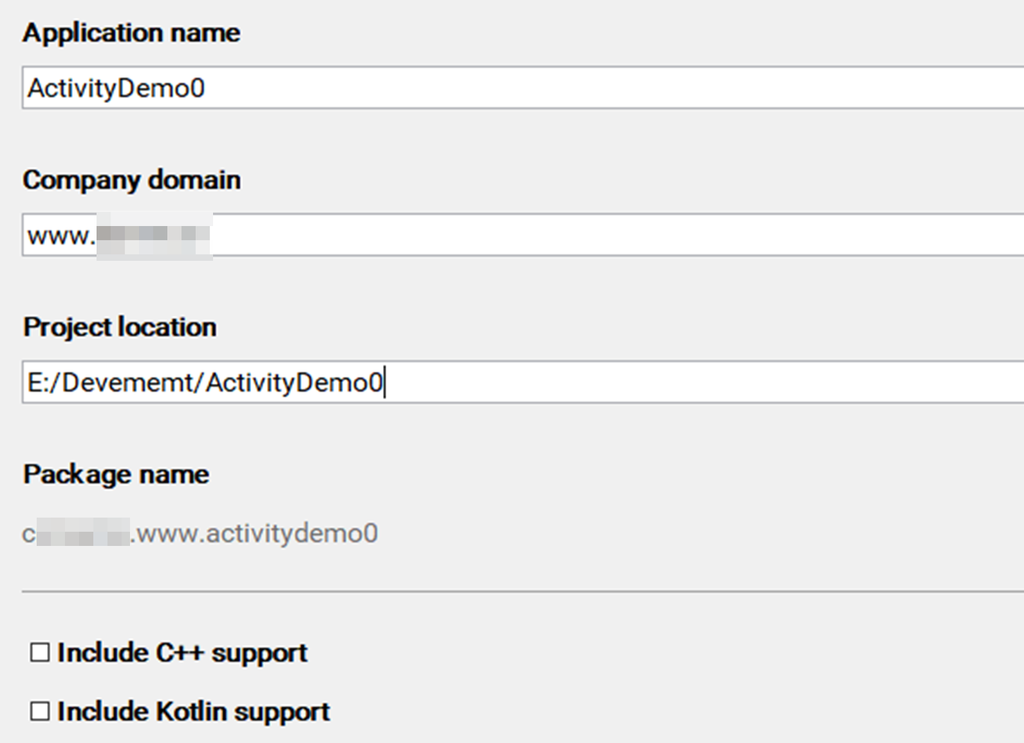
- Créez un nouveau projet et nommez-le ActivityDemo
- Choisissez le modèle Add No Activity (aucune activité n’est générée automatiquement)
- Le chemin du projet ne doit pas contenir de caractères chinois
- Une connexion Internet est requise lors de la création (pour télécharger les dépendances Gradle)
Si vous n’êtes pas connecté, l’erreur suivante s’affiche :
Gradle 'ActivityDemo' project refresh failed
Error:Cause: dl.google.comLangage du code : JavaScript (javascript)
Sans Gradle chargé, le projet ne sera pas divisé en packages automatiquement et vous ne pourrez pas ajouter d’activité normalement.
2.2 Créer la classe d’activité
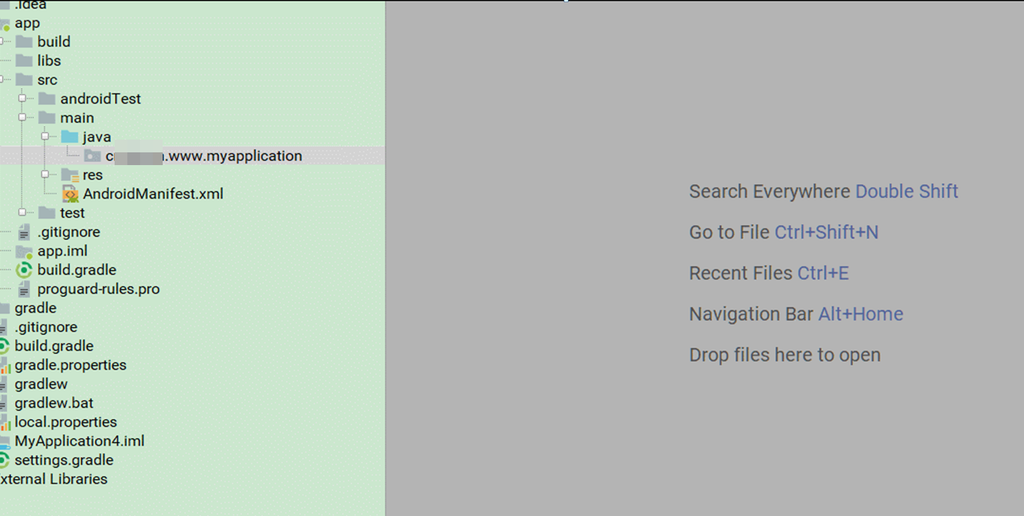
Faites un clic droit sur java/cn.bamn.www.activitydemo/ → New → Java Class
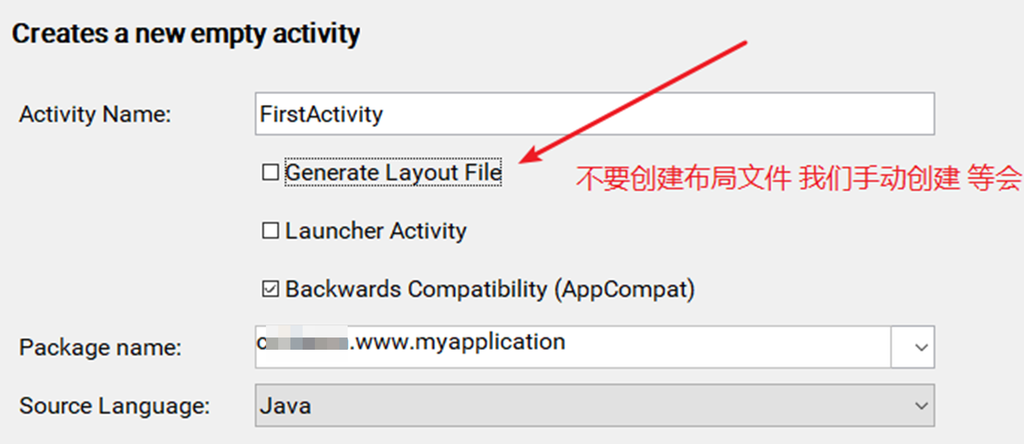
Nommez-la FirstActivity et faites-la hériter de AppCompatActivity :
package cn.bamn.www.activitydemo;

import android.os.Bundle;
import androidx.appcompat.app.AppCompatActivity;

public class FirstActivity extends AppCompatActivity {

    @Override
    protected void onCreate(Bundle savedInstanceState) {
        super.onCreate(savedInstanceState);
    }
}Langage du code : JavaScript (javascript)
3. Créer un fichier de mise en page
3.1 Créer une nouvelle mise en page
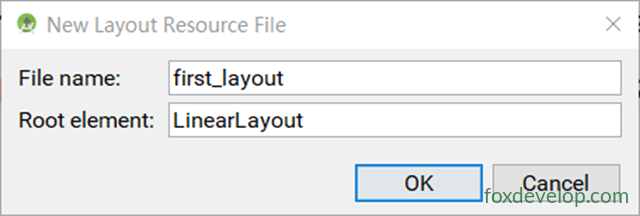
Faites un clic droit sur res/layout → New → Layout Resource File
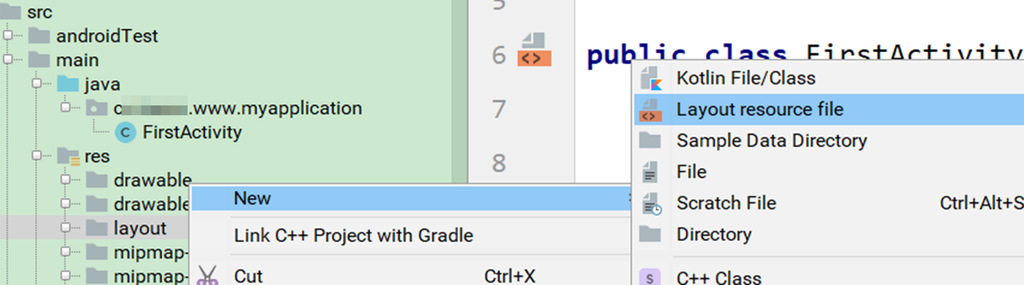
| Paramètre | Valeur |
|---|---|
| File name | first_layout |
| Root element | LinearLayout |
3.2 Écrire le code de mise en page
Ouvrez first_layout.xml et ajoutez un bouton :
<?xml version="1.0" encoding="utf-8"?>
<LinearLayout xmlns:android="http://schemas.android.com/apk/res/android"
    android:layout_width="match_parent"
    android:layout_height="match_parent"
    android:orientation="vertical">

    <Button
        android:id="@+id/button"
        android:layout_width="match_parent"
        android:layout_height="wrap_content"
        android:text="Rejoindre FoxDevelop" />

</LinearLayout>Langage du code : HTML, XML (xml)
3.3 Explication des attributs clés
| Attribut | Description |
|---|---|
android:id="@+id/button" | Définit un ID unique pour le bouton. Le + signifie que cet ID est défini pour la première fois dans ce XML, et n’est pas référencé depuis des ressources existantes |
android:layout_width="match_parent" | La largeur remplit le conteneur parent |
android:layout_height="wrap_content" | La hauteur s’adapte au contenu |
android:text | Texte affiché sur le bouton |
Différence entre
+idet sans+:
@+id/xxx→ Définit un nouvel ID (utilisé lors de la première création)@id/xxx→ Référence un ID existant (par exemple lors de références entre mises en page)
4. Charger la mise en page dans l’activité
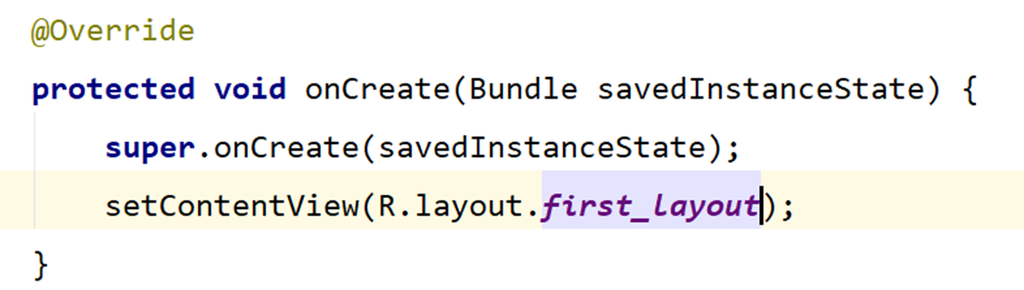
Retournez à FirstActivity et appelez setContentView() dans onCreate() :
@Override
protected void onCreate(Bundle savedInstanceState) {
    super.onCreate(savedInstanceState);
    setContentView(R.layout.first_layout);
}Langage du code : CSS (css)| Code | Rôle |
|---|---|
setContentView() | Lie le fichier XML de mise en page à l’activité |
R.layout.first_layout | Référence la mise en page res/layout/first_layout.xml |
5. Enregistrer l’activité dans AndroidManifest.xml
Ouvrez AndroidManifest.xml et enregistrez-la dans la balise <application> :
<activity android:name=".FirstActivity">
    <intent-filter>
        <action android:name="android.intent.action.MAIN" />
        <category android:name="android.intent.category.LAUNCHER" />
    </intent-filter>
</activity>Langage du code : HTML, XML (xml)| Configuration | Rôle |
|---|---|
android:name=".FirstActivity" | Enregistre l’activité (. représente le nom du package actuel) |
MAIN + LAUNCHER | Définit le point d’entrée au lancement ; ouvert en premier lors du clic sur l’icône |
Une activité non enregistrée ne peut pas être utilisée ; le système lancera une
ActivityNotFoundException.
Activité