Was ist eine Activity und wie man sie manuell hinzufügt
1. Was ist eine Activity?
Eine Activity ist eine Komponente in einer Android-App, die eine Benutzeroberfläche enthält und hauptsächlich zur Interaktion mit dem Benutzer dient.
| Kernpunkt | Beschreibung |
|---|---|
| Hauptaufgabe | Beherbergt die UI und verarbeitet Benutzerinteraktionen (Tippen, Eingaben usw.) |
| Anzahl | Eine App kann null oder mehrere Activities enthalten (Apps ohne Activity können trotzdem laufen, z. B. reine Hintergrund-Dienste) |
| Wesen | Jede Activity entspricht einem Vollbildfenster oder einem Bildschirm |
2. Activity manuell erstellen (ohne Vorlage)
2.1 Projekt erstellen
- Erstellen Sie ein neues Projekt und nennen Sie es ActivityDemo
- Wählen Sie die Vorlage Add No Activity (es wird keine Activity automatisch generiert)
- Der Projektpfad darf keine chinesischen Zeichen enthalten
- Während der Erstellung ist eine Internetverbindung erforderlich (zum Herunterladen von Gradle-Abhängigkeiten)
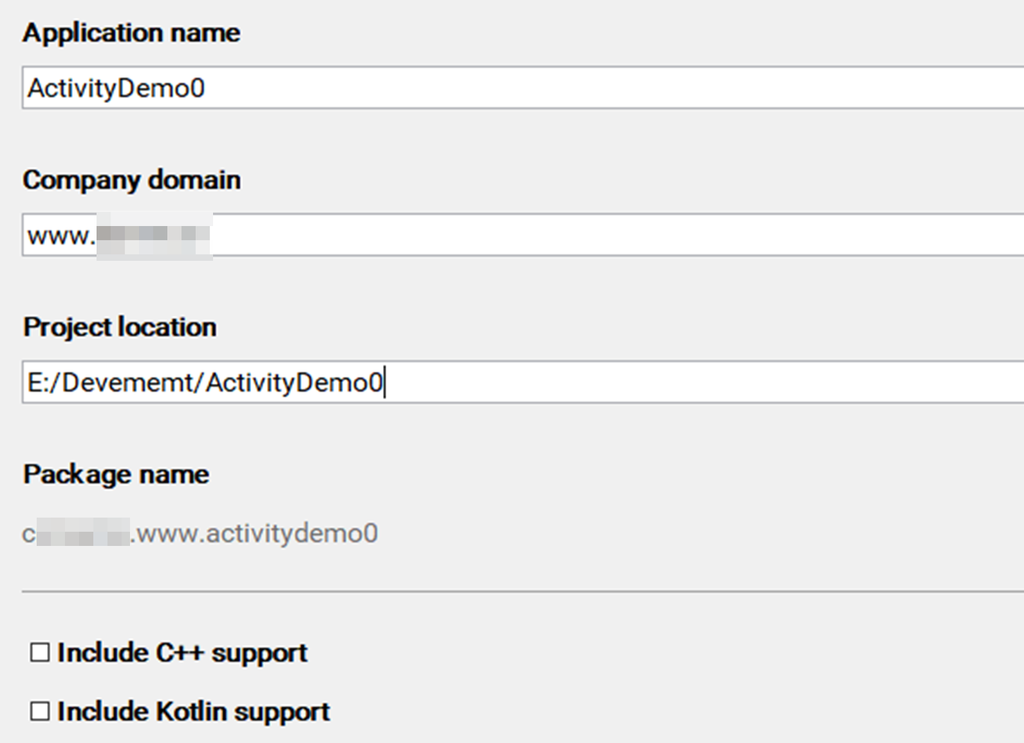
Wenn keine Verbindung besteht, wird folgender Fehler angezeigt:
Gradle 'ActivityDemo' project refresh failed
Error:Cause: dl.google.comCode-Sprache: JavaScript (javascript)
Wenn Gradle nicht geladen ist, wird das Projekt nicht automatisch in Pakete unterteilt und Sie können keine Activities normal hinzufügen.
2.2 Activity-Klasse erstellen
Rechtsklick auf java/cn.bamn.www.activitydemo/ → New → Java Class
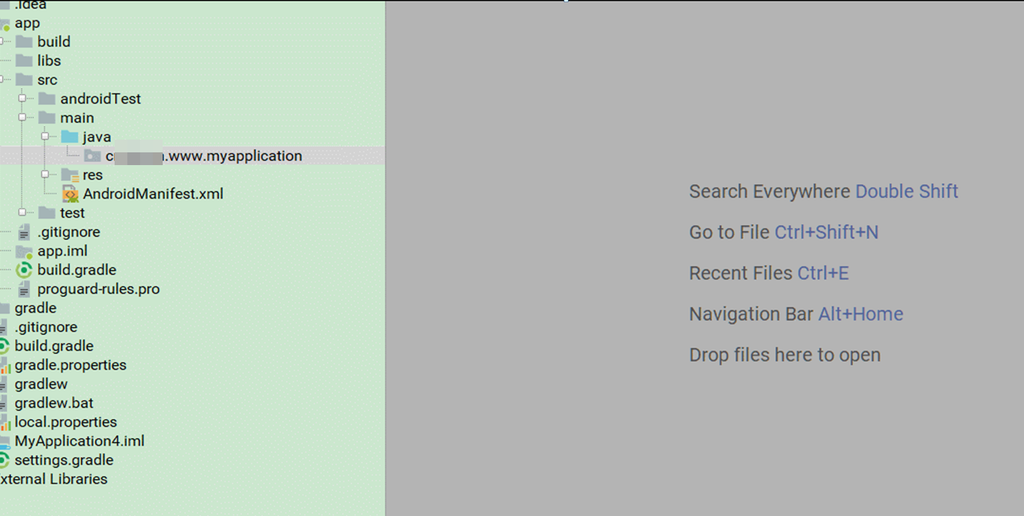
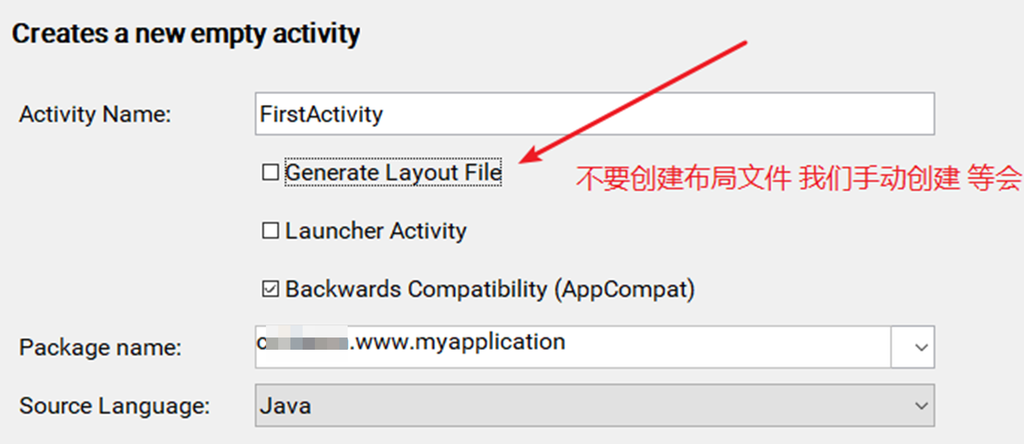
Nennen Sie sie FirstActivity und lassen Sie sie von AppCompatActivity erben:
package cn.bamn.www.activitydemo;

import android.os.Bundle;
import androidx.appcompat.app.AppCompatActivity;

public class FirstActivity extends AppCompatActivity {

    @Override
    protected void onCreate(Bundle savedInstanceState) {
        super.onCreate(savedInstanceState);
    }
}Code-Sprache: JavaScript (javascript)
3. Layout-Datei erstellen
3.1 Neues Layout erstellen
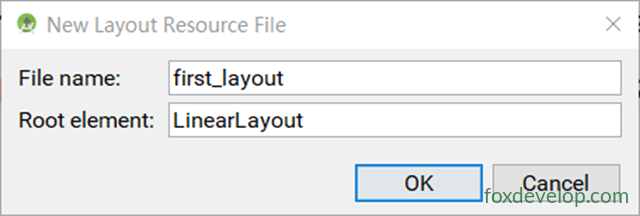
Rechtsklick auf res/layout → New → Layout Resource File
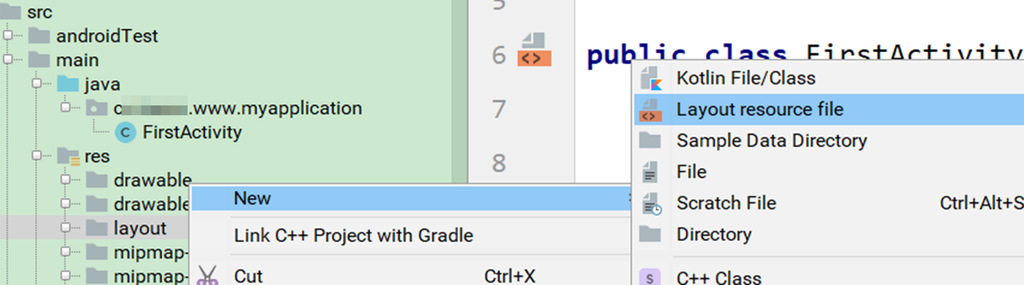
| Parameter | Wert |
|---|---|
| File name | first_layout |
| Root element | LinearLayout |
3.2 Layout-Code schreiben
Öffnen Sie first_layout.xml und fügen Sie eine Schaltfläche hinzu:
<?xml version="1.0" encoding="utf-8"?>
<LinearLayout xmlns:android="http://schemas.android.com/apk/res/android"
    android:layout_width="match_parent"
    android:layout_height="match_parent"
    android:orientation="vertical">

    <Button
        android:id="@+id/button"
        android:layout_width="match_parent"
        android:layout_height="wrap_content"
        android:text="FoxDevelop beitreten" />

</LinearLayout>Code-Sprache: HTML, XML (xml)
3.3 Wichtige Attribute erklärt
| Attribut | Beschreibung |
|---|---|
android:id="@+id/button" | Definiert eine eindeutige ID für die Schaltfläche. Das + bedeutet, dass diese ID zum ersten Mal in diesem XML definiert wird und nicht aus vorhandenen Ressourcen referenziert wird |
android:layout_width="match_parent" | Breite füllt den übergeordneten Container aus |
android:layout_height="wrap_content" | Höhe passt sich an den Inhalt an |
android:text | Text, der auf der Schaltfläche angezeigt wird |
Unterschied zwischen
+idund ohne+:
@+id/xxx→ Neue ID definieren (beim ersten Erstellen verwenden)@id/xxx→ Vorhandene ID referenzieren (z. B. bei Referenzen zwischen Layouts)
4. Layout in der Activity laden
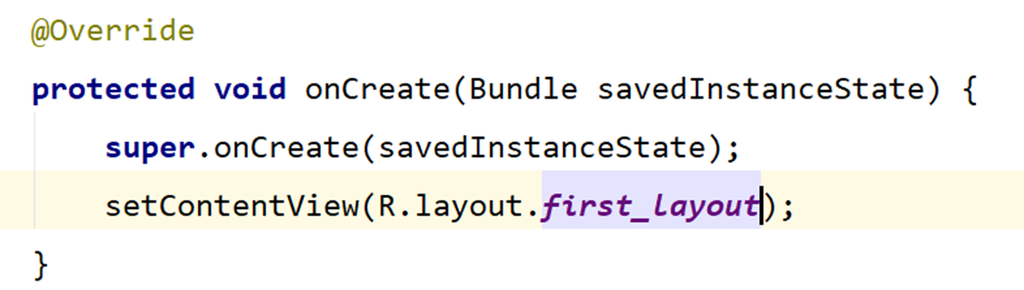
Gehen Sie zurück zu FirstActivity und rufen Sie setContentView() in onCreate() auf:
@Override
protected void onCreate(Bundle savedInstanceState) {
    super.onCreate(savedInstanceState);
    setContentView(R.layout.first_layout);
}Code-Sprache: CSS (css)| Code | Zweck |
|---|---|
setContentView() | Bindet die XML-Layout-Datei an die Activity |
R.layout.first_layout | Referenziert das Layout res/layout/first_layout.xml |
5. Activity in der AndroidManifest.xml registrieren
Öffnen Sie AndroidManifest.xml und registrieren Sie sie innerhalb des <application>-Tags:
<activity android:name=".FirstActivity">
    <intent-filter>
        <action android:name="android.intent.action.MAIN" />
        <category android:name="android.intent.category.LAUNCHER" />
    </intent-filter>
</activity>Code-Sprache: HTML, XML (xml)| Konfiguration | Zweck |
|---|---|
android:name=".FirstActivity" | Registriert die Activity (. steht für den aktuellen Paketnamen) |
MAIN + LAUNCHER | Legt sie als Startpunkt fest; wird beim Tippen auf das Symbol zuerst geöffnet |
Eine nicht registrierte Activity kann nicht verwendet werden; das System wirft eine
ActivityNotFoundExceptionaus.
Activity