Verwendung des Scroll-Widgets RecyclerView
Wir verbessern den RecyclerView.Adapter weiter
Die zwei Methoden des Adapters ermöglichen es, Ansichten zu speichern und Steuerelementen Werte zuzuweisen.
public ViewHolder onCreateViewHolder

public void onBindViewHolderCode-Sprache: PHP (php)
package com.foxdevelop.www.recyclerviewtest;
import android.annotation.SuppressLint;
import android.support.annotation.NonNull;
import android.support.v7.widget.RecyclerView;
import android.view.LayoutInflater;
import android.view.View;
import android.view.ViewGroup;
import android.widget.ImageView;
import android.widget.TextView;
import java.util.List;
public class BookAdapter extends RecyclerView.Adapter<BookAdapter.ViewHolder> {
private List<Book> books;
// Definition einer inneren statischen Klasse, die von RecyclerView.ViewHolder erbt
static class ViewHolder extends RecyclerView.ViewHolder
{
ImageView imageUI;
TextView textViewUI;
public ViewHolder(View view)
{
super(view);
this.imageUI = (ImageView)view.findViewById(R.id.image_view);
this.textViewUI = (TextView)view.findViewById(R.id.text_view);
}
}
public BookAdapter(List<Book> books)
{
this.books = books;
}
@NonNull
@Override
public ViewHolder onCreateViewHolder(@NonNull ViewGroup parent, int viewType) {
View view = LayoutInflater.from(parent.getContext()).inflate(R.layout.book_list,parent,false);
ViewHolder viewHolder = new ViewHolder(view); // Die RecyclerView-Elementansicht wird an unseren ViewHolder übergeben
return viewHolder;
}
@Override
public void onBindViewHolder(@NonNull ViewHolder holder, int position) {
Book book = books.get(position); // Aktuelles Buch abrufen
holder.textViewUI.setText(book.getName()); // Den beiden Steuerelementen jeweils Werte zuweisen
holder.imageUI.setImageResource(book.getImageId());
}
@Override
public int getItemCount() {
return books.size();
}
}Code-Sprache: JavaScript (javascript)<?xml version="1.0" encoding="utf-8"?>
<LinearLayout xmlns:android="http://schemas.android.com/apk/res/android"
android:layout_width="match_parent"
android:layout_height="wrap_content">
<ImageView
android:id="@+id/image_view"
android:layout_width="wrap_content"
android:layout_height="wrap_content"
/>
<TextView
android:id="@+id/text_view"
android:layout_width="wrap_content"
android:layout_height="wrap_content"
android:layout_marginLeft="12dp"
android:layout_gravity="center"
/>
</LinearLayout>Code-Sprache: HTML, XML (xml)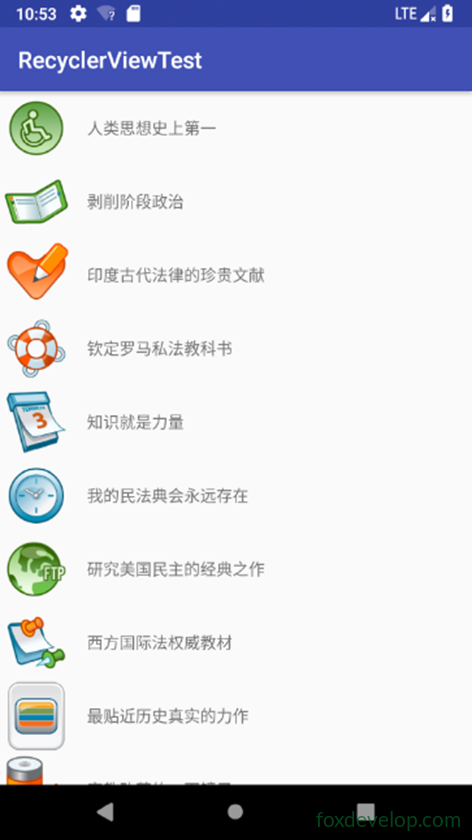
Horizontales Layout mit RecyclerView
Horizontales Scrollen in RecyclerView zu implementieren ist sehr einfach
ListView kann das nicht.
Zuerst passen wir das book_list-Layout an.
Anpassung des book_list-Layouts
<?xml version="1.0" encoding="utf-8"?>
<LinearLayout xmlns:android="http://schemas.android.com/apk/res/android"
    android:orientation="vertical"
    android:layout_width="100dp"
    android:layout_height="wrap_content">
    <ImageView
        android:id="@+id/image_view"
        android:layout_width="wrap_content"
        android:layout_height="wrap_content"
        android:layout_gravity="center_horizontal"
        />

    <TextView
        android:id="@+id/text_view"
        android:layout_width="wrap_content"
        android:layout_height="wrap_content"
        android:layout_marginTop="12dp"
        android:layout_gravity="center_horizontal"
        />
</LinearLayout>Code-Sprache: HTML, XML (xml)
Ausrichtung des LinearLayoutManager festlegen
public class MainActivity extends AppCompatActivity {
    private List<Book> courses = new ArrayList<Book>();

    @Override
    protected void onCreate(Bundle savedInstanceState) {
         ………………
        linearLayoutManager.setOrientation(LinearLayoutManager.HORIZONTAL);
        recyclerView.setLayoutManager(linearLayoutManager);
         ……………..
    }Code-Sprache: PHP (php)
Wasserfall-Layout mit RecyclerView
RecyclerView überlässt das Layout einem LayoutManager, was sehr flexible Layouts ermöglicht.
Neben horizontaler Anordnung unterstützt RecyclerView auch:
GridLayoutManager für Rasterlayouts
StaggeredGridLayoutManager für Wasserfall-Layouts.

Wasserfall-Layout einrichten – book_list-Ansicht anpassen
<?xml version="1.0" encoding="utf-8"?>
<LinearLayout xmlns:android="http://schemas.android.com/apk/res/android"
    android:orientation="vertical"
    android:layout_width="match_parent"
    android:layout_height="wrap_content"
    android:layout_margin="5dp"
    >
    <ImageView
        android:id="@+id/image_view"
        android:layout_width="wrap_content"
        android:layout_height="wrap_content"
        android:layout_gravity="left"
        android:layout_marginTop="10dp"
        />

    <TextView
        android:id="@+id/text_view"
        android:layout_width="wrap_content"
        android:layout_height="wrap_content"
        android:layout_marginTop="10dp"
        android:layout_gravity="left"
        />
</LinearLayout>Code-Sprache: HTML, XML (xml)
Wasserfall-Layout für RecyclerView festlegen
protected void onCreate(Bundle savedInstanceState) {
    super.onCreate(savedInstanceState);
    setContentView(R.layout.activity_main);
    LoadBooks();
    RecyclerView recyclerView = (RecyclerView)findViewById(R.id.testrecy);
    StaggeredGridLayoutManager sg = new StaggeredGridLayoutManager(3,StaggeredGridLayoutManager.VERTICAL);
    recyclerView.setLayoutManager(sg);
    BookAdapter bookAdapter = new BookAdapter(courses); // Bei der Initialisierung des Adapters die Datenquelle übergeben
    recyclerView.setAdapter(bookAdapter);
}Code-Sprache: JavaScript (javascript)
Tabellen-Rasterlayout mit RecyclerView
Der Unterschied zwischen Tabellen- und Wasserfall-Layout besteht darin, dass beim Tabellenlayout jede Zelle dieselbe Breite und Höhe hat.
Beim Wasserfall-Layout hingegen können die Höhen der Elemente unterschiedlich sein.
Die Änderung ist recht einfach.
GridLayoutManager layoutManager = new GridLayoutManager(this,3);
recyclerView.setLayoutManager(layoutManager);Code-Sprache: JavaScript (javascript)
RecyclerView
Next: Fragment