接下来,我们会演示,使用最简单的记事本来创建一个C#控制台程序
本节课先用.NET CLI 命令行工具手写入门程序,再切换 IDE 开发。Virsual Studio是微软转专为 Windows 应用打造的 C# 集成开发环境(IDE),内置编辑器、语法校验、项目管理全套工具。我们后面会使用。
控制台程序:运行在命令行窗口,无图形界面 GUI。
控制台程序,就是黑乎乎的那个命令行窗口,没有界面的,通过输入命令来运行程序。
读者可以在开始菜单中搜索CMD关键字。就可以打开控制台程序。
控制台在DOS时代,是广泛使用的一类程序。GUI是有图形化窗口的程序,不管是图形化还是控制台,后台的代码逻辑都是类似的。
创建项目
创建项目文件
打开 CMD,cd切换到指定代码目录,新建HelloWorld文件夹
C:\csdemo>mkdir HelloWorld

C:\csdemo>cd HelloWorld

C:\csdemo\HelloWorld>
csdemo是c盘下的一个文件夹,专门用来存放C#的项目,读者可以自己考虑存放目录。不一定和小编一样。
上面命令mkdir HelloWorld创建了一个HelloWorld文件夹,然后在切换进去。
最终创建了一个:C:\csdemo\HelloWorld目录
创建源码文件
下面我们开始新建源码文件.cs
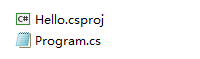
记事本新建代码文件Program.cs(C# 源码后缀固定.cs),创建一个txt文件,然后改名为Program.cs
本教程来源foxdevelop.com

用记事本打开上面文件,然后输入如下代码:
System.Console.WriteLine("Hello Wellcome to FoxDevelop.com!");Code language: CSS (css)Console类:控制台屏幕输出类,WriteLine()是输出方法System:内置基础命名空间,收纳所有基础工具类
System.Console.WriteLine 就是 命名空间.类名.方法名 后面我们会学习到这些。读者现在就理解这句代码是在控制台上面输出Hello Wellcome to FoxDevelop.com! 这句文本就可以。文本需要用英文双引号括起来。
创建项目配置文件
新建项目配置文件Hello.csproj(C# 项目后缀.csproj)
<Project Sdk="Microsoft.NET.Sdk">
  <PropertyGroup>
    <OutputType>Exe</OutputType> <!-- 编译为可执行exe -->
    <TargetFramework>net8.0</TargetFramework> <!-- 基于.NET8运行时 -->
  </PropertyGroup>
</Project>Code language: HTML, XML (xml)
以上配置文件的作用:给.NET CLI 提供编译规则,也可配置输出 DLL 类库。
注意.NET8.0 是.NET CORE的后续版本。微软已经改名了。以前是带CORE的。现在统一叫.NET
如果您的电脑还没有安装.NET 8.0 则需要安装才可以运行。
读者可以到这里安装Download .NET 8.0 (Linux, macOS, and Windows) | .NET
读者需要根据你的系统选择安装文件。小编是windows10 64位 所以选择如下版本。
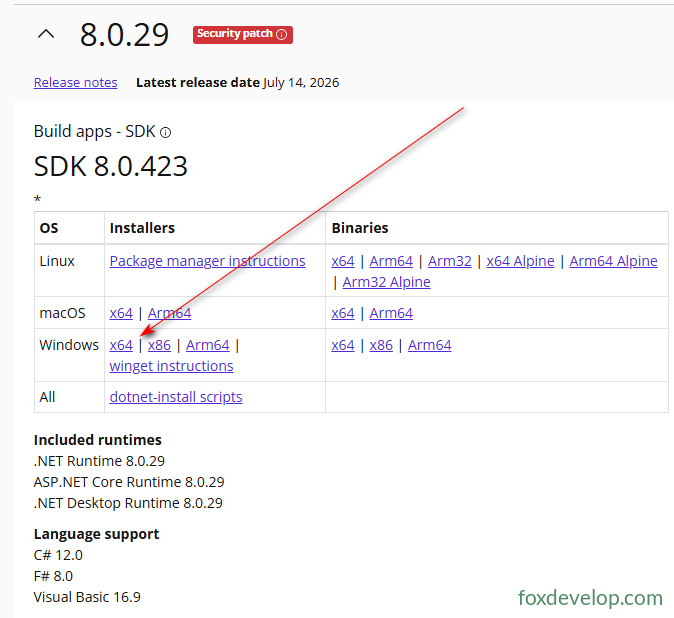
由于作者写本文章的时候.NET 已经最新版是.NET 10了,所以读者如果要用最新版的,可以修改上面配置文件中的net8.0 改成你的版本就可以。
关于.NET
还有一个叫.NET Framework 这个是带Framework的。目前只支持windows环境,是以前老版本的.NET,目前最新版是.NET Framework 4.8 。微软是两条路线在走。
关于.NET 的版本,读者可以看前一节内容。
编译运行
cmd到项目目录(Hello.csproj所在目录),执行dotnet run编译并运行程序,输出Hello Wellcome to FoxDevelop.com! ;

C:\csdemo\HelloWorld>dotnet run
Hello Wellcome to FoxDevelop.com!Code language: CSS (css)