Im Folgenden zeigen wir Ihnen, wie Sie mit dem einfachen Windows-Editor Notepad eine C#-Konsolenanwendung erstellen.
In dieser Lektion schreiben wir zuerst ein Einstiegsprogramm manuell über das .NET CLI-Befehlszeilentool, bevor wir zur Entwicklung in einer IDE wechseln. Visual Studio ist die von Microsoft speziell für Windows entwickelte integrierte Entwicklungsumgebung (IDE) für C# mit integriertem Editor, Syntaxprüfung, Projektverwaltung und allen zugehörigen Werkzeugen. Wir werden es später verwenden.
Konsolenanwendung: Ein Programm, das im Befehlsfenster läuft und keine grafische GUI-Oberfläche besitzt.
Eine Konsolenanwendung ist das schwarze Befehlsfenster ohne grafische Elemente; Sie starten das Programm durch Eingabe von Befehlen.
Suchen Sie einfach im Startmenü nach dem Begriff CMD, um die Konsole zu öffnen.
Konsolenprogramme waren zur DOS-Zeit weit verbreitet. GUI-Programme haben grafische Fenster, aber sowohl grafische als auch konsolenbasierte Anwendungen nutzen eine ähnliche Code-Logik im Hintergrund.
Projekt erstellen
Projektordner anlegen
Öffnen Sie CMD, navigieren Sie mit cd in Ihren gewünschten Codeordner und erstellen Sie einen neuen Ordner namens HelloWorld
C:\csdemo>mkdir HelloWorld

C:\csdemo>cd HelloWorld

C:\csdemo\HelloWorld>
csdemo ist ein Ordner auf Laufwerk C, der ausschließlich für C#-Projekte vorgesehen ist. Sie können einen beliebigen Speicherpfad wählen und müssen nicht genau diesen Pfad verwenden.
Mit dem Befehl mkdir HelloWorld erstellen wir den Ordner HelloWorld und wechseln anschließend in diesen Ordner hinein.
Der vollständige erstellte Pfad lautet: C:\csdemo\HelloWorld
Quellcodedatei erstellen
Jetzt legen wir eine Quellcodedatei mit der Endung .cs an
Öffnen Sie Notepad und erstellen Sie eine Codedatei namens Program.cs (die Dateiendung für C#-Quelldateien lautet fest .cs). Erstellen Sie zunächst eine Textdatei und benennen Sie sie anschließend in Program.cs um.
Dieses Tutorial stammt von foxdevelop.com

Öffnen Sie die neu erstellte Datei mit Notepad und geben Sie folgenden Code ein:
System.Console.WriteLine("Hello Wellcome to FoxDevelop.com!");Code-Sprache: CSS (css)- Klasse
Console: Klasse zur Textausgabe im Konsolenfenster WriteLine()ist eine Ausgabe-MethodeSystem: Integrierter Basis-Namespace mit allen grundlegenden Hilfsklassen
System.Console.WriteLine folgt dem Schema Namespace.Klassenname.Methode, das wir später genauer erklären. Verstehen Sie vorerst einfach, dass diese Zeile den Text Hello Wellcome to FoxDevelop.com! in der Konsole ausgibt. Textinhalte müssen mit englischen doppelten Anführungszeichen umschlossen werden.
Projektkonfigurationsdatei erstellen
Erstellen Sie eine Projektkonfigurationsdatei namens Hello.csproj (die Dateiendung für C#-Projekte ist .csproj)
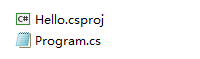
<Project Sdk="Microsoft.NET.Sdk">
  <PropertyGroup>
    <OutputType>Exe</OutputType> <!-- Kompiliert zu ausführbarer EXE-Datei -->
    <TargetFramework>net8.0</TargetFramework> <!-- Läuft auf der .NET 8-Laufzeitumgebung -->
  </PropertyGroup>
</Project>Code-Sprache: HTML, XML (xml)
Diese Konfigurationsdatei teilt dem .NET CLI die Kompilierungsregeln mit; Sie können hier auch Einstellungen vornehmen, um eine DLL-Bibliothek auszugeben.
Hinweis: .NET 8.0 ist der Nachfolger von .NET Core, Microsoft hat die Bezeichnung geändert. Alte Versionen trugen den Zusatz Core, neuere Releases heißen einfach nur .NET.
Falls .NET 8.0 auf Ihrem Rechner noch nicht installiert ist, müssen Sie es zuerst installieren, um das Programm auszuführen.
Den Installer laden Sie hier herunter: Download .NET 8.0 (Linux, macOS, and Windows) | .NET
Wählen Sie den Installer passend zu Ihrem Betriebssystem aus. Ich nutze Windows 10 64-Bit und habe daher die entsprechende Version ausgewählt.
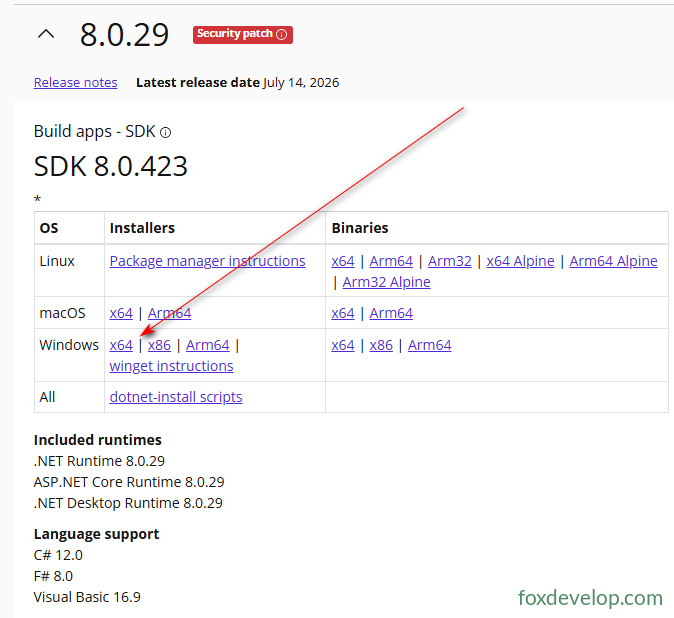
Zum Zeitpunkt der Erstellung dieses Artikels ist .NET 10 die aktuelle neueste Version. Wenn Sie die neueste Version nutzen möchten, ersetzen Sie einfach net8.0 in der Konfigurationsdatei durch Ihre gewünschte Versionsnummer.
Über .NET
Es gibt zudem den Zweig .NET Framework, der nur unter Windows funktioniert und die alte Generation von .NET darstellt; die neueste Version davon ist .NET Framework 4.8. Microsoft betreibt derzeit zwei parallele Entwicklungslinien.
Die Unterschiede zwischen den einzelnen .NET-Versionen finden Sie im vorherigen Abschnitt.
Kompilieren und Ausführen
Navigieren Sie in CMD zum Projektordner (der Ordner mit der Datei Hello.csproj), führen Sie den Befehl dotnet run aus, um das Programm gleichzeitig zu kompilieren und zu starten. Es wird der Text Hello Wellcome to FoxDevelop.com! ausgegeben;

C:\csdemo\HelloWorld>dotnet run
Hello Wellcome to FoxDevelop.com!Code-Sprache: CSS (css)