これから一番シンプルなメモ帳を使ってC#コンソールアプリを作成する手順を実演します。
この講座ではまず.NET CLIコマンドラインツールを使って初心者向けプログラムを手書きし、その後IDEによる開発に移ります。Visual StudioはマイクロソフトがWindows向けに専用開発したC#統合開発環境(IDE)で、エディタ、文法チェック、プロジェクト管理など一連のツールが標準搭載されています。後ほど詳しく扱います。
コンソールアプリ:コマンドライン画面上で動作し、GUIグラフィック画面を持たないプログラムのこと。
コンソールアプリとは黒いコマンドプロンプト画面のプログラムで、グラフィック画面はなくコマンド入力によって実行します。
スタートメニューでCMDと検索するだけでコンソール画面を起動できます。
DOS時代にはコンソール型プログラムが広く普及していました。GUIはグラフィックウィンドウを備えたソフトですが、グラフィック型でもコンソール型でも裏側のコードロジックは大差ありません。
プロジェクトを作成する
プロジェクトフォルダ作成
CMDを開き、cdコマンドでコード保存先フォルダへ移動し、HelloWorldフォルダを新規作成します
C:\csdemo>mkdir HelloWorld

C:\csdemo>cd HelloWorld

C:\csdemo\HelloWorld>
csdemoはCドライブ配下のC#プロジェクト専用フォルダです。保存先は自由に設定可能で、本記事と同じパスにする必要はありません。
上記mkdir HelloWorldコマンドでHelloWorldフォルダを作成後、そのフォルダ内へ移動しています。
最終的に作成されるパス:C:\csdemo\HelloWorld
ソースコードファイル作成
次に拡張子.csのソースファイルを作成します
メモ帳を起動しコードファイルProgram.csを作成します(C#ソースファイルの拡張子は固定で.cs)。テキストファイルを作成した後、ファイル名をProgram.csに変更してください。
このチュートリアルの出典:foxdevelop.com

作成したファイルをメモ帳で開き、下記のコードを記述します:
System.Console.WriteLine("Hello Wellcome to FoxDevelop.com!");Code language: CSS (css)Consoleクラス:コンソール画面に文字を出力するクラスWriteLine()は出力用のメソッドSystem:標準で用意されている基礎名前空間で、各種基本ユーティリティクラスをまとめています
System.Console.WriteLineは「名前空間.クラス名.メソッド名」の形式になっており、後の章で詳しく解説します。今はこの一行がコンソール上にHello Wellcome to FoxDevelop.com!という文字列を出力すると理解すれば大丈夫です。文字列は英語の二重引用符で囲むルールです。
プロジェクト設定ファイル作成
プロジェクト設定ファイルHello.csprojを新規作成します(C#プロジェクトの拡張子は.csproj)

<Project Sdk="Microsoft.NET.Sdk">
  <PropertyGroup>
    <OutputType>Exe</OutputType> <!-- 実行可能exeファイルとしてコンパイル -->
    <TargetFramework>net8.0</TargetFramework> <!-- .NET8ランタイム上で動作 -->
  </PropertyGroup>
</Project>Code language: HTML, XML (xml)
この設定ファイルは.NET CLIにコンパイルルールを指示する役割があり、設定を変更すればDLLライブラリとして出力することも可能です。
補足:.NET8.0は.NET COREの後継バージョンで、マイクロソフトが名称を変更しました。古いバージョンにはCOREという文字が含まれていましたが、現在は単に.NETと呼びます。
PCに.NET 8.0がインストールされていない場合は、事前にインストールを完了させないとプログラムを実行できません。
インストーラーはこちらからダウンロードできます:Download .NET 8.0 (Linux, macOS, and Windows) | .NET
自身のOSに合わせてインストーラーを選択してください。筆者はWindows10 64bitを使用しているため、対応するバージョンを選んでいます。
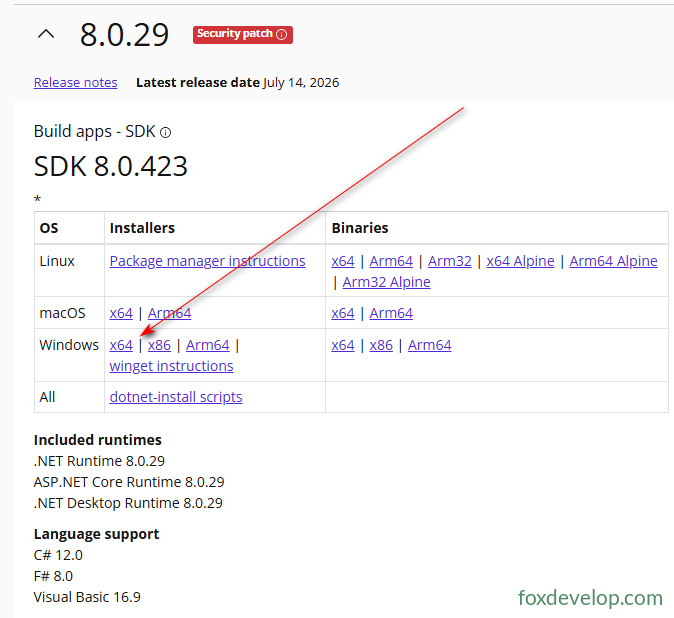
本記事執筆時点での最新.NETバージョンは.NET 10です。最新版を使用したい場合は設定ファイル内のnet8.0を自身の使用するバージョン番号に書き換えてください。
.NETについて
もう一つに.NET Frameworkという系統が存在し、Windows環境のみ対応した旧世代の.NETで、最新版は.NET Framework 4.8となります。マイクロソフトは現在2つの開発路線を並行して維持しています。
.NET各バージョンの違いについては前回の講義を参照してください。
コンパイルと実行
CMDをプロジェクトフォルダ(Hello.csprojの存在するディレクトリ)へ移動し、dotnet runコマンドを実行するとコンパイルから実行まで一括処理され、Hello Wellcome to FoxDevelop.com! が出力されます;

C:\csdemo\HelloWorld>dotnet run
Hello Wellcome to FoxDevelop.com!Code language: CSS (css)