À présent, nous allons vous montrer comment créer une application console C# avec le simple Bloc-notes Windows.
Dans cette leçon, nous commencerons par écrire manuellement un programme de prise en main grâce à l’outil en ligne de commande .NET CLI, puis nous passerons au développement dans un IDE. Visual Studio est l’environnement de développement intégré (IDE) spécialement conçu par Microsoft pour le C# sur Windows, il embarque un éditeur de code, une vérification syntaxique, un gestionnaire de projets et tous les outils associés. Nous l’utiliserons plus tard.
Application console : programme qui s’exécute dans une fenêtre de terminal, sans interface graphique GUI.
Une application console, c’est cette fenêtre de commande noire sans interface visuelle, on lance le programme en tapant des instructions.
Vous pouvez ouvrir la console en tapant CMD dans le menu Démarrer.
Les applications console étaient très répandues à l’époque du DOS. Les logiciels GUI possèdent des fenêtres graphiques, mais qu’il s’agisse d’un programme graphique ou console, la logique de code en arrière-plan reste similaire.
Créer un projet
Créer le dossier du projet
Ouvrez CMD, utilisez la commande cd pour vous placer dans le dossier de stockage de vos codes, puis créez un nouveau dossier nommé HelloWorld
C:\csdemo>mkdir HelloWorld

C:\csdemo>cd HelloWorld

C:\csdemo\HelloWorld>
csdemo est un dossier sur le disque C réservé aux projets C#. Vous êtes libre de choisir n’importe quel emplacement de stockage, nul besoin de reproduire exactement le chemin utilisé ici.
La commande mkdir HelloWorld ci-dessus crée le dossier HelloWorld, puis nous nous déplaçons à l’intérieur de celui-ci.
Le chemin complet obtenu est : C:\csdemo\HelloWorld
Créer le fichier source
Nous allons maintenant créer notre fichier source avec l’extension .cs
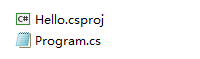
Ouvrez le Bloc-notes et créez un fichier de code Program.cs (l’extension fixe des fichiers sources C# est .cs). Créez d’abord un fichier texte, puis renommez-le en Program.cs
Tutoriel issu du site foxdevelop.com

Ouvrez ce fichier avec le Bloc-notes, puis saisissez le code suivant :
System.Console.WriteLine("Hello Wellcome to FoxDevelop.com!");Langage du code : CSS (css)- Classe
Console: classe chargée d’afficher du texte dans la fenêtre console, WriteLine()est une méthode d’affichageSystem: espace de noms de base intégré, regroupant toutes les classes utilitaires fondamentales
System.Console.WriteLine suit la syntaxe espaceDeNoms.NomClasse.NomMéthode, nous approfondirons ce concept plus tard. Pour l’instant, retenez simplement que cette ligne affiche le texte Hello Wellcome to FoxDevelop.com! dans la console. Tout texte doit être encadré par des guillemets doubles anglais.
Créer le fichier de configuration du projet
Créez un fichier de configuration projet Hello.csproj (l’extension des projets C# est .csproj)
<Project Sdk="Microsoft.NET.Sdk">
  <PropertyGroup>
    <OutputType>Exe</OutputType> <!-- Compile en fichier exécutable EXE -->
    <TargetFramework>net8.0</TargetFramework> <!-- Fonctionne sur le runtime .NET 8 -->
  </PropertyGroup>
</Project>Langage du code : HTML, XML (xml)
Ce fichier de configuration transmet les règles de compilation à l’outil .NET CLI ; on peut aussi le configurer pour produire une bibliothèque DLL.
Notez que .NET 8.0 succède à .NET Core, Microsoft a changé la dénomination : les anciennes versions portaient le suffixe Core, désormais on parle simplement de .NET.
Si .NET 8.0 n’est pas installé sur votre ordinateur, vous devez l’installer avant toute exécution.
Téléchargez le programme d’installation ici : Download .NET 8.0 (Linux, macOS, and Windows) | .NET
Choisissez l’installeur correspondant à votre système d’exploitation. J’utilise Windows 10 64 bits, voici la version que j’ai sélectionnée.
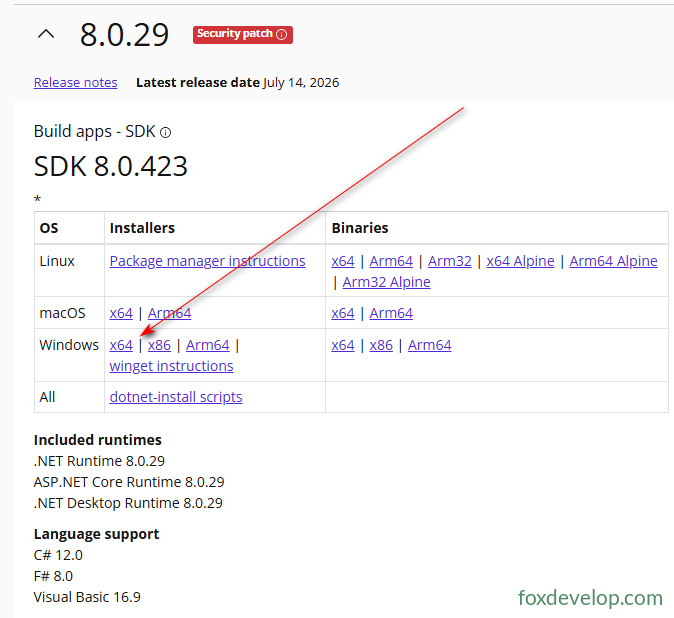
Au moment de rédiger ce tutoriel, la dernière version de .NET est la 10. Si vous voulez utiliser la version la plus récente, remplacez simplement net8.0 dans le fichier de configuration par votre numéro de version cible.
À propos de .NET
Il existe aussi la branche .NET Framework, compatible uniquement avec Windows, c’est l’ancienne version de .NET dont la dernière mouture est .NET Framework 4.8. Microsoft gère deux axes de développement en parallèle.
Retrouvez les différences entre les versions de .NET dans la section précédente.
Compiler et exécuter
Dans CMD, placez-vous dans le dossier du projet (l’emplacement du fichier Hello.csproj), lancez la commande dotnet run pour compiler et exécuter le programme, vous verrez s’afficher Hello Wellcome to FoxDevelop.com! ;

C:\csdemo\HelloWorld>dotnet run
Hello Wellcome to FoxDevelop.com!Langage du code : CSS (css)