Visual Studio est un environnement de développement riche en fonctionnalités, équipé d’une suite complète d’outils permettant de concevoir tous types de projets C# petits et grands destinés à la plateforme Windows. Vous pouvez même créer des projets multilingues qui intègrent sans rupture des modules de code écrits en C++, Visual Basic et F#.
Télécharger et installer Visual Studio
Vous devez d’abord installer Visual Studio 2022 édition Communautaire, le lien de téléchargement est fourni ci-dessous.
InstallTools/vs_Community2022.exe at main · xzapps/InstallTools
Récupérez le programme d’installation via le lien ci-dessus. Microsoft ne propose plus la version 2022 sur son site officiel, cette adresse GitHub est donc la source à utiliser.
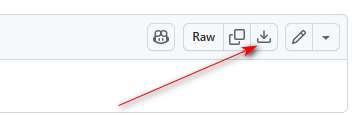
Cliquez sur la flèche visible sur la capture pour lancer le téléchargement.
Pour suivre l’installation, consultez la documentation officielle Microsoft à cette adresse : Install Visual Studio and Choose Your Preferred Features | Microsoft Learn
Une étape importante vous demande de sélectionner les charges de travail (workloads) à installer.
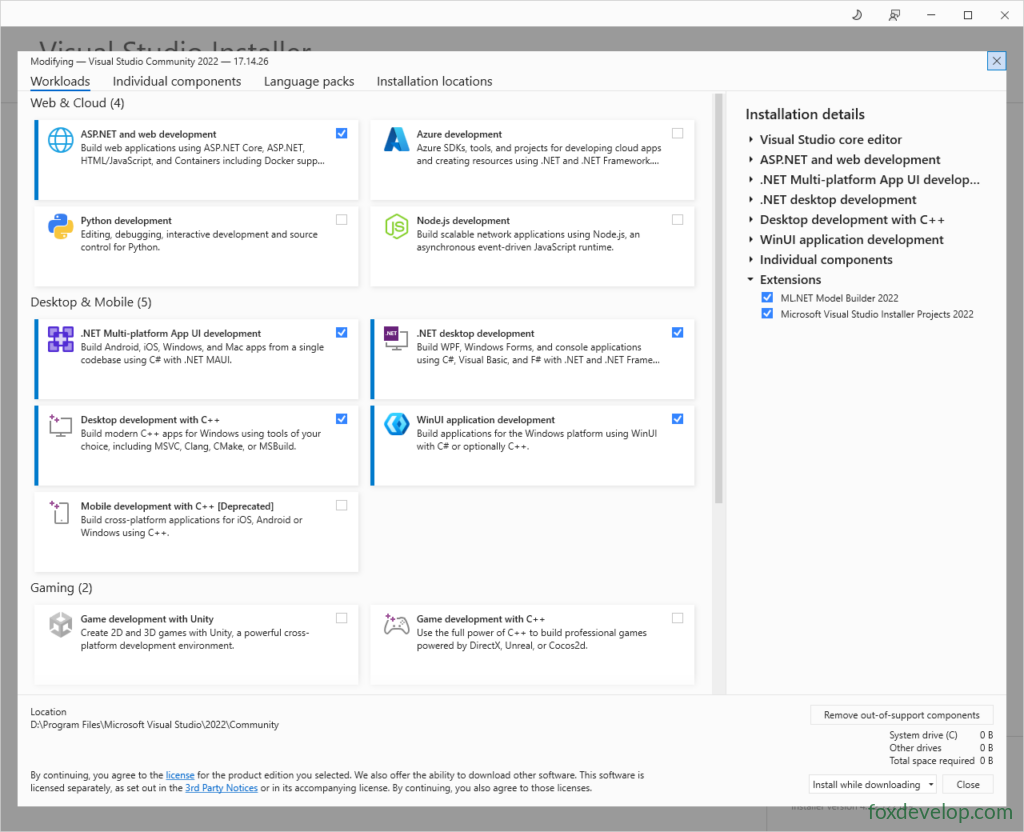
Si vous développez en C# et concevez des sites web, cochez ASP.NET et développement web. Vous pouvez ignorer cette option si vous ne faites pas de développement web, mais nous la recommandons aux débutants.
Cochez les charges de travail Bureau et Mobile comme indiqué sur l’image. Si vous comptez coder en C++, ajoutez la charge de travail C++. Sinon, ne sélectionnez que les deux premières options : développement d’applications multiplateformes .NET et développement de bureau .NET.
Cochez l’ensemble des bibliothèques proposées sur la partie droite. Par ailleurs, Visual Studio occupe une place importante sur le disque dur, jusqu’à plusieurs dizaines de gigaoctets ; assurez-vous que votre ordinateur dispose de suffisamment d’espace libre.
L’installation nécessite un téléchargement en ligne avant de configurer l’EDI, veuillez patienter pendant le processus.
Créer une application console dans Visual Studio 2022
1. Lancer Visual Studio 2022
Ouvrez le menu Démarrer dans la barre des tâches Windows, saisissez Visual Studio 2022 puis appuyez sur Entrée ; vous pouvez aussi cliquer directement sur l’icône VS2022 du menu Démarrer. Une fois le logiciel chargé, la page d’accueil s’affiche.
2. Créer un nouveau projet
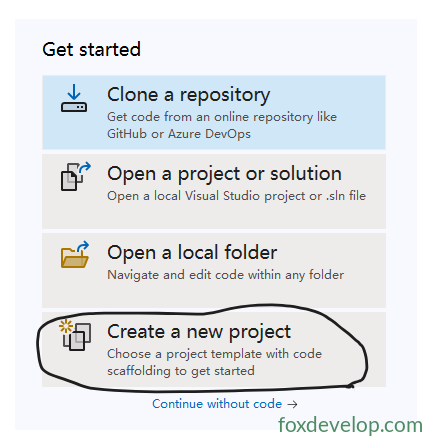
Dans le panneau « Bien démarrer » à droite, cliquez sur Create a new project (Créer un nouveau projet), une fenêtre de sélection de modèles s’ouvre alors.
Dans la fenêtre de modèles qui s’affiche, choisissez le projet console C# .NET ; utilisez le filtre en haut à droite pour affiner les résultats rapidement.
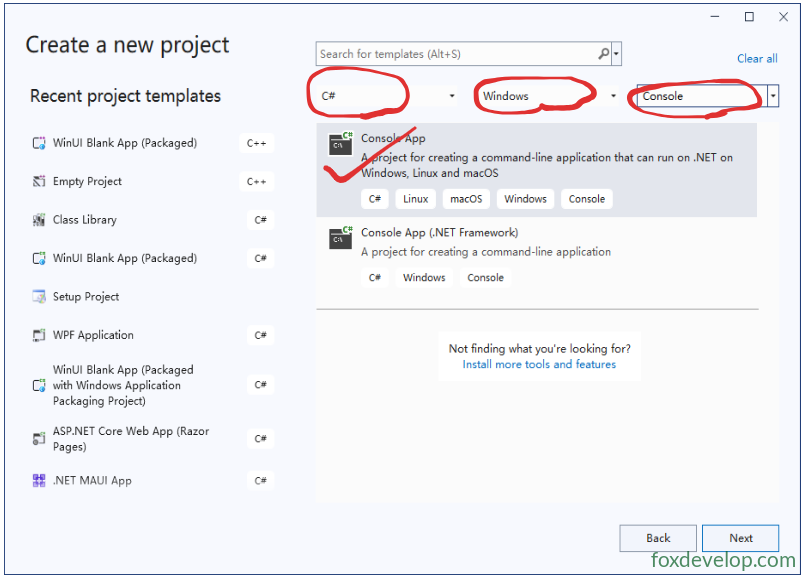
Deux modèles de console sont proposés : le supérieur utilise le .NET moderne, l’inférieur repose sur .NET Framework. Nous sélectionnerons le premier.
- Modèle .NET Framework : implémentation du runtime .NET exclusivement pour Windows ;
- Application Console sans mention Framework (basée sur .NET Core/.NET 5+) : multiplateforme, compatible Windows, Linux et macOS ;
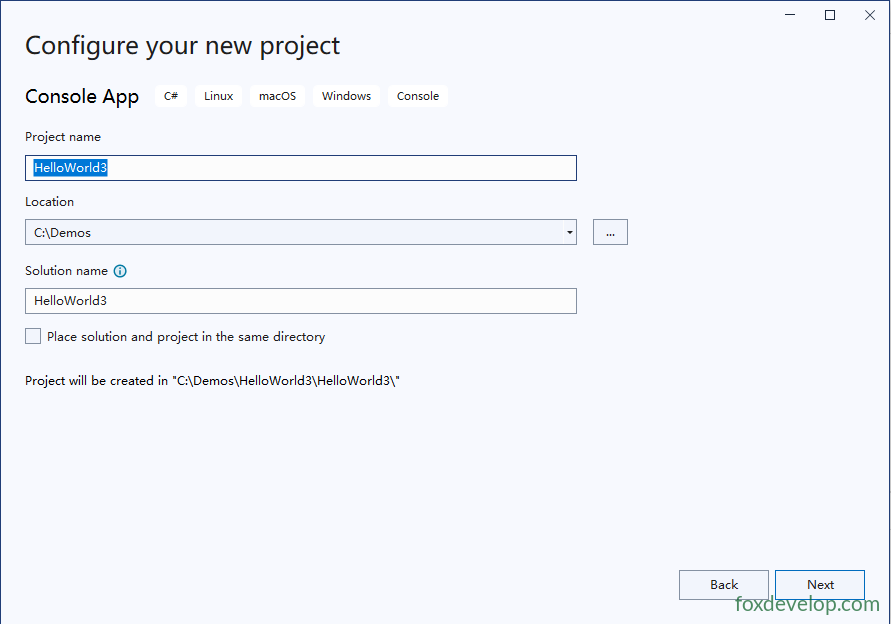
Renseignez le nom du projet ; le nom de la solution sera identique par défaut.
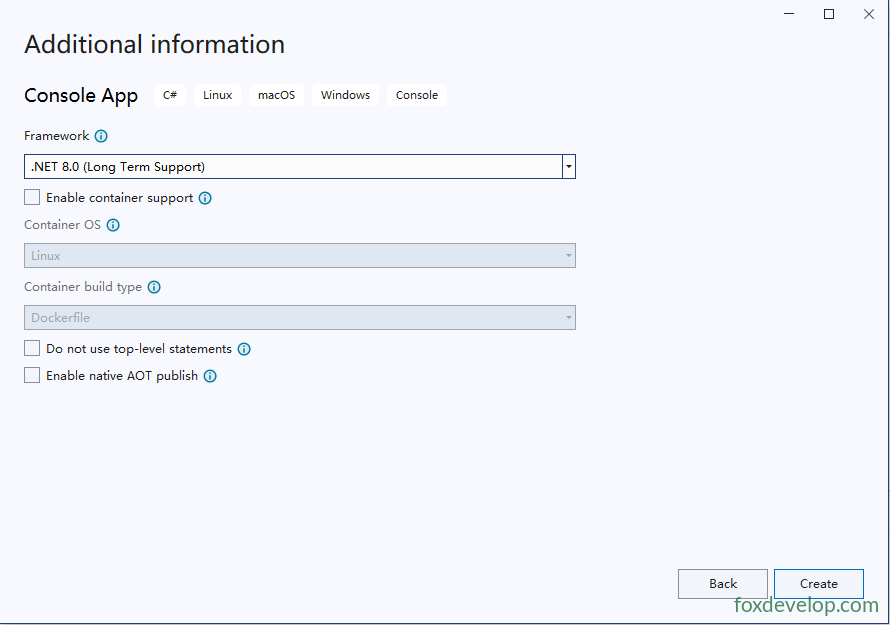
Sélectionnez .NET 8.0 comme version du framework cible.
Une fois le projet généré, voici la structure des fichiers du dossier :
Voici le chemin racine de la solution :
C:\Demos\HelloWorld3
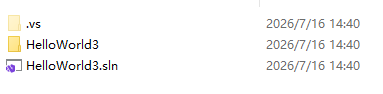
Ouvrez le dossier HelloWorld3, il contient l’ensemble des fichiers du projet.
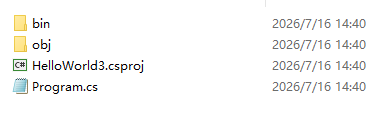
- Solution (.sln) : fichier conteneur regroupant plusieurs projets liés, adapté aux développements multi-projets volumineux ;
- Projet (.csproj) : unité de compilation indépendante, génère un exécutable ou une bibliothèque et stocke l’ensemble des sources et paramètres de configuration.
Une seule solution peut regrouper de multiples projets de types variés : console, application web, projet WPF, bibliothèque de classes, etc.
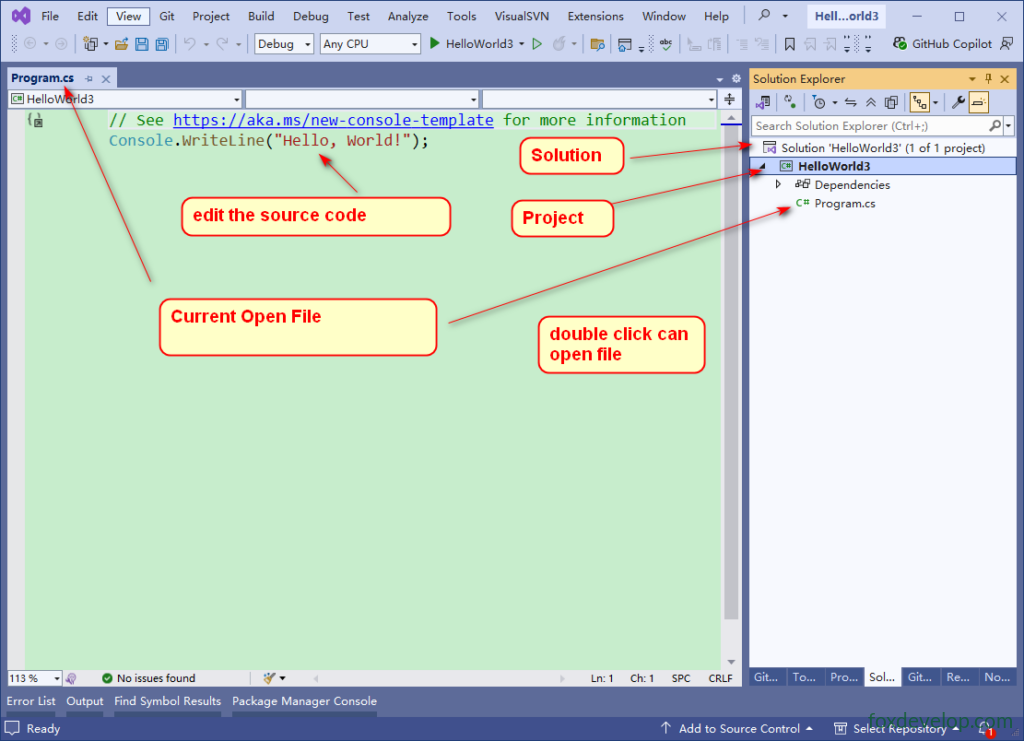
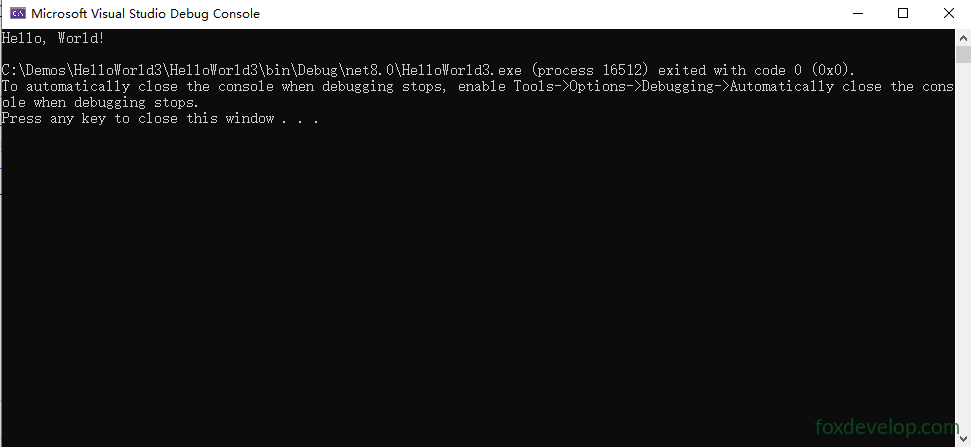
Cliquez sur le bouton triangle vert pour compiler et lancer le projet.

Une fenêtre d’invite de commande s’ouvrira et affichera le texte « Hello world ».
Présentation de l’interface de Visual Studio
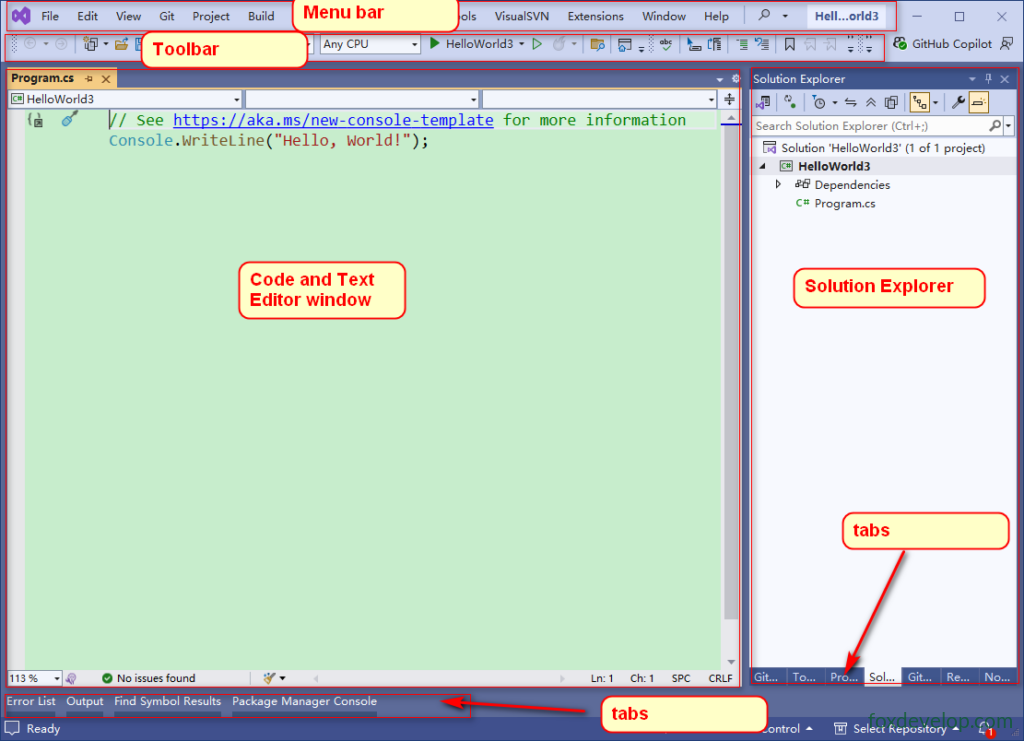
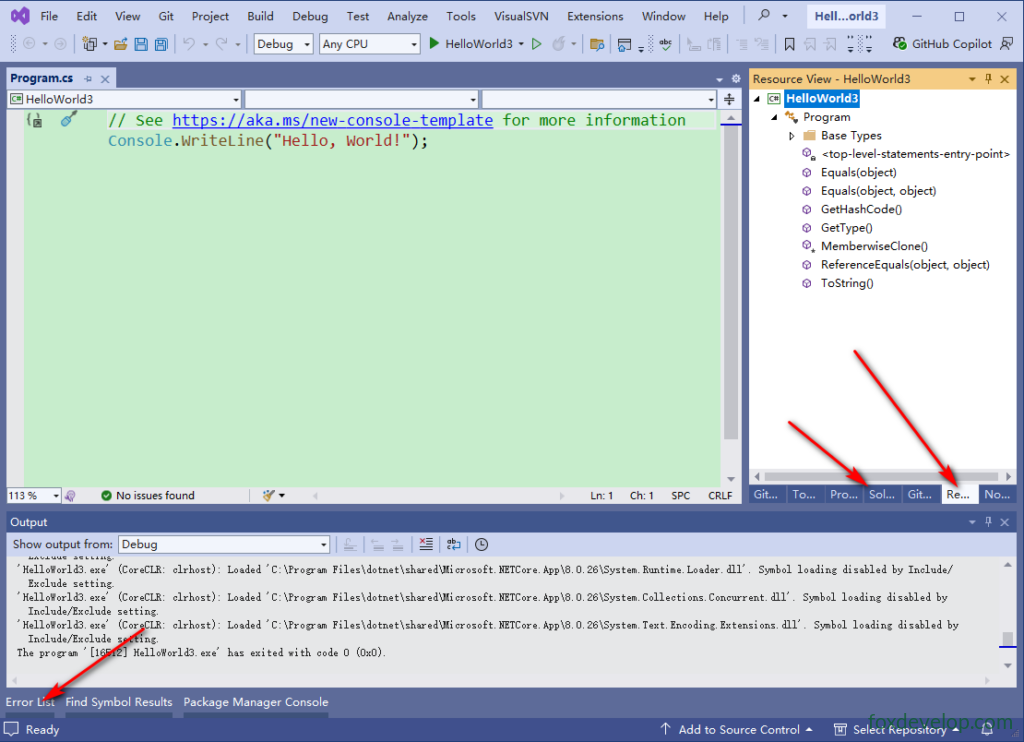
À droite se trouve l’Explorateur de solutions, vous pouvez basculer entre ses différents onglets. En bas de la fenêtre figurent des panneaux auxiliaires comme la liste des erreurs et la fenêtre de sortie, accessibles d’un simple clic.
Création de nouveaux projets sous Visual Studio 2022