Visual Studio es un entorno de desarrollo completo con un conjunto total de herramientas, capaz de crear todo tipo de proyectos C# grandes y pequeños que se ejecuten en la plataforma Windows. Incluso puedes elaborar proyectos con varios lenguajes combinados, integrando sin problemas módulos de código escritos en C++, Visual Basic y F#.
Descargar e instalar Visual Studio
Primero debes instalar la versión Comunidad de Visual Studio 2022, el enlace de descarga se indica abajo.
InstallTools/vs_Community2022.exe at main · xzapps/InstallTools
Descarga el instalador desde el enlace anterior. La web oficial de Microsoft ya no distribuye la versión 2022, por lo que debes usar esta dirección de GitHub.
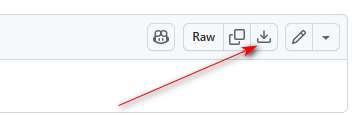
Haz clic sobre la flecha que aparece en la captura para iniciar la descarga.
Para el proceso de instalación puedes consultar la documentación oficial de Microsoft: Install Visual Studio and Choose Your Preferred Features | Microsoft Learn
Durante la instalación hay un paso donde debes seleccionar las cargas de trabajo (workloads) que quieras instalar.
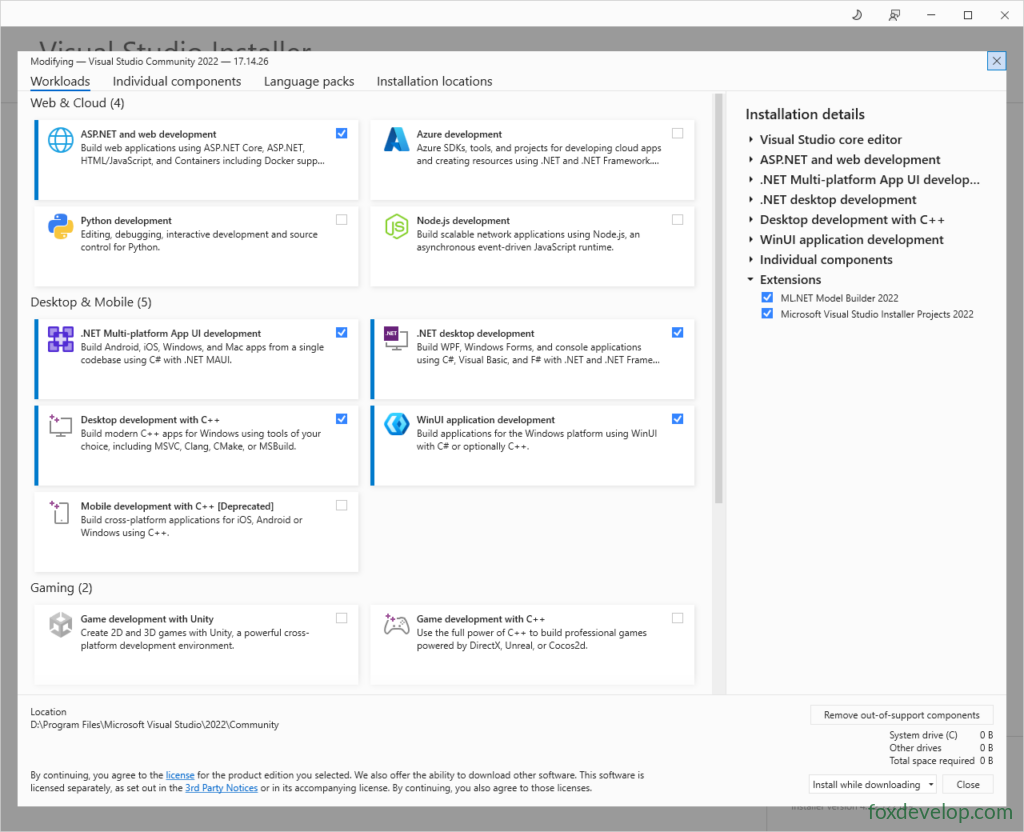
Si vas a desarrollar en C# y crear páginas web, marca la opción ASP.NET y desarrollo web. Si no necesitas desarrollo web puedes omitirla, aunque se recomienda marcarla si eres principiante.
Marca las cargas de trabajo de Escritorio y Móvil tal como se ve en la imagen. Si tienes intención de programar en C++, selecciona también la carga correspondiente a C++. Si no la necesitas, solo marca las dos primeras: desarrollo de aplicaciones multiplataforma .NET y desarrollo de escritorio .NET.
Marca todas las bibliotecas que aparecen en el lado derecho. Ten en cuenta además que Visual Studio ocupa mucho espacio en disco, hasta decenas de gigabytes, así que tu equipo debe disponer de suficiente almacenamiento libre.
El instalador necesita descargar archivos en línea antes de proceder a la instalación, así que ten paciencia mientras finaliza el proceso.
Crear una aplicación de consola en Visual Studio 2022
1. Abrir Visual Studio 2022
Abre el menú Inicio desde la barra de tareas de Windows, escribe Visual Studio 2022 y pulsa Intro; también puedes hacer clic directamente en el icono de VS2022 del menú Inicio. Cuando cargue el programa, se mostrará la pantalla de bienvenida.
2. Crear un proyecto nuevo
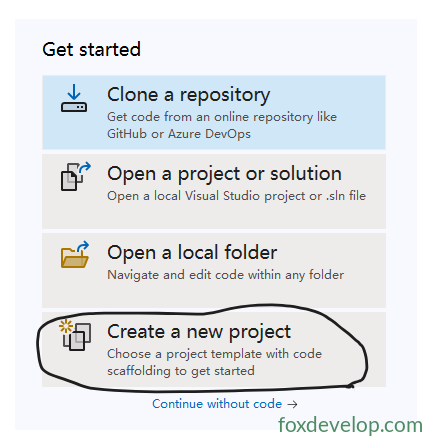
En el panel «Comenzar» de la derecha, pulsa Create a new project (Crear un nuevo proyecto), se abrirá una ventana de selección de plantillas.
En la ventana de plantillas que aparece, selecciona el proyecto de consola C# .NET; puedes usar el filtro situado en la parte superior derecha para agilizar la búsqueda.
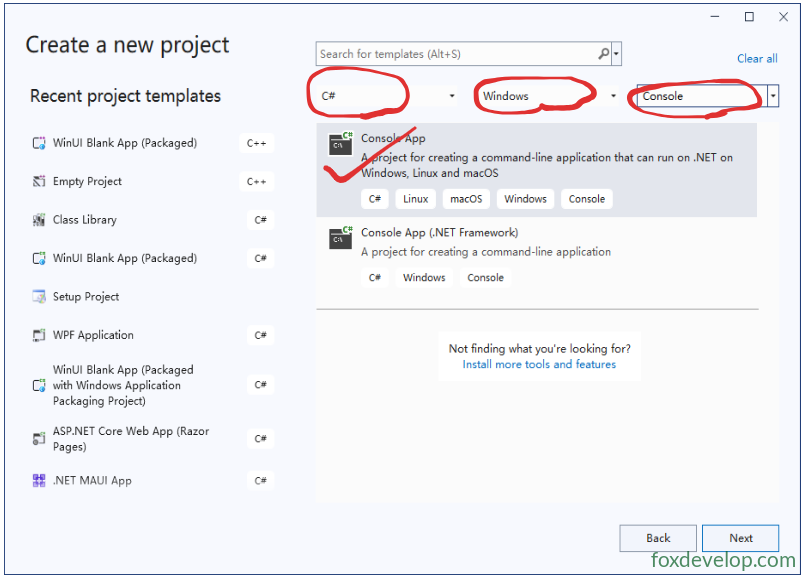
Aquí hay dos plantillas de consola: la superior usa .NET moderno y la inferior se basa en .NET Framework, elegiremos la primera.
- Plantilla .NET Framework: implementación del runtime .NET exclusiva para Windows;
- Aplicación de consola sin sufijo Framework (basada en .NET Core/.NET 5+): multiplataforma, compatible con Windows, Linux y macOS;
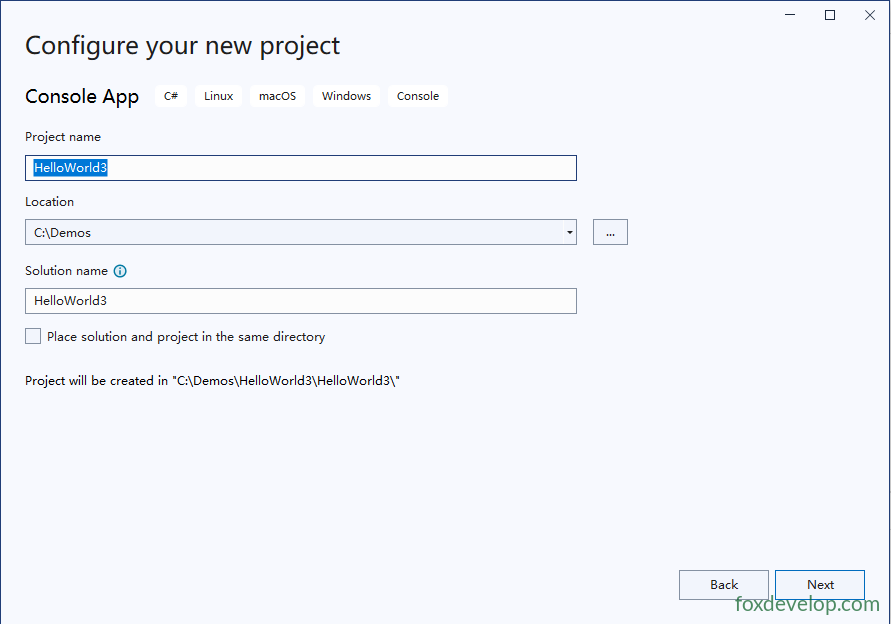
Escribe el nombre del proyecto; el nombre de la solución coincidirá por defecto con el del proyecto.
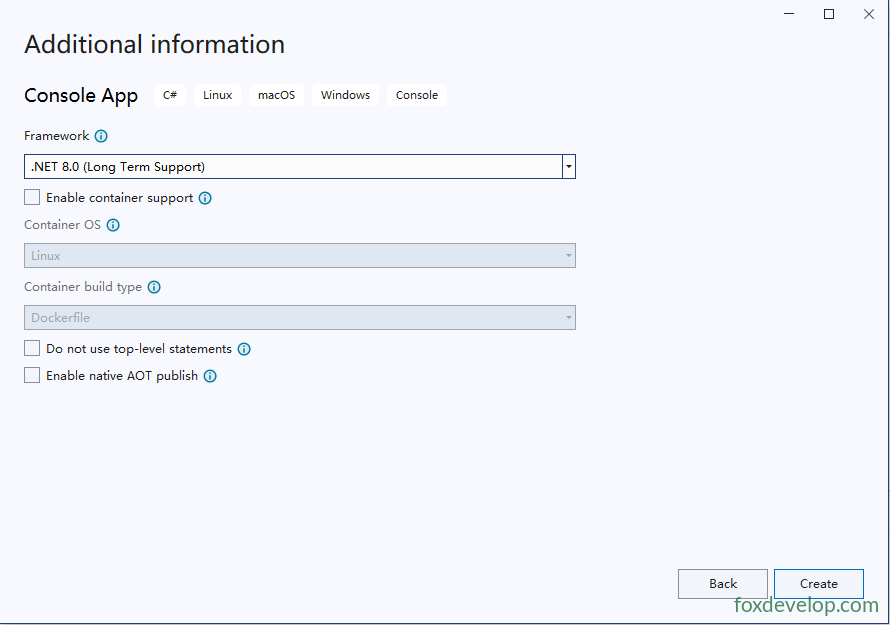
Selecciona .NET 8.0 como versión del framework destino
Una vez creado el proyecto, la estructura de archivos de la carpeta es la siguiente
Esta es la ruta raíz de la solución:
C:\Demos\HelloWorld3
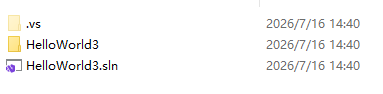
Abre la carpeta HelloWorld3, aquí se guardan todos los archivos del proyecto.
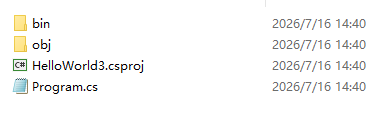
- Solución (.sln): archivo contenedor que agrupa varios proyectos relacionados, pensado para desarrollos grandes con múltiples proyectos;
- Proyecto (.csproj): unidad de compilación independiente, genera un ejecutable o librería tras compilar y almacena el código fuente y los archivos de configuración.
Una única solución puede contener varios proyectos distintos: consola, aplicaciones web, proyectos WPF, librerías de clases y más.
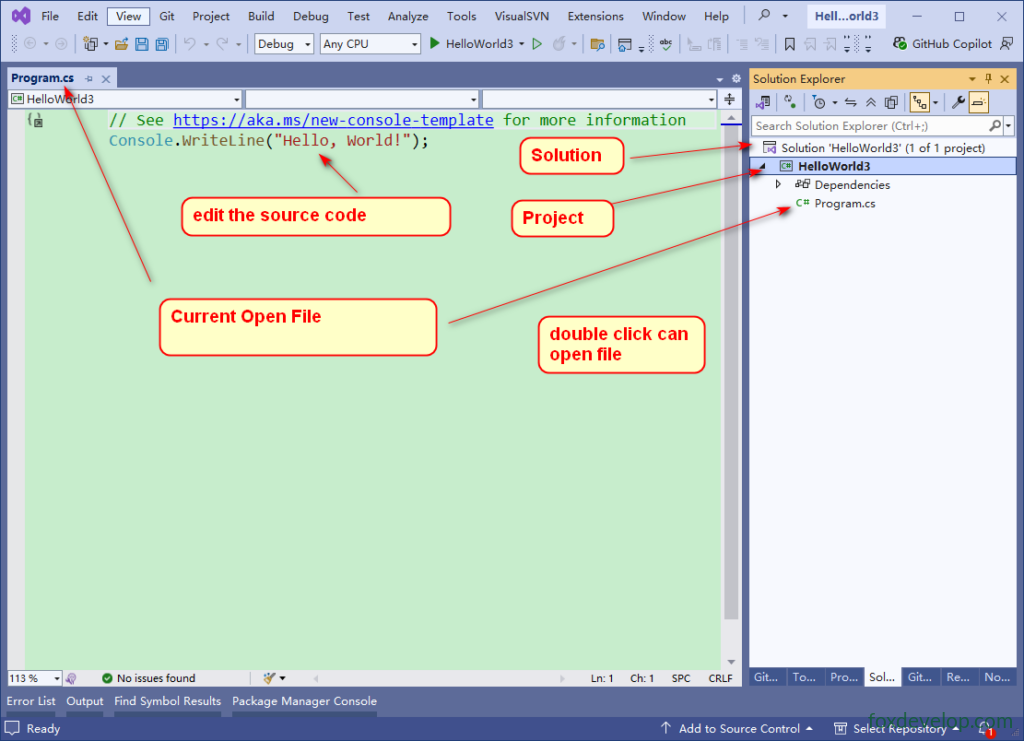
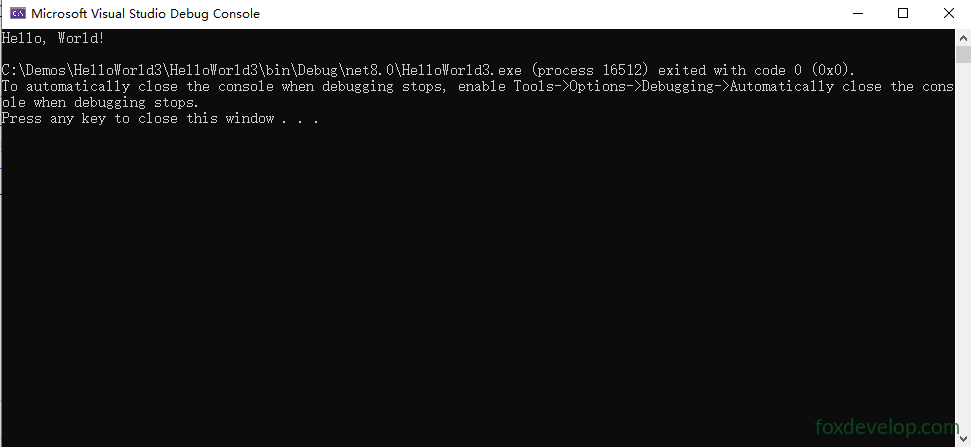
Pulsa el botón triangular verde para compilar y ejecutar el proyecto

Se abrirá una ventana de consola y mostrará el texto «Hello world»
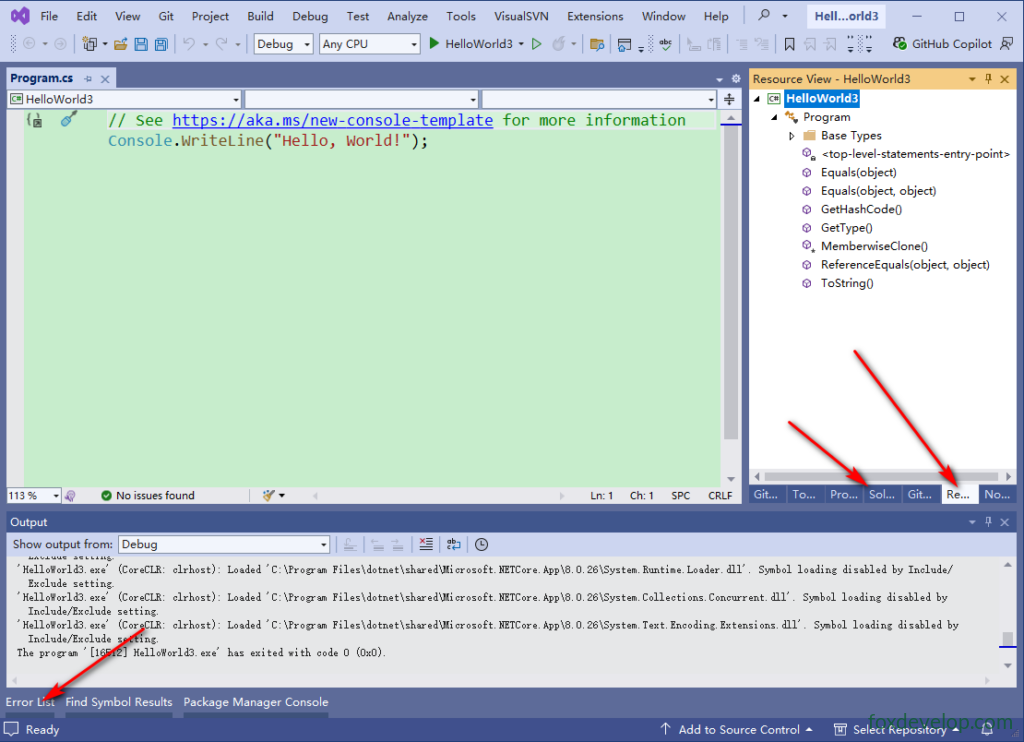
Interfaz de Visual Studio
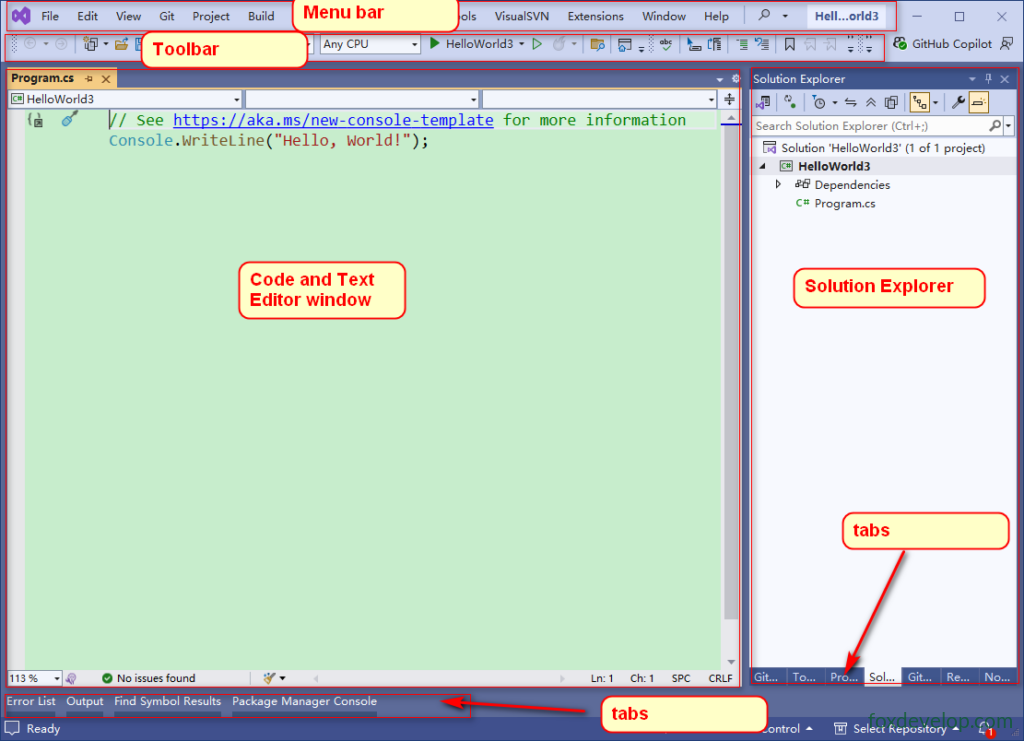
A la derecha está el Explorador de soluciones, puedes alternar entre sus distintas pestañas. En la parte inferior tienes paneles auxiliares como Lista de errores y Salida, que se abren y cambian con un solo clic.