O Visual Studio é um ambiente de desenvolvimento repleto de funcionalidades, com um conjunto completo de ferramentas para criar projetos C# de todos os tamanhos compatíveis com a plataforma Windows. Você também consegue montar projetos mistos com várias linguagens, integrando perfeitamente módulos de código escritos em C++, Visual Basic e F#.
Baixar e instalar o Visual Studio
Você precisa instalar primeiro a versão Community do Visual Studio 2022, o link de download segue abaixo.
InstallTools/vs_Community2022.exe at main · xzapps/InstallTools
Baixe o instalador pelo link acima. O site oficial da Microsoft não disponibiliza mais a versão 2022, então use esse endereço do GitHub.
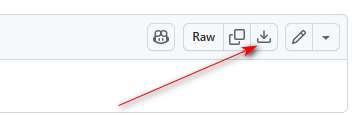
Clique na seta mostrada na imagem para iniciar o download.
Para o passo a passo da instalação, consulte a documentação oficial da Microsoft: Install Visual Studio and Choose Your Preferred Features | Microsoft Learn
Em uma etapa da instalação, você deve escolher os workloads que deseja instalar.
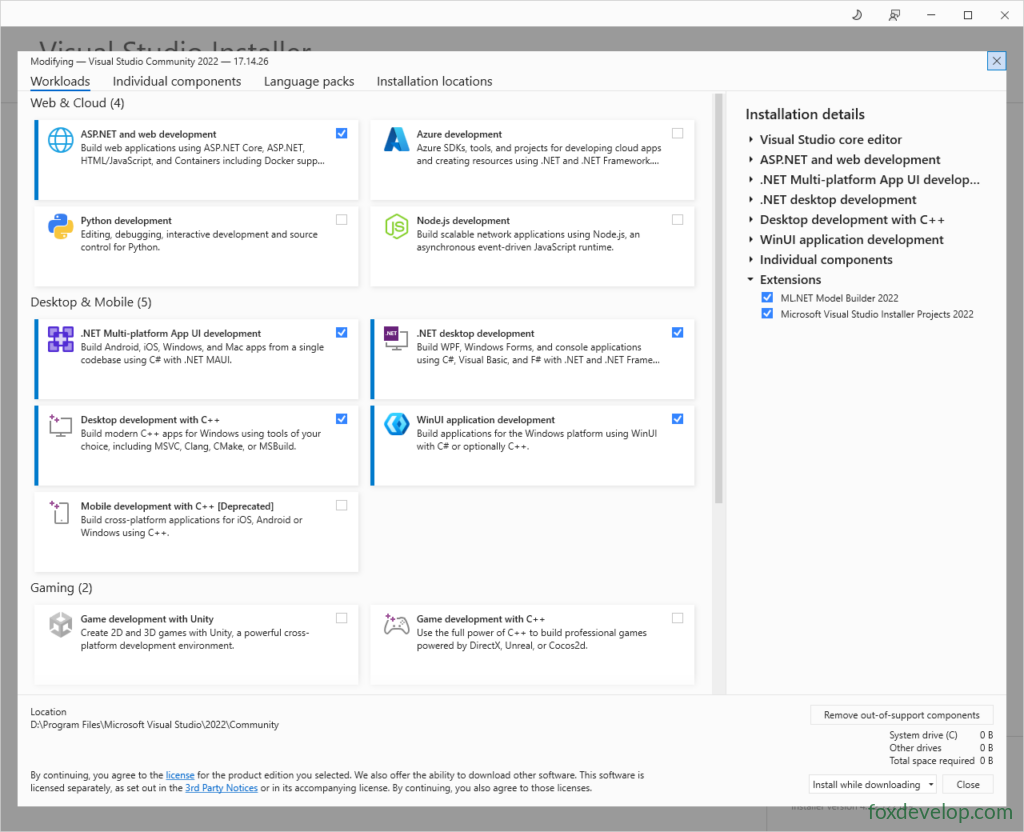
Se você desenvolver em C# e criar aplicações web, marque a opção ASP.NET e desenvolvimento web. Caso não precise de desenvolvimento web pode ignorar essa opção, mas recomendo marcar para iniciantes.
Marque os workloads de Desktop e Mobile como na figura. Se quiser programar em C++, marque também o workload de C++. Se não for usar C++, selecione apenas as duas primeiras opções: desenvolvimento de aplicativos multiplataforma .NET e desenvolvimento de área de trabalho .NET.
Marque todas as bibliotecas no painel da direita. Além disso, o Visual Studio ocupa muito espaço em disco, podendo chegar a dezenas de gigabytes, então garanta espaço livre no seu computador.
O instalador baixa arquivos pela internet antes de concluir a instalação, então aguarde com calma.
Criar um aplicativo de console no Visual Studio 2022
1. Abrir o Visual Studio 2022
Clique no menu Iniciar da barra de tarefas do Windows, digite Visual Studio 2022 e aperte Enter; você também pode clicar diretamente no ícone do VS2022 no menu Iniciar. Após carregar, a página inicial do software aparecerá.
2. Criar um novo projeto
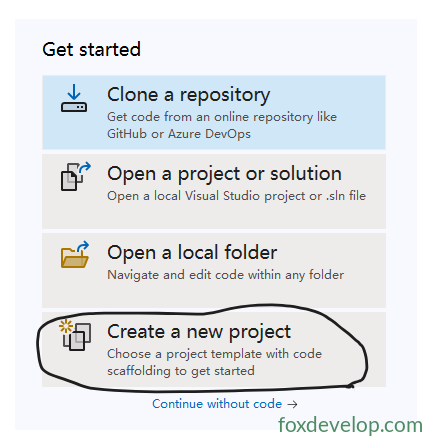
No painel «Começar» à direita, clique em Create a new project (Criar um novo projeto), uma janela de seleção de modelos abrirá.
Na janela de modelos que abrir, escolha o projeto de console C# .NET; use o filtro no canto superior direito para filtrar os resultados rapidamente.
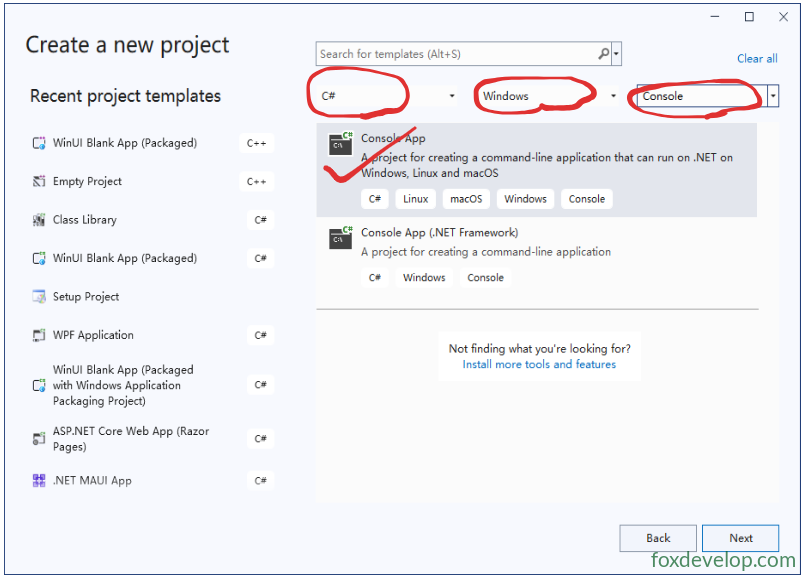
Temos dois modelos de console aqui: o superior usa o .NET moderno, o inferior usa o .NET Framework. Vamos escolher o modelo de cima.
- Modelo .NET Framework: implementação do runtime .NET exclusiva para Windows;
- Aplicativo Console sem a marca Framework (baseado em .NET Core/.NET 5+): multiplataforma, funciona em Windows, Linux e macOS;
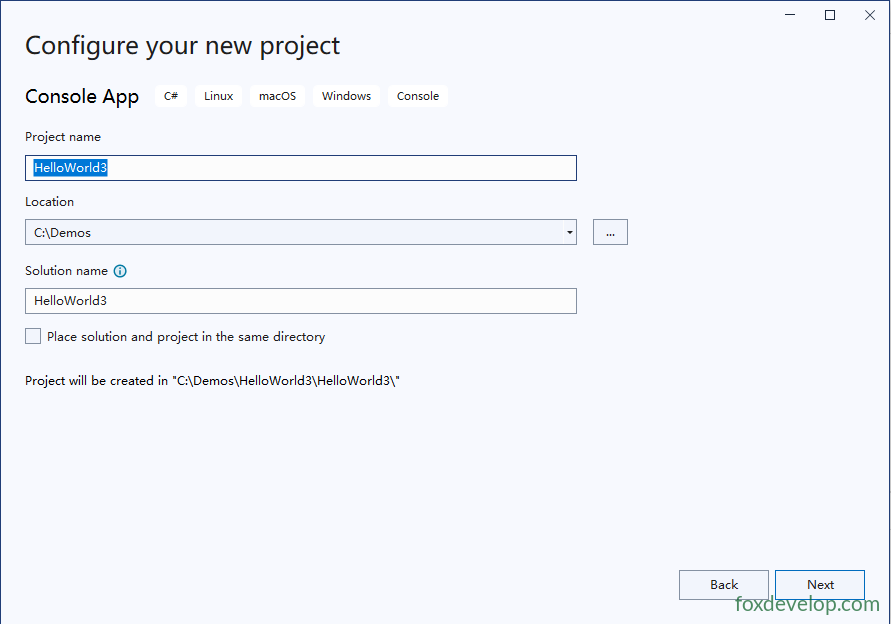
Informe o nome do projeto; o nome da solução será igual ao nome do projeto por padrão.
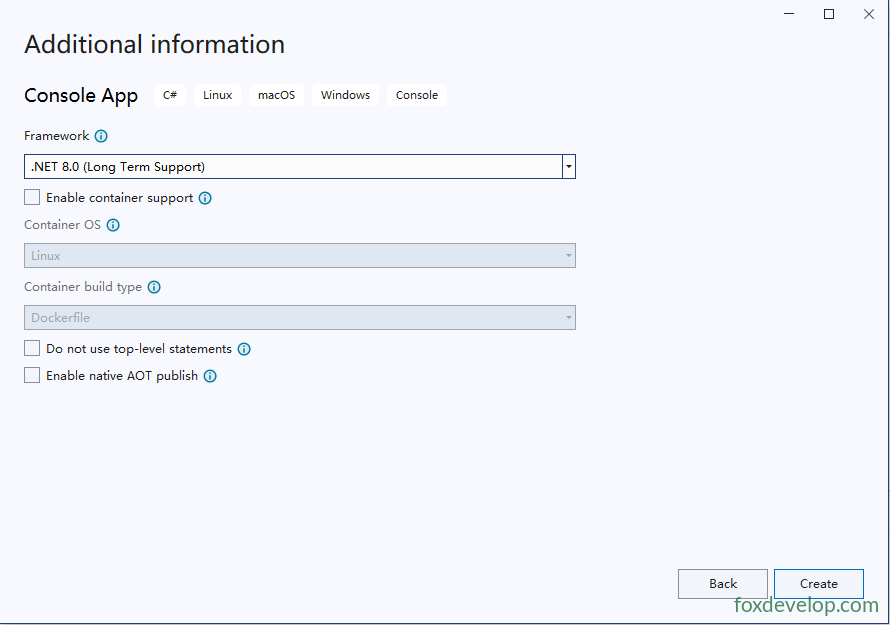
Selecione .NET 8.0 como versão do framework alvo
Após criar o projeto, a estrutura de pastas e arquivos é a seguinte
Esse é o caminho raiz da solução:
C:\Demos\HelloWorld3
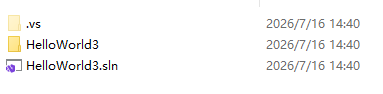
Acesse a pasta HelloWorld3, ela contém todos os arquivos do seu projeto.
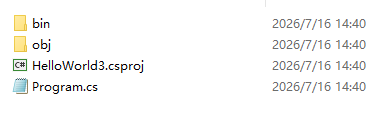
- Solução (.sln): arquivo contêiner que agrupa vários projetos relacionados, ideal para desenvolvimento de grandes sistemas com múltiplos projetos;
- Projeto (.csproj): unidade de compilação independente, gera executável ou biblioteca após compilar e armazena todo código fonte e configurações.
Uma única solução pode conter vários tipos de projetos: console, web, WPF, biblioteca de classes e outros.
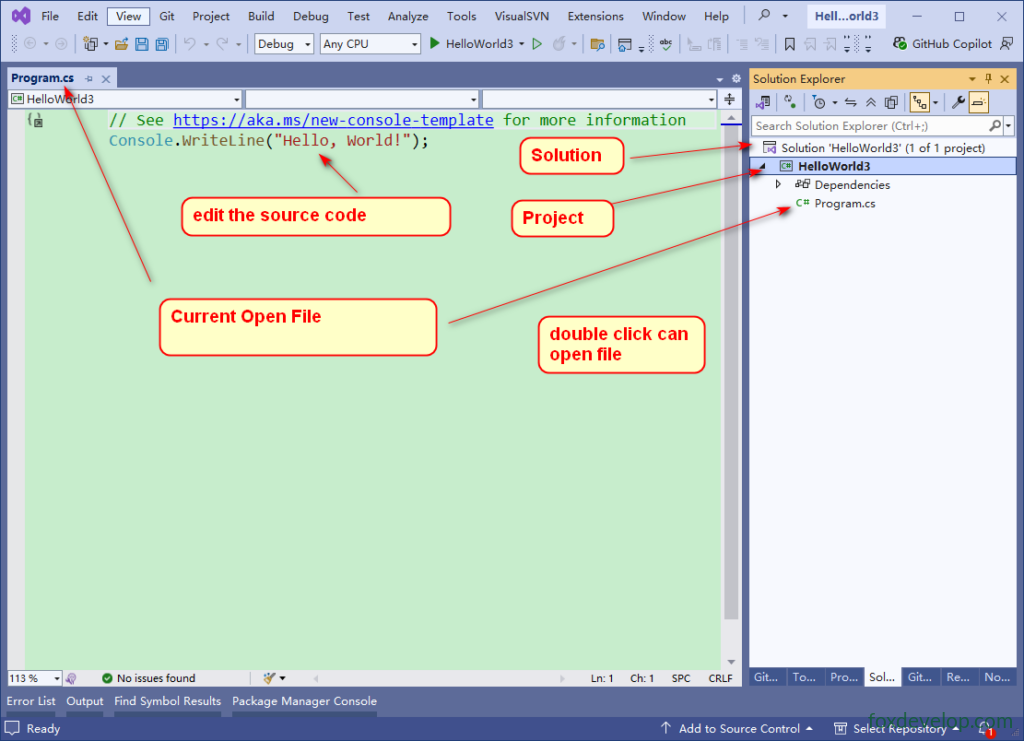
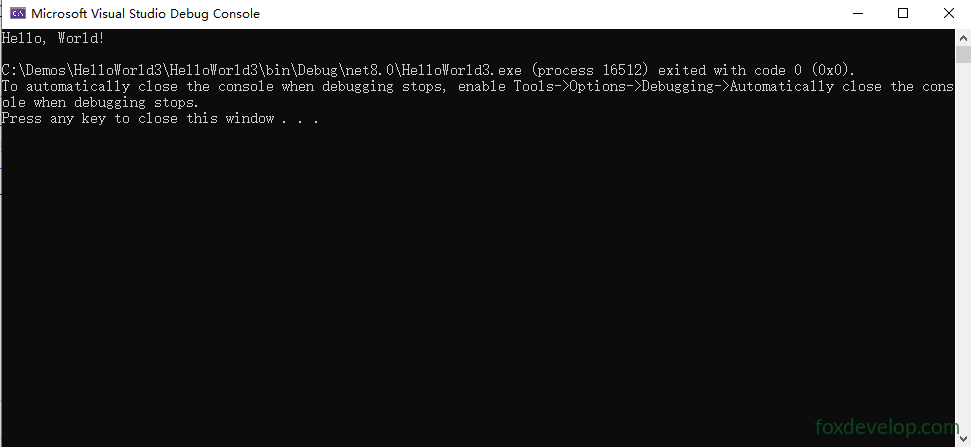
Clique no botão triângulo verde para compilar e executar o projeto

Uma janela de prompt de comando abrirá e exibirá o texto Hello world
Interface do Visual Studio
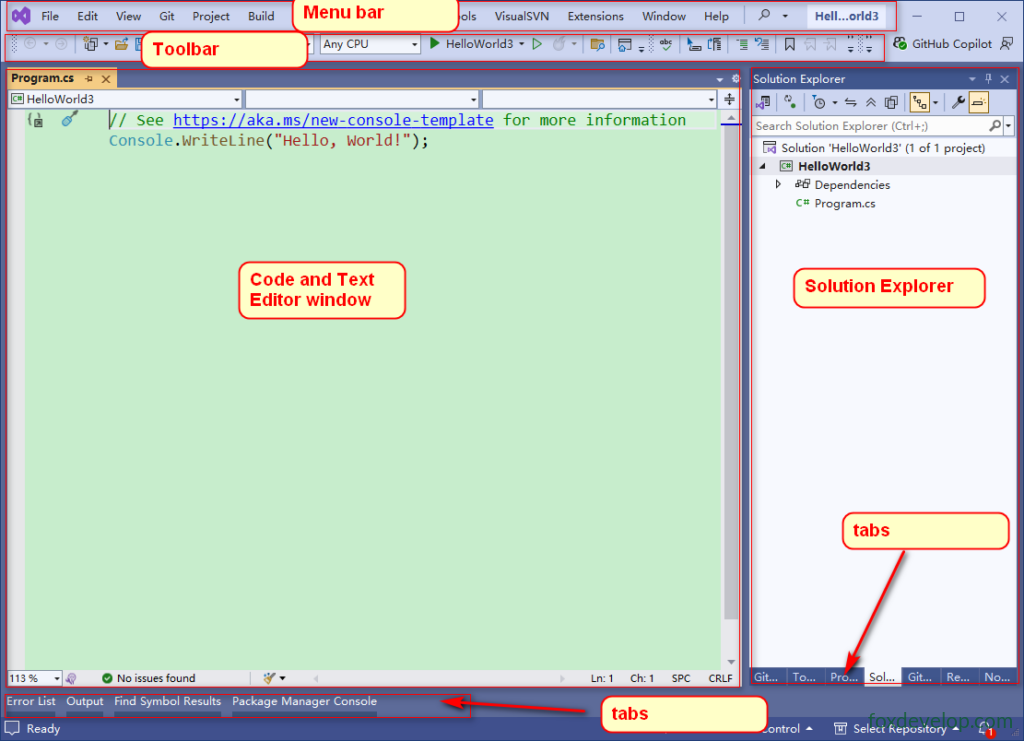
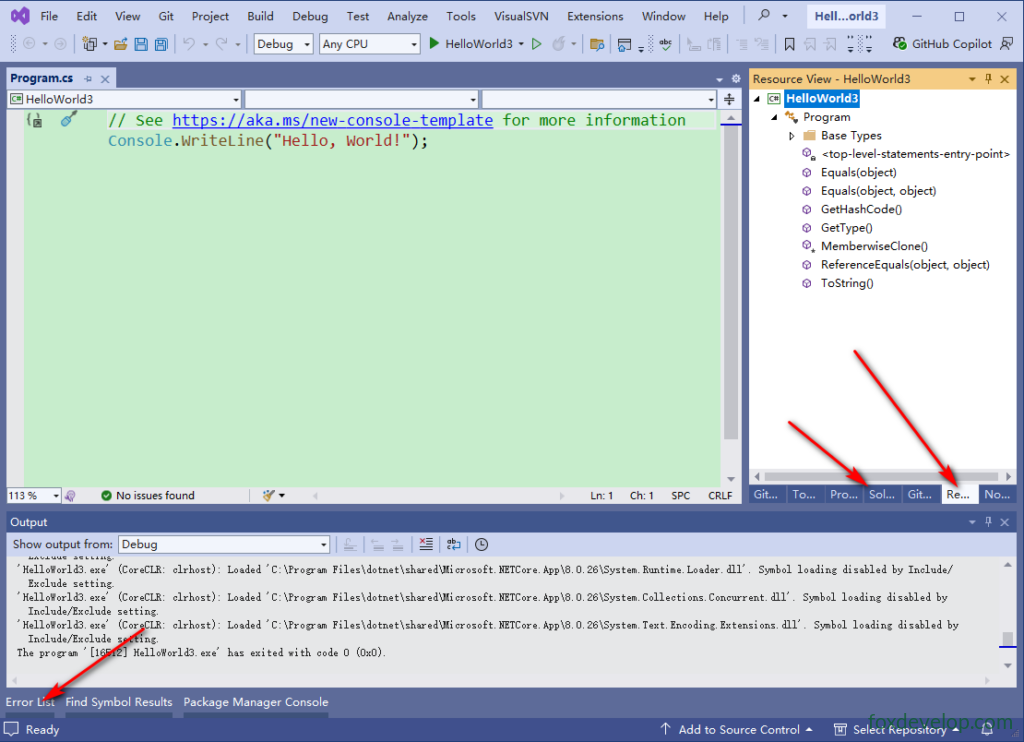
À direita fica o Gerenciador de Soluções, com abas intercambiáveis. Na parte inferior da tela há painéis auxiliares como Lista de Erros e Saída, que você abre e alterna com um clique.
Criar novos projetos no Visual Studio 2022