Visual Studio 是一套功能完備的開發環境,內建完整開發工具鏈,可用來開發各種大小規模、執行於 Windows 平台的 C# 專案。你還能建立多語言混合專案,無縫整合以 C++、Visual Basic、F# 撰寫的程式模組。
下載並安裝 Visual Studio
請先安裝 Visual Studio 2022 社群版,下方提供對應下載連結。
InstallTools/vs_Community2022.exe at main · xzapps/InstallTools
點擊上方連結取得安裝檔,微軟官網已不再提供 2022 版安裝程式,此 GitHub 連結是目前可用的取得管道。
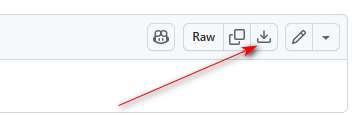
點擊圖片中箭頭標示位置開始下載。
安裝流程可參考微軟官方文件:Install Visual Studio and Choose Your Preferred Features | Microsoft Learn
安裝過程中有一步需勾選你要使用的工作負載(workloads)。
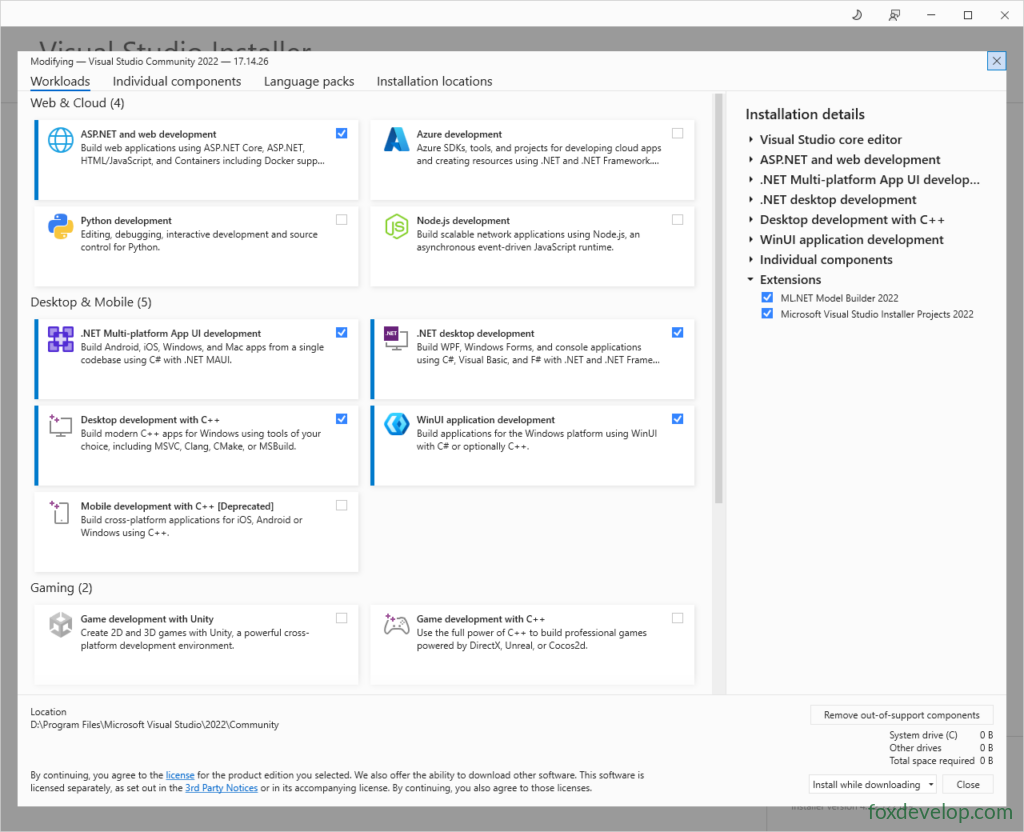
若你使用 C# 開發網站專案,請勾選 ASP.NET 與 Web 開發;若不需開發網頁則可略過,初學者建議直接勾選保留。
桌面與行動裝置相關工作負載依圖示勾選即可。如果需要撰寫 C++ 程式,額外勾選 C++ 相關套件;若不需 C++,只需勾選前兩項:.NET 多平台應用程式開發、.NET 桌面開發。
畫面右側的各類函式庫建議全部勾選。另外 Visual Studio 佔用硬碟空間相當大,動輒數十 GB,確認電腦保有足夠儲存空間再安裝。
安裝程式需連線下載檔案後才會執行安裝,請耐心等候完成。
在 Visual Studio 2022 建立主控台應用程式
1. 啟動 Visual Studio 2022
在 Windows 工作列點擊「開始」功能表,輸入 Visual Studio 2022 後按下 Enter;也能直接點擊開始功能表內 VS2022 捷徑圖示。軟體載入完畢後會顯示起始頁畫面。
2. 建立新專案
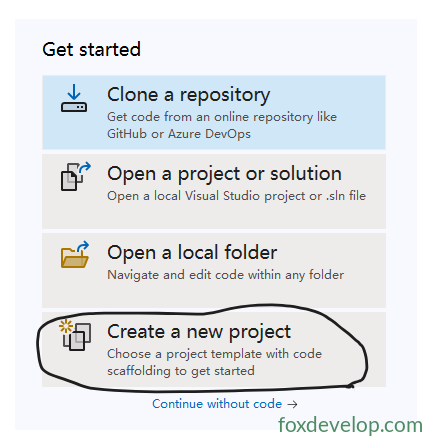
畫面右側「開始使用」面板,點擊 建立新專案(Create a new project),隨即彈出範本選擇視窗。
彈出的範本視窗中,選取 C# .NET 主控台專案,可透過視窗右上角篩選列快速過濾選項。
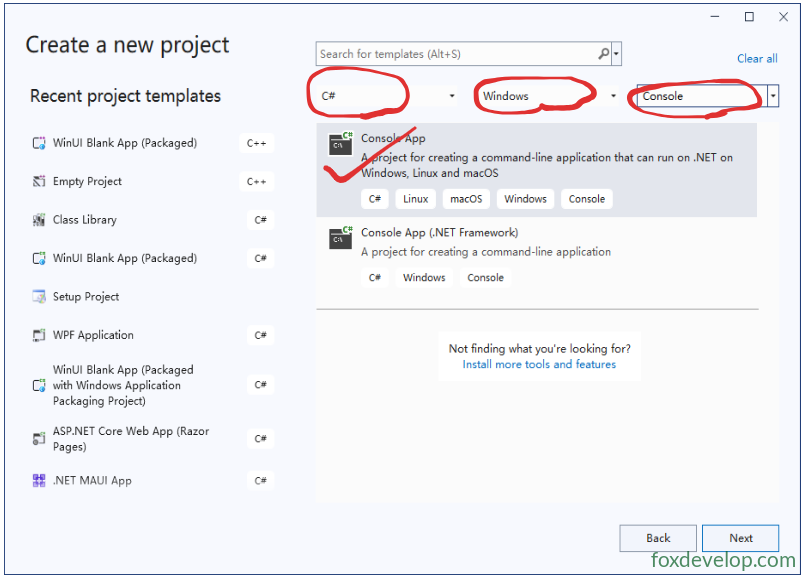
這裡提供兩種主控台範本,上方為現代 .NET 版本,下方為 .NET Framework,我們選擇上方範本。
- .NET Framework 範本:僅支援 Windows 的 .NET 執行環境實作;
- 未標註 Framework 的主控台應用程式(基於 .NET Core/.NET 5 以上):跨平台,可執行於 Windows、Linux、macOS;
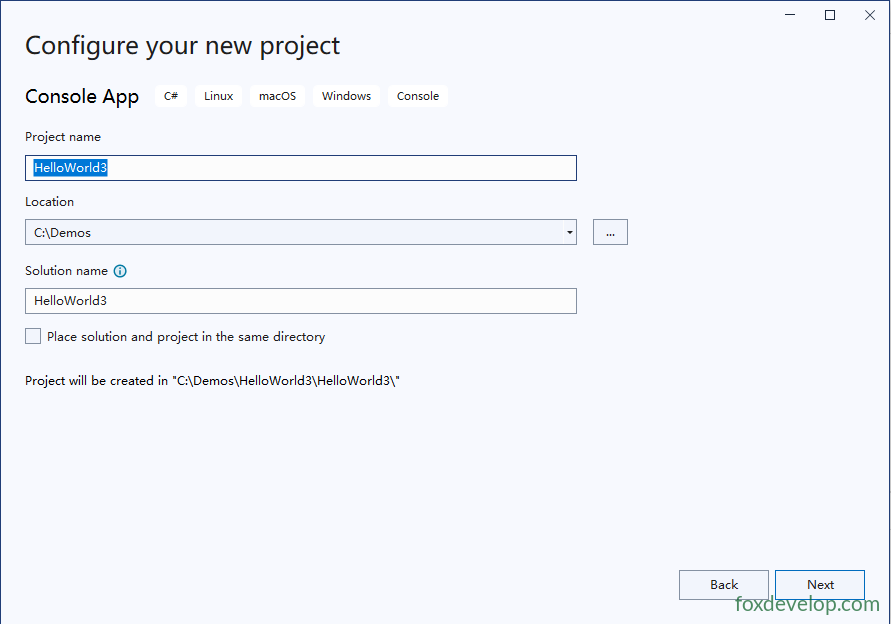
填寫專案名稱,解決方案名稱預設會和專案名稱相同。
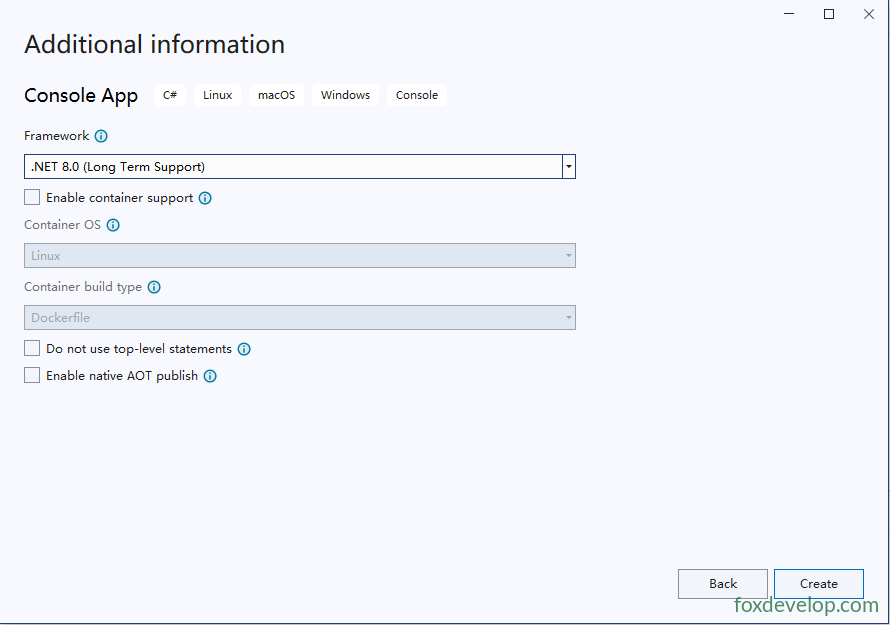
目標架構版本選擇 .NET 8.0
專案建立完成後,資料夾內檔案結構如下
以下是解決方案根目錄路徑
C:\Demos\HelloWorld3
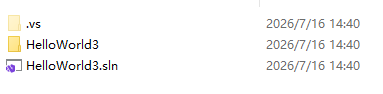
點擊 HelloWorld3 資料夾,此資料夾存放全部專案原始檔。
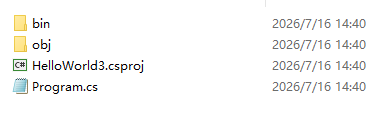
- 解決方案(.sln):容器檔案,管理多個關聯專案,適合大型多工程開發場景;
- 專案(.csproj):獨立建置單元,編譯後產生執行檔或函式庫,存放原始碼與設定檔。
單一個解決方案可包含多個不同類型專案,例如主控台、網站、WPF 視窗程式、類別函式庫等。
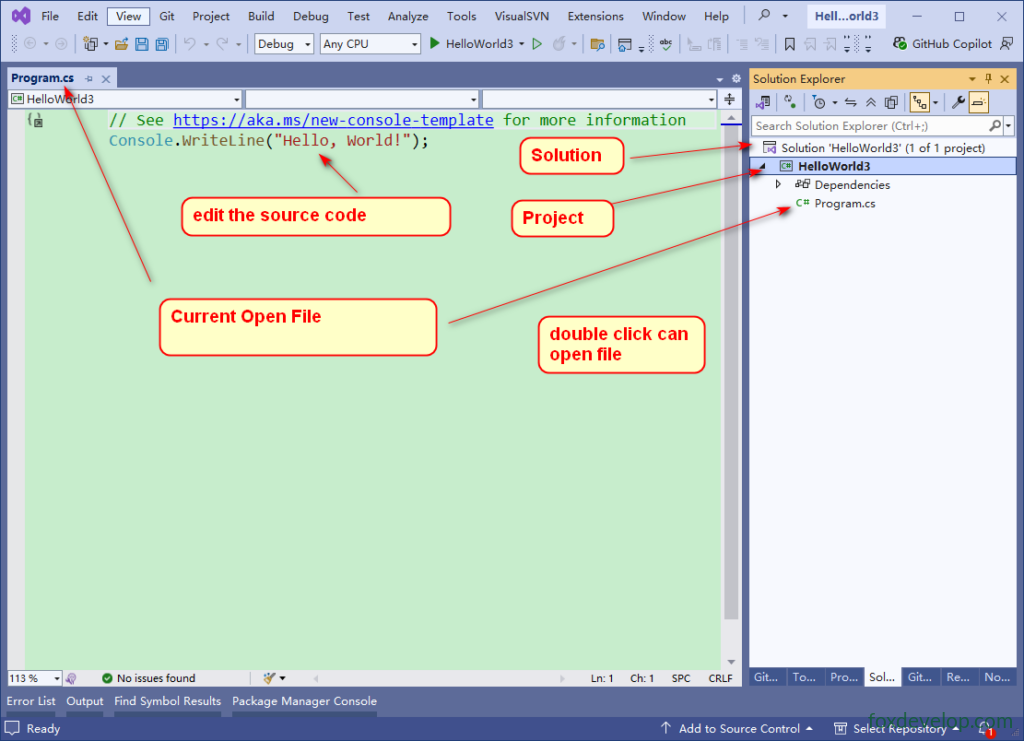
點擊介面上方綠色三角形按鈕,編譯並執行專案

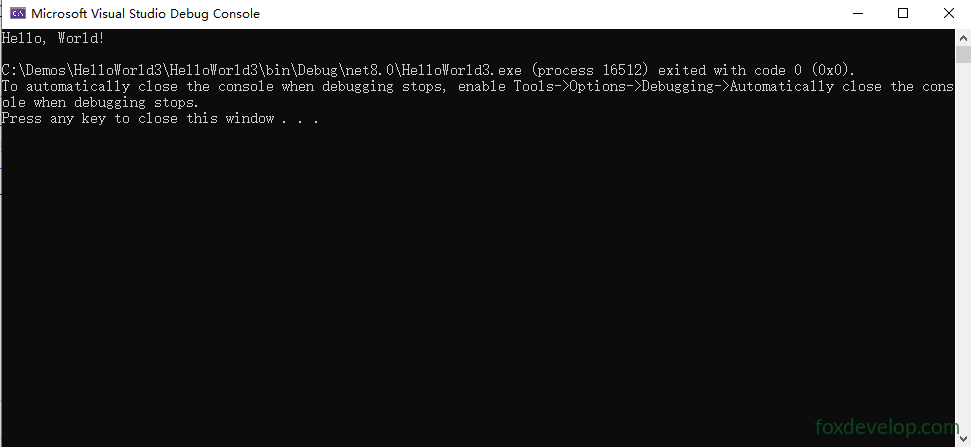
隨即彈出命令列視窗,並輸出 Hello world 文字內容
Visual Studio 介面介紹
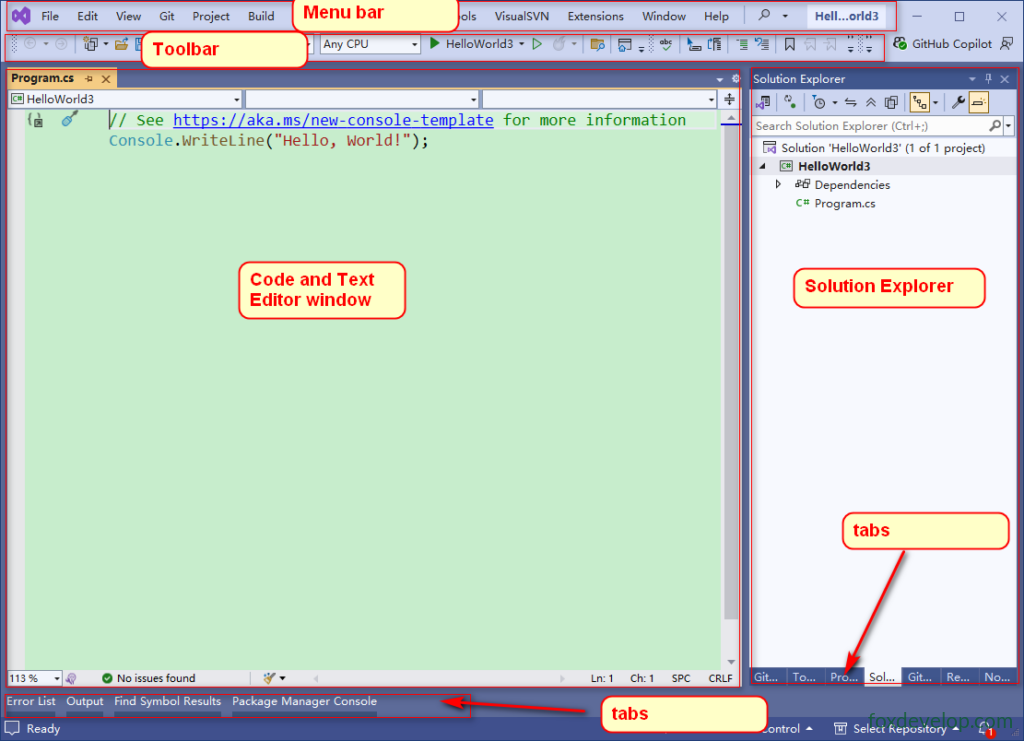
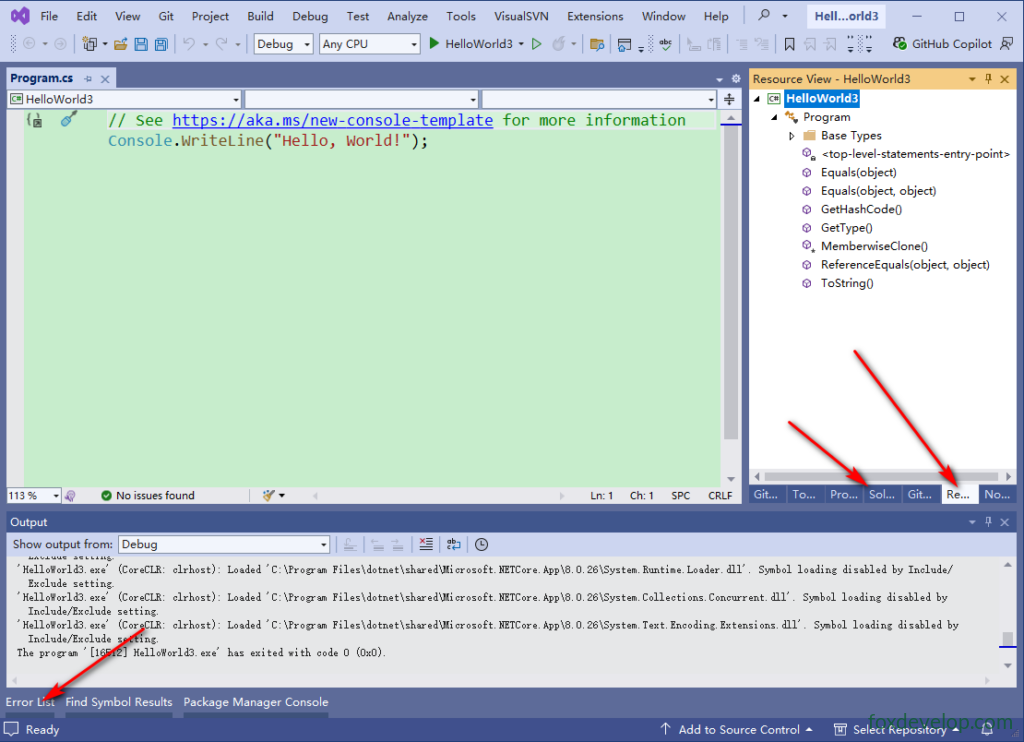
畫面右側為方案總管面板,可切換不同分頁;視窗底部還有錯誤清單、輸出視窗等輔助面板,點擊即可開啟與切換。