コントロールの使い方 – TextView
画面にテキスト情報を表示するために使います。
<TextView
    android:id="@+id/text_view"
    android:layout_width="wrap_content"
    android:layout_height="wrap_content"
    android:text="3つ目のアクティビティ" />Code language: HTML, XML (xml)
android:id コントロール固有の識別子
android:layout_width 幅
android:layout_height 高さ
Androidの全コントロールにこの2つのプロパティがあり、値は3種類あります:match_parent、fill_parent、wrap_content
android:text テキスト内容
1つは親コンテナに合わせる指定
もう1つはコンテンツに合わせる指定
もちろん、上記3つ以外に直接サイズを指定することも可能です。ただし、この方法だと画面サイズが異なる端末でレイアウト崩れが発生します。
android:gravity=”center”
テキストの配置。top bottom left right center が指定可能
android:textSize=”24sp”
文字サイズ
android:textColor=”#00ff00″
Androidでフォントサイズ設定にはsp単位を使います。
<?xml version="1.0" encoding="utf-8"?>
<LinearLayout xmlns:android="http://schemas.android.com/apk/res/android"
    android:orientation="vertical" android:layout_width="match_parent"
    android:layout_height="match_parent">
    <TextView
        android:id="@+id/textview"
        android:layout_width="match_parent"
        android:layout_height="wrap_content"
        android:text="ここにテキストを表示します"
        android:gravity="center_vertical"
        android:textSize="28sp"
        android:textColor="#57d038"
        />
</LinearLayout>Code language: HTML, XML (xml)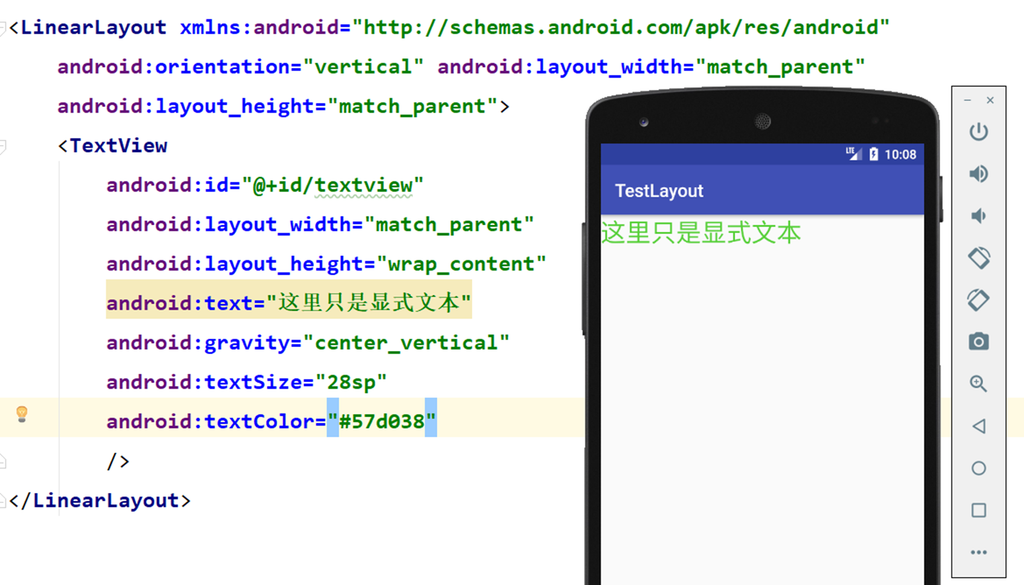
コントロールの使い方 – Button
ユーザー操作を受け付けるコントロールです。
<Button
    android:id="@+id/button"
    android:layout_width="match_parent"
    android:layout_height="wrap_content"
    android:text="アプリを終了" />Code language: HTML, XML (xml)
英字の自動大文字化を無効にする
android:textAllCaps = “false”
クリックイベントを追加
public class MainActivity extends AppCompatActivity {
    @Override
    protected void onCreate(Bundle savedInstanceState) {
        super.onCreate(savedInstanceState);
        setContentView(R.layout.textview_layout);
        Button bt = (Button) findViewById(R.id.button);
        bt.setOnClickListener(new View.OnClickListener(){
            @Override
            public void onClick(View v){
                //
            }
        });
    }
}Code language: JavaScript (javascript)
インターフェース実装でイベントリスナーを登録する方法
public class MainActivity extends AppCompatActivity implements View.OnClickListener{
    @Override
    protected void onCreate(Bundle savedInstanceState) {
        super.onCreate(savedInstanceState);
        setContentView(R.layout.textview_layout);
        Button bt = (Button)findViewById(R.id.button);
        bt.setOnClickListener(this);// 現在のインスタンスをイベントリスナーとして登録
    }
    @Override
    public void onClick(View view) {
        switch (view.getId()) {
            case R.id.button:
                //ボタンクリック処理
                Toast.makeText(MainActivity.this,"foxdevelop.com",Toast.LENGTH_LONG).show();
                break;
        }
    }
}Code language: PHP (php)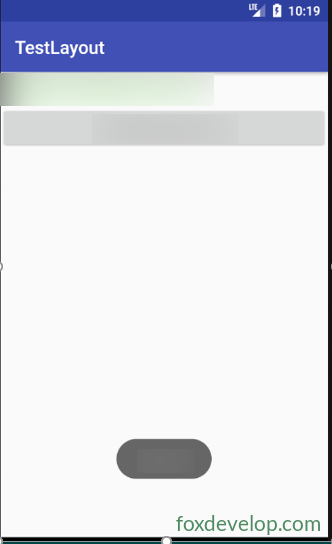
コントロールの使い方 – EditText
EditTextはユーザーがテキスト入力・編集を行え、プログラム側で入力内容を取得可能なコントロールです。
利用シーンは多岐にわたります
LINEやSMS、チャットアプリなどでよく使われます。
<EditText
    android:id="@+id/edit_text"
    android:layout_width="match_parent"
    android:layout_height="wrap_content" />Code language: HTML, XML (xml)
入力欄のヒントテキスト

プロパティを追加
android:hint=”名前を入力してください”
入力文字が長くなった場合
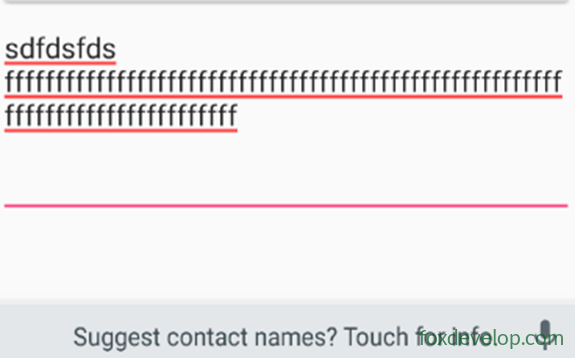
設定で制御できます
最大行数を指定
android:maxLines=”2″
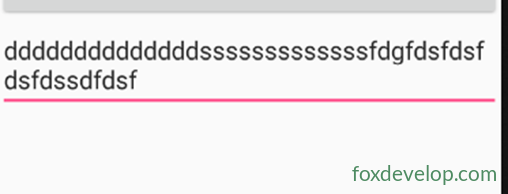
<EditText
    android:id="@+id/edit_text"
    android:layout_width="match_parent"
    android:layout_height="wrap_content"
    android:hint="名前を入力してください"
    android:maxLines="2"
    />Code language: HTML, XML (xml)
試してみましょう:ボタンを押して入力欄の内容を表示
//入力欄のテキストを取得
EditText et = (EditText)findViewById(R.id.edit_text);
String input = et.getText().toString();
Toast.makeText(NormalActivity.this,input,Toast.LENGTH_LONG).show();Code language: JavaScript (javascript)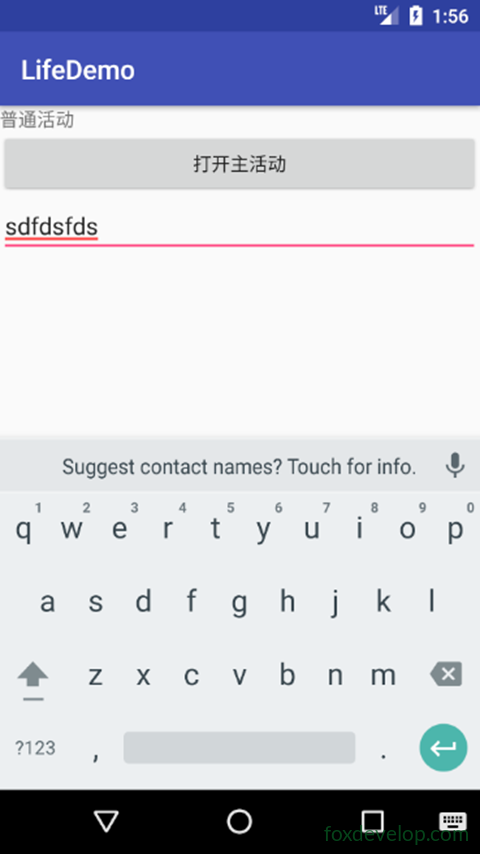
コントロールの使い方 – ImageView
画面に画像を表示するコントロールです。
画像ファイルを用意する必要があります
基本的にdrawableで始まるディレクトリに配置します
res配下にdrawable-xhdpiフォルダを作成し、img1.png、img2.pngを配置します

ImageViewを追加し画像をセット
<ImageView
    android:id="@+id/imageview1"
    android:layout_width="wrap_content"
    android:layout_height="wrap_content"
    android:src="@drawable/img1"
    />Code language: HTML, XML (xml)
ボタンクリックで画像を切り替える
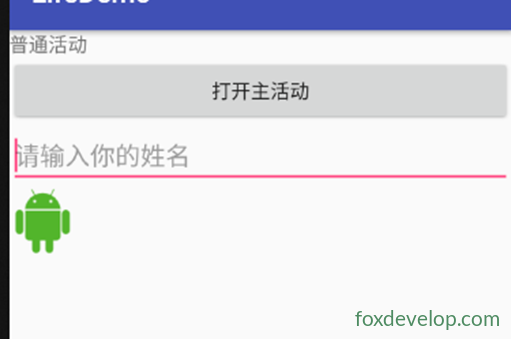
//ボタンクリックで画像を変更
ImageView iv = (ImageView) findViewById(R.id.imageview1);
iv.setImageResource(R.drawable.img2);Code language: JavaScript (javascript)
コントロールの使い方 – ProgressBar
画面にプログレスバーを表示するコントロールです。
データ読み込み中であることをユーザーに伝える用途で使います
使い方はとても簡単です
<ProgressBar
    android:id="@+id/progress_bar"
    android:layout_width="match_parent"
    android:layout_height="wrap_content" />Code language: HTML, XML (xml)
全てのコントロールに共通のプロパティがあります
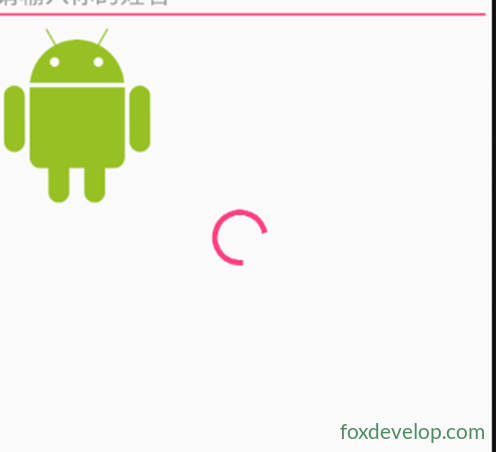
visibilityプロパティ。3つの値が指定可能:
visible 表示状態(初期値)
invisible 非表示だが領域は確保(透明と考えると分かりやすい)
gone 非表示、かつ領域を占有しない
setVisibilityで切り替えます
View.VISIBLE
View.INVISIBLE
View.GONE
ボタンを押してプログレスバーの表示/非表示を切り替え
//ボタンでプログレスバーの表示/非表示を交互に切り替え
ProgressBar pb = (ProgressBar) findViewById(R.id.progress_bar);
if (pb.getVisibility()==View.GONE){
    pb.setVisibility(View.VISIBLE);
}
else {
    pb.setVisibility(View.GONE);
}Code language: JavaScript (javascript)
プログレスバーのスタイルを変更
style=”?android:attr/progressBarStyleHorizontal”
android:max=”100″ プログレスバーの最大値を設定
動的に値を変更
//プログレスバーを動的更新
ProgressBar pb = (ProgressBar) findViewById(R.id.progress_bar);
pb.setProgress(pb.getProgress()+10);Code language: JavaScript (javascript)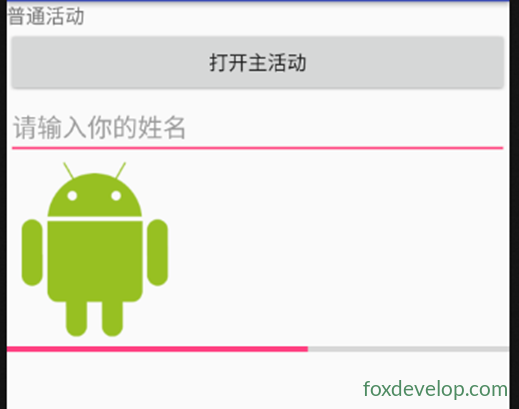
コントロールの使い方 – AlertDialog
AlertDialogは画面上にダイアログをポップアップ表示します。
このダイアログは他の画面要素より前面に表示されます。
そのため、重要な通知や警告メッセージに使われます。
例:重要データ削除時の誤操作防止の確認ダイアログ
ボタンをクリック
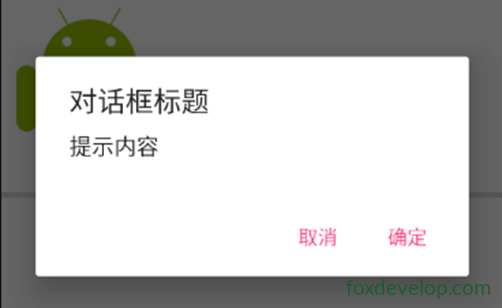
このコントロールはレイアウトXMLに記述する必要はありません。

Javaコード上から直接生成できます
//ダイアログを作成
AlertDialog.Builder ad = new AlertDialog.Builder(NormalActivity.this);
ad.setTitle("ダイアログタイトル");
ad.setMessage("メッセージ内容");
ad.setCancelable(false);
ad.setPositiveButton("OK", new DialogInterface.OnClickListener() {
    @Override
    public void onClick(DialogInterface dialogInterface, int i) {
        //OKボタン押下時の処理
        Toast.makeText(NormalActivity.this,"OKを押しました", Toast.LENGTH_LONG).show();
    }
});
ad.setNegativeButton("キャンセル", new DialogInterface.OnClickListener() {
    @Override
    public void onClick(DialogInterface dialogInterface, int i) {
        //キャンセルボタン押下時の処理
        Toast.makeText(NormalActivity.this,"キャンセルを押しました", Toast.LENGTH_LONG).show();
    }
});
ad.show();Code language: JavaScript (javascript)
コントロールの使い方 – ProgressDialog
ProgressDialogはAlertDialogと似ており、画面上にポップアップダイアログを表示します。
違いは、ProgressDialogにプログレスバーが表示される点です。
時間のかかる処理の実行中に、ユーザーに待機を促すために使用します。
//ProgressDialogの使用例
ProgressDialog pd = new ProgressDialog(NormalActivity.this);
pd.setTitle("タイトル");
pd.setMessage("内容");
pd.setCancelable(true);
pd.show();Code language: JavaScript (javascript)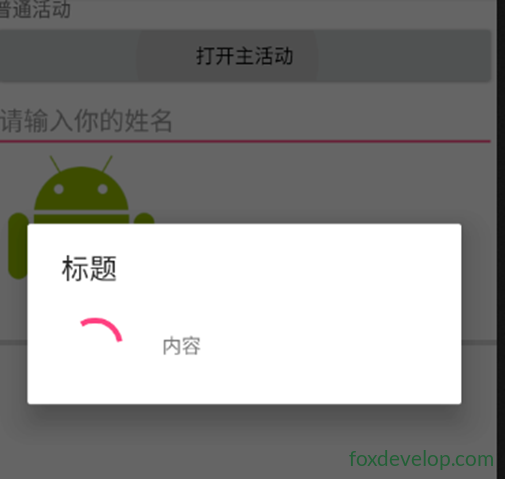
コントロール