Utilisation des contrôles – TextView
Permet d’afficher un texte sur l’interface.
<TextView
    android:id="@+id/text_view"
    android:layout_width="wrap_content"
    android:layout_height="wrap_content"
    android:text="Troisième activité" />Langage du code : HTML, XML (xml)
android:id Identifiant unique du contrôle
android:layout_width Largeur
android:layout_height Hauteur
Tous les contrôles android possèdent ces deux attributs, ils ont trois valeurs possibles : match_parent, fill_parent, wrap_content
android:text Texte à afficher
Une valeur signifie que la taille est définie par le conteneur parent
L’autre signifie que la taille dépend du contenu
Bien sûr, en dehors des trois valeurs ci-dessus, vous pouvez définir une taille fixe. Cependant, cela crée des problèmes d’adaptation sur les différents écrans.
android:gravity= »center »
Alignement du texte : top, bottom, left, right, center
android:textSize= »24sp »
Taille du texte
android:textColor= »#00ff00″
Sous android, l’unité sp est utilisée pour définir la taille de la police.
<?xml version="1.0" encoding="utf-8"?>
<LinearLayout xmlns:android="http://schemas.android.com/apk/res/android"
    android:orientation="vertical" android:layout_width="match_parent"
    android:layout_height="match_parent">
    <TextView
        android:id="@+id/textview"
        android:layout_width="match_parent"
        android:layout_height="wrap_content"
        android:text="Voici simplement un texte affiché"
        android:gravity="center_vertical"
        android:textSize="28sp"
        android:textColor="#57d038"
        />
</LinearLayout>Langage du code : HTML, XML (xml)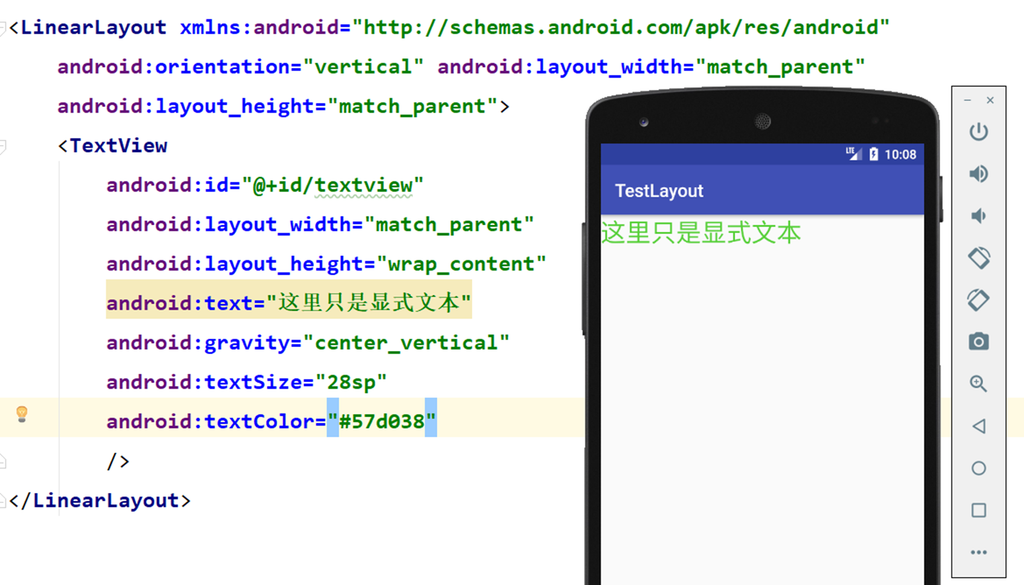
Utilisation des contrôles – Button
Contrôle permettant l’interaction avec l’utilisateur.
<Button
    android:id="@+id/button"
    android:layout_width="match_parent"
    android:layout_height="wrap_content"
    android:text="Quitter l'application" />Langage du code : HTML, XML (xml)
Désactiver la mise en majuscules automatique des lettres
android:textAllCaps = « false »
Ajouter un écouteur d’événement
public class MainActivity extends AppCompatActivity {
    @Override
    protected void onCreate(Bundle savedInstanceState) {
        super.onCreate(savedInstanceState);
        setContentView(R.layout.textview_layout);
        Button bt = (Button) findViewById(R.id.button);
        bt.setOnClickListener(new View.OnClickListener(){
            @Override
            public void onClick(View v){
                //
            }
        });
    }
}Langage du code : JavaScript (javascript)
Ajouter l’écouteur d’événement en implémentant l’interface
public class MainActivity extends AppCompatActivity implements View.OnClickListener{
    @Override
    protected void onCreate(Bundle savedInstanceState) {
        super.onCreate(savedInstanceState);
        setContentView(R.layout.textview_layout);
        Button bt = (Button)findViewById(R.id.button);
        bt.setOnClickListener(this);// Enregistrer l'écouteur dans le contexte actuel
    }
    @Override
    public void onClick(View view) {
        switch (view.getId()) {
            case R.id.button:
                //Gérer l'événement de clic sur le bouton
                Toast.makeText(MainActivity.this,"foxdevelop.com",Toast.LENGTH_LONG).show();
                break;
        }
    }
}Langage du code : PHP (php)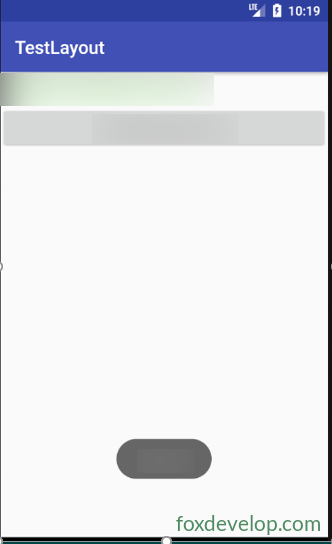
Utilisation des contrôles – EditText
EditText permet à l’utilisateur de saisir et modifier du texte, on peut traiter ce contenu dans le programme.
Très utilisé
Utilisé pour envoyer des messages sur WeChat, QQ, etc.
<EditText
    android:id="@+id/edit_text"
    android:layout_width="match_parent"
    android:layout_height="wrap_content" />Langage du code : HTML, XML (xml)
Texte indicatif dans le champ de saisie

Ajouter l’attribut
android:hint= »Veuillez entrer votre nom »
Lorsque le texte saisi est trop long
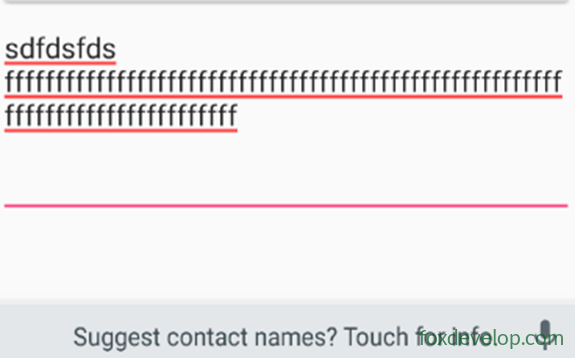
On peut définir
Nombre maximal de lignes
android:maxLines= »2″
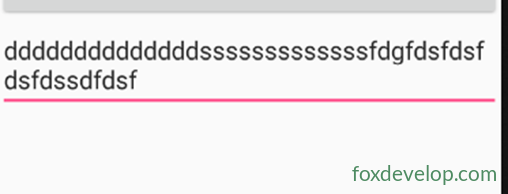
<EditText
    android:id="@+id/edit_text"
    android:layout_width="match_parent"
    android:layout_height="wrap_content"
    android:hint="Veuillez entrer votre nom"
    android:maxLines="2"
    />Langage du code : HTML, XML (xml)
Exemple : appuyer sur le bouton pour afficher le contenu du champ de saisie
//Récupérer le contenu du champ de saisie
EditText et = (EditText)findViewById(R.id.edit_text);
String input = et.getText().toString();
Toast.makeText(NormalActivity.this,input,Toast.LENGTH_LONG).show();Langage du code : JavaScript (javascript)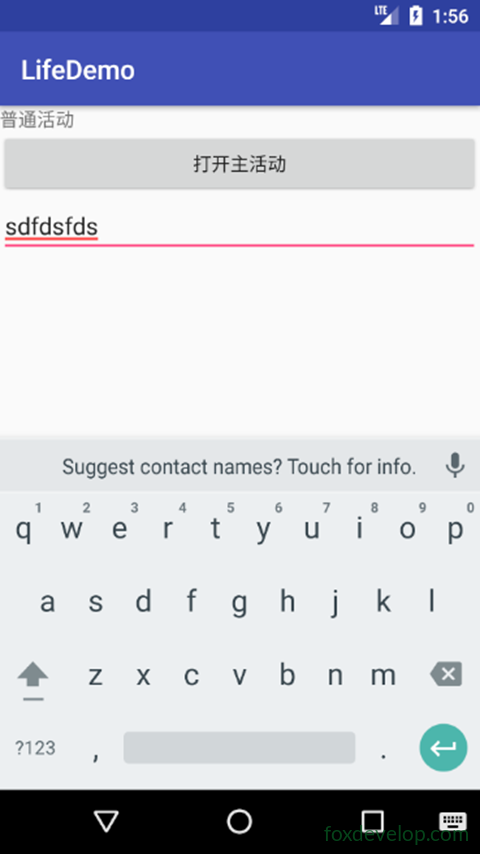
Utilisation des contrôles – ImageView
Contrôle pour afficher une image sur l’interface.
Il faut préparer des images
Elles sont généralement placées dans un dossier commençant par drawable
Créez le dossier drawable-xhdpi sous res, puis ajoutez deux images img1.png img2.png

Ajouter ImageView et définir l’image
<ImageView
    android:id="@+id/imageview1"
    android:layout_width="wrap_content"
    android:layout_height="wrap_content"
    android:src="@drawable/img1"
    />Langage du code : HTML, XML (xml)
Changer l’image au clic sur le bouton
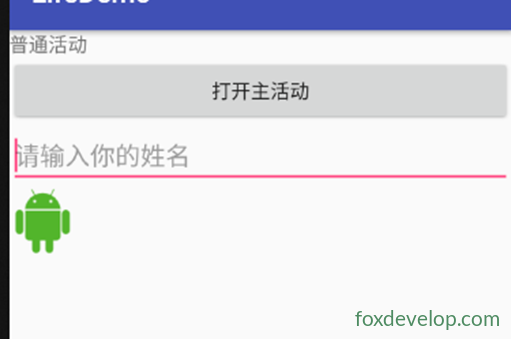
//Changer l'image au clic sur le bouton
ImageView iv = (ImageView) findViewById(R.id.imageview1);
iv.setImageResource(R.drawable.img2);Langage du code : JavaScript (javascript)
Utilisation des contrôles – ProgressBar
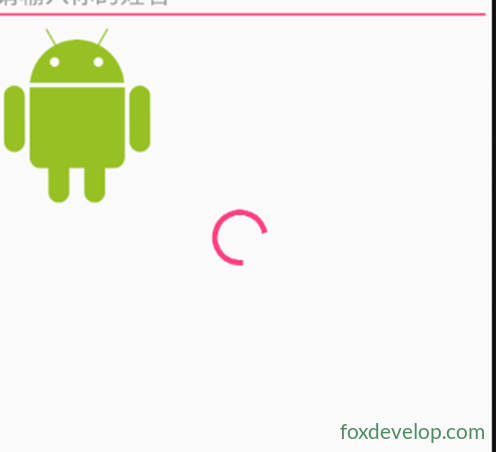
Affiche une barre de progression sur l’interface
Indique que l’application charge des données
Très simple à utiliser
<ProgressBar
    android:id="@+id/progress_bar"
    android:layout_width="match_parent"
    android:layout_height="wrap_content" />Langage du code : HTML, XML (xml)
Tous les contrôles possèdent cet attribut
Attribut visibility, trois valeurs possibles :
visible visible, valeur par défaut
invisible invisible, mais garde sa place et sa taille (comme un élément transparent)
gone gone : invisible et n’occupe plus d’espace sur l’écran
On le configure avec setVisibility
View.VISIBLE
View.INVISIBLE
View.GONE
Afficher / masquer la barre de progression au clic sur le bouton, en alternance
//Afficher ou masquer la barre de progression en alternance au clic
ProgressBar pb = (ProgressBar) findViewById(R.id.progress_bar);
if (pb.getVisibility()==View.GONE){
    pb.setVisibility(View.VISIBLE);
}
else {
    pb.setVisibility(View.GONE);
}Langage du code : JavaScript (javascript)
Définir le style de la barre de progression
style= »?android:attr/progressBarStyleHorizontal »
android:max= »100″ Définir une valeur maximale pour la barre
Modifier dynamiquement la progression
//Modifier dynamiquement la progression
ProgressBar pb = (ProgressBar) findViewById(R.id.progress_bar);
pb.setProgress(pb.getProgress()+10);Langage du code : JavaScript (javascript)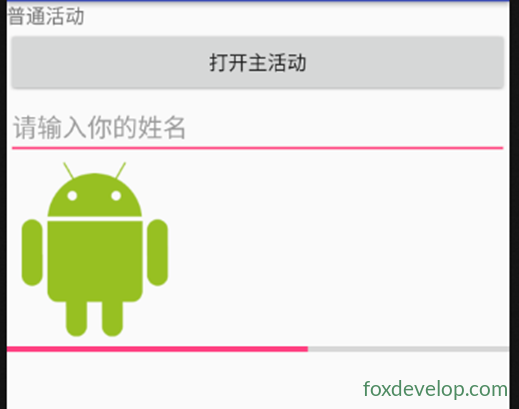
Utilisation des contrôles – AlertDialog
AlertDialog permet d’afficher une boîte de dialogue au-dessus de l’interface.
Cette boîte de dialogue s’affiche au-dessus de tous les autres éléments de l’interface.
On l’utilise généralement pour des informations importantes ou des avertissements.
Par exemple, pour éviter une suppression accidentelle de données importantes, afficher une alerte.
Affichage au clic sur le bouton
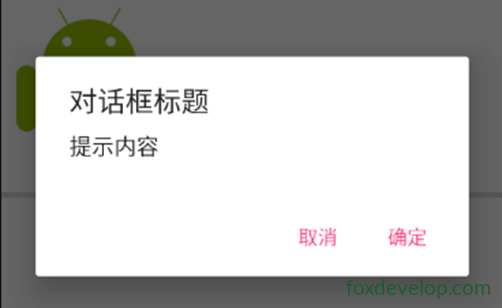
Ce contrôle ne s’ajoute pas dans le fichier de mise en page.

On peut le créer entièrement dans le code Java
//Créer une boîte de dialogue
AlertDialog.Builder ad = new AlertDialog.Builder(NormalActivity.this);
ad.setTitle("Titre de la boîte de dialogue");
ad.setMessage("Texte de l'alerte");
ad.setCancelable(false);
ad.setPositiveButton("Valider", new DialogInterface.OnClickListener() {
    @Override
    public void onClick(DialogInterface dialogInterface, int i) {
        //Action exécutée quand on clique sur valider
        Toast.makeText(NormalActivity.this,"Vous avez cliqué sur valider", Toast.LENGTH_LONG).show();
    }
});
ad.setNegativeButton("Annuler", new DialogInterface.OnClickListener() {
    @Override
    public void onClick(DialogInterface dialogInterface, int i) {
        //Action exécutée quand on clique sur annuler
        Toast.makeText(NormalActivity.this,"Vous avez cliqué sur annuler", Toast.LENGTH_LONG).show();
    }
});
ad.show();Langage du code : JavaScript (javascript)
Utilisation des contrôles – ProgressDialog
ProgressDialog ressemble à AlertDialog, c’est une boîte de dialogue qui s’affiche sur l’écran.
La différence est que ProgressDialog affiche une barre de progression.
On l’utilise pour les opérations longues, afin d’indiquer à l’utilisateur d’attendre.
//Utilisation de ProgressDialog
ProgressDialog pd = new ProgressDialog(NormalActivity.this);
pd.setTitle("Titre");
pd.setMessage("Contenu");
pd.setCancelable(true);
pd.show();Langage du code : JavaScript (javascript)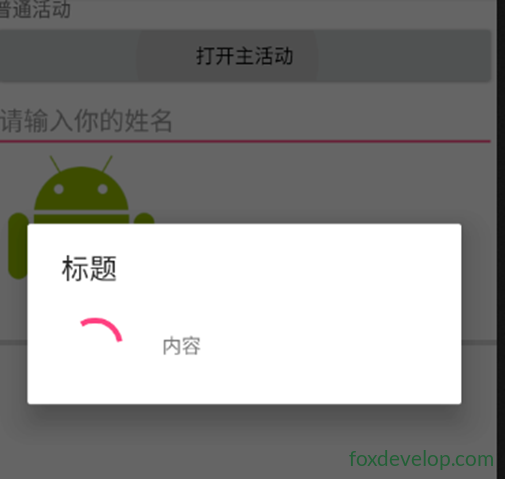
Contrôles