컨트롤 사용 – TextView
화면에 텍스트 내용을 보여줄 때 사용합니다.
<TextView
    android:id="@+id/text_view"
    android:layout_width="wrap_content"
    android:layout_height="wrap_content"
    android:text="세 번째 액티비티" />Code language: HTML, XML (xml)
android:id 현재 컨트롤의 고유 식별자
android:layout_width 너비
android:layout_height 높이
Android의 모든 컨트롤은 이 두 속성을 가지며 값은 3가지입니다: match_parent, fill_parent, wrap_content
android:text 텍스트 내용
하나는 부모 컨테이너 크기에 맞추는 방식
다른 하나는 콘텐츠 크기에 맞추는 방식
물론 위 세 가지 외에 직접 크기를 지정할 수도 있습니다. 다만 이렇게 하면 기기별 화면 크기 차이로 레이아웃 호환성 문제가 생깁니다.
android:gravity=”center”
텍스트 정렬 방식, top bottom left right center 값 사용 가능
android:textSize=”24sp”
글자 크기
android:textColor=”#00ff00″
Android에서 글자 크기 설정 시 sp 단위를 사용합니다.
<?xml version="1.0" encoding="utf-8"?>
<LinearLayout xmlns:android="http://schemas.android.com/apk/res/android"
    android:orientation="vertical" android:layout_width="match_parent"
    android:layout_height="match_parent">
    <TextView
        android:id="@+id/textview"
        android:layout_width="match_parent"
        android:layout_height="wrap_content"
        android:text="여기에 텍스트를 표시합니다"
        android:gravity="center_vertical"
        android:textSize="28sp"
        android:textColor="#57d038"
        />
</LinearLayout>Code language: HTML, XML (xml)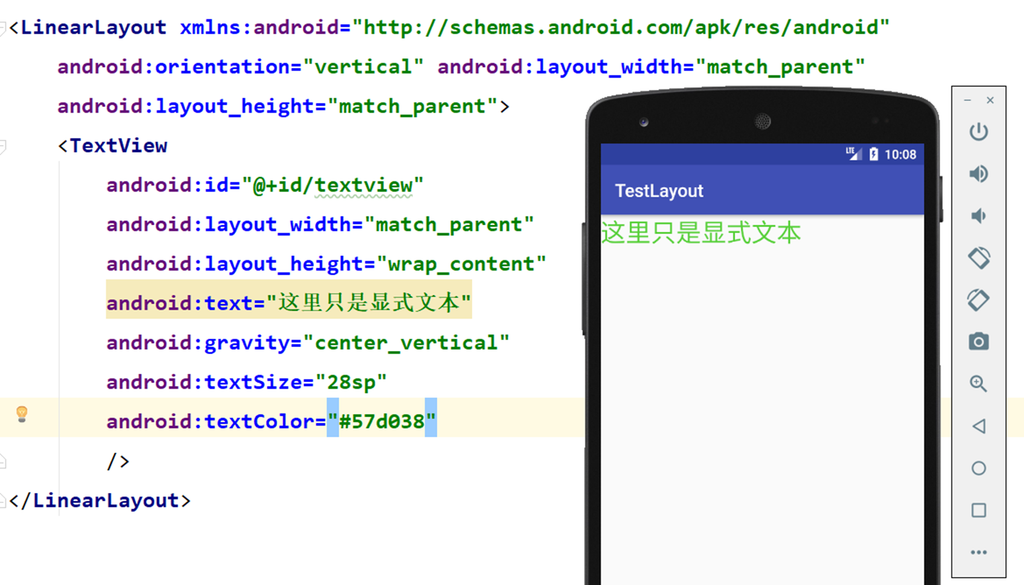
컨트롤 사용 – Button
사용자와 상호작용하기 위한 컨트롤입니다.
<Button
    android:id="@+id/button"
    android:layout_width="match_parent"
    android:layout_height="wrap_content"
    android:text="앱 종료" />Code language: HTML, XML (xml)
영문 자동 대문자 변환 해제
android:textAllCaps = “false”
클릭 이벤트 추가하기
public class MainActivity extends AppCompatActivity {
    @Override
    protected void onCreate(Bundle savedInstanceState) {
        super.onCreate(savedInstanceState);
        setContentView(R.layout.textview_layout);
        Button bt = (Button) findViewById(R.id.button);
        bt.setOnClickListener(new View.OnClickListener(){
            @Override
            public void onClick(View v){
                //
            }
        });
    }
}Code language: JavaScript (javascript)
인터페이스 구현 방식으로 이벤트 리스너 등록
public class MainActivity extends AppCompatActivity implements View.OnClickListener{
    @Override
    protected void onCreate(Bundle savedInstanceState) {
        super.onCreate(savedInstanceState);
        setContentView(R.layout.textview_layout);
        Button bt = (Button)findViewById(R.id.button);
        bt.setOnClickListener(this);// 현재 인스턴스를 이벤트 리스너로 등록
    }
    @Override
    public void onClick(View view) {
        switch (view.getId()) {
            case R.id.button:
                //버튼 클릭 처리
                Toast.makeText(MainActivity.this,"foxdevelop.com",Toast.LENGTH_LONG).show();
                break;
        }
    }
}Code language: PHP (php)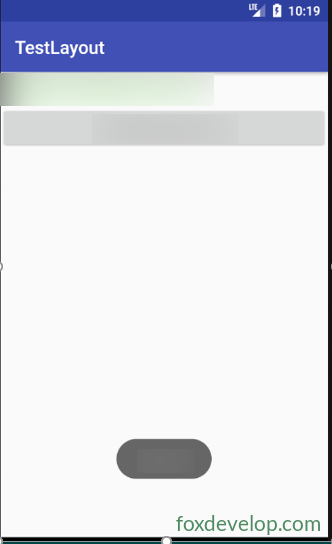
컨트롤 사용 – EditText
EditText는 사용자가 텍스트를 입력하고 수정할 수 있으며, 프로그램에서 입력 내용을 가져와 처리할 수 있습니다.
활용 범위가 넓습니다
메시지 앱, 문자 메시지 등에서 자주 사용됩니다.
<EditText
    android:id="@+id/edit_text"
    android:layout_width="match_parent"
    android:layout_height="wrap_content" />Code language: HTML, XML (xml)
입력창 힌트 문구

속성을 추가합니다
android:hint=”이름을 입력하세요”
입력 텍스트가 길어질 경우
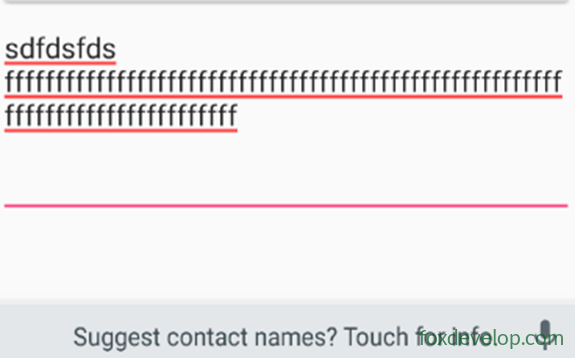
설정으로 제어할 수 있습니다
최대 줄 수 지정
android:maxLines=”2″
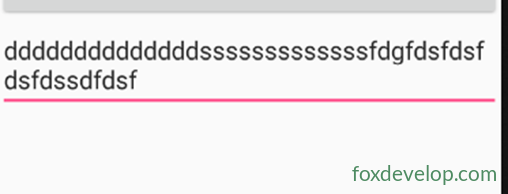
<EditText
    android:id="@+id/edit_text"
    android:layout_width="match_parent"
    android:layout_height="wrap_content"
    android:hint="이름을 입력하세요"
    android:maxLines="2"
    />Code language: HTML, XML (xml)
실습: 버튼 클릭 시 입력창 내용 보여주기
//입력창 텍스트 가져오기
EditText et = (EditText)findViewById(R.id.edit_text);
String input = et.getText().toString();
Toast.makeText(NormalActivity.this,input,Toast.LENGTH_LONG).show();Code language: JavaScript (javascript)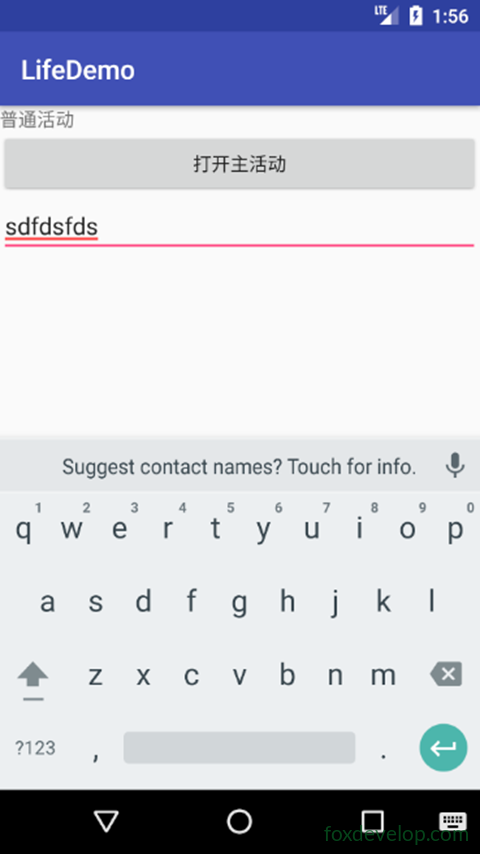
컨트롤 사용 – ImageView
화면에 이미지를 보여주는 컨트롤입니다.
이미지 파일을 준비해야 합니다
보통 drawable로 시작하는 폴더에 넣습니다
res 아래에 drawable-xhdpi 폴더를 만들고 img1.png, img2.png를 추가합니다
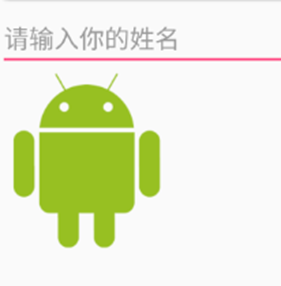
ImageView를 추가하고 이미지 지정
<ImageView
    android:id="@+id/imageview1"
    android:layout_width="wrap_content"
    android:layout_height="wrap_content"
    android:src="@drawable/img1"
    />Code language: HTML, XML (xml)
버튼 클릭으로 이미지 변경하기
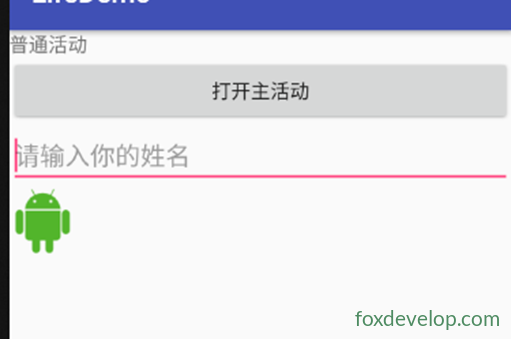
//버튼 클릭 시 이미지 교체
ImageView iv = (ImageView) findViewById(R.id.imageview1);
iv.setImageResource(R.drawable.img2);Code language: JavaScript (javascript)
컨트롤 사용 – ProgressBar
화면에 진행 막대를 표시하는 컨트롤입니다.
앱이 데이터를 불러오는 중임을 표시할 때 사용합니다
사용법이 매우 간단합니다
<ProgressBar
    android:id="@+id/progress_bar"
    android:layout_width="match_parent"
    android:layout_height="wrap_content" />Code language: HTML, XML (xml)
모든 컨트롤에 공통 속성이 있습니다
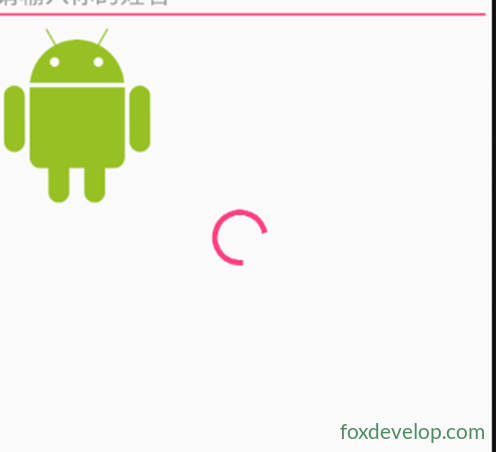
visibility 속성은 세 가지 값을 가집니다:
visible 보임, 기본값
invisible 보이지 않지만 원래 크기의 영역은 유지 (투명하다고 생각하면 됨)
gone 보이지 않고 화면 영역도 차지하지 않음
setVisibility로 설정합니다
View.VISIBLE
View.INVISIBLE
View.GONE
버튼으로 진행바 보이기/숨기기 토글
//버튼으로 진행바 표시/숨김을 번갈아 실행
ProgressBar pb = (ProgressBar) findViewById(R.id.progress_bar);
if (pb.getVisibility()==View.GONE){
    pb.setVisibility(View.VISIBLE);
}
else {
    pb.setVisibility(View.GONE);
}Code language: JavaScript (javascript)
진행바 스타일 변경
style=”?android:attr/progressBarStyleHorizontal”
android:max=”100″ 진행바 최댓값 설정
동적으로 값 수정
//진행바 동적 업데이트
ProgressBar pb = (ProgressBar) findViewById(R.id.progress_bar);
pb.setProgress(pb.getProgress()+10);Code language: JavaScript (javascript)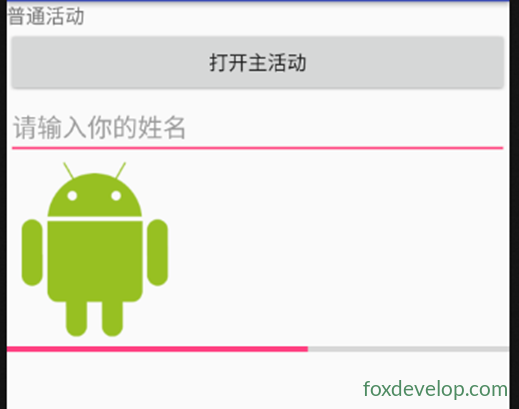
컨트롤 사용 – AlertDialog
AlertDialog는 화면 위에 대화상자를 띄워줍니다.
이 대화상자는 다른 화면 요소보다 위에 표시됩니다.
그래서 주로 중요한 내용이나 경고 메시지에 사용합니다.
예: 중요 내용 실수 삭제 방지용 경고창
버튼 클릭
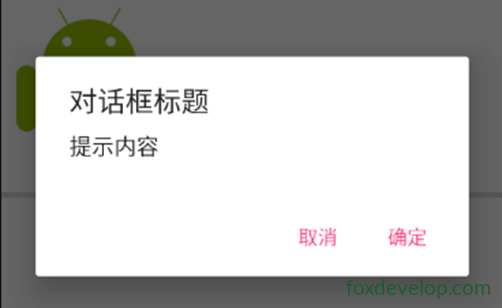
이 컨트롤은 레이아웃 파일에 추가할 필요가 없습니다.

Java 코드에서 직접 생성할 수 있습니다
//대화상자 생성
AlertDialog.Builder ad = new AlertDialog.Builder(NormalActivity.this);
ad.setTitle("대화상자 제목");
ad.setMessage("안내 내용");
ad.setCancelable(false);
ad.setPositiveButton("확인", new DialogInterface.OnClickListener() {
    @Override
    public void onClick(DialogInterface dialogInterface, int i) {
        //확인 버튼 클릭 시 실행
        Toast.makeText(NormalActivity.this,"확인을 눌렀습니다", Toast.LENGTH_LONG).show();
    }
});
ad.setNegativeButton("취소", new DialogInterface.OnClickListener() {
    @Override
    public void onClick(DialogInterface dialogInterface, int i) {
        //취소 버튼 클릭 시 실행
        Toast.makeText(NormalActivity.this,"취소를 눌렀습니다", Toast.LENGTH_LONG).show();
    }
});
ad.show();Code language: JavaScript (javascript)
컨트롤 사용 – ProgressDialog
ProgressDialog는 AlertDialog와 비슷하게 화면에 팝업 대화상자를 보여줍니다.
차이점은 ProgressDialog 안에 진행 막대가 표시된다는 점입니다.
보통 시간이 오래 걸리는 작업 실행 시 사용자에게 대기를 알리기 위해 사용합니다.
//ProgressDialog 사용 예시
ProgressDialog pd = new ProgressDialog(NormalActivity.this);
pd.setTitle("제목");
pd.setMessage("내용");
pd.setCancelable(true);
pd.show();Code language: JavaScript (javascript)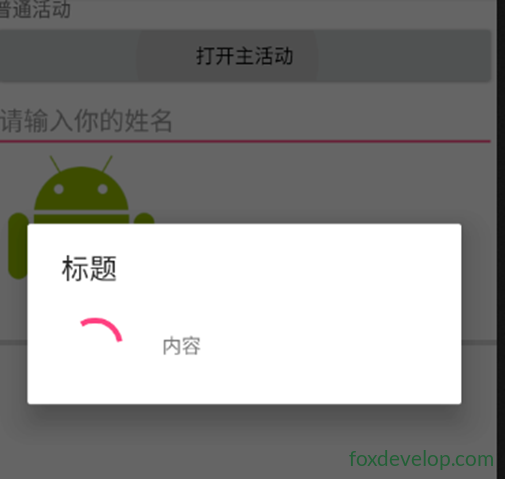
컨트롤