Télécharger le programme d’installation
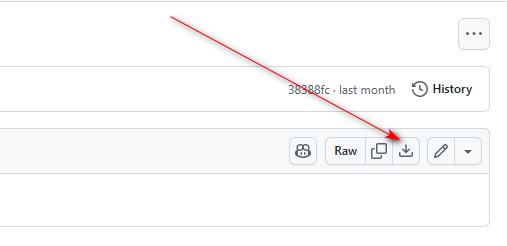
Nous utilisons Visual Studio 2022 pour le développement ; si vous le souhaitez, vous pouvez aussi opter pour la toute dernière version Visual Studio 2026. Nous utilisons l’édition Communautaire, que vous pouvez télécharger à l’adresse suivante : InstallTools/vs_Community2022.exe at main · xzapps/InstallTools. Une fois la page ouverte, cliquez sur le bouton indiqué par la flèche pour lancer le téléchargement.
Après le téléchargement, double-cliquez sur vs_Community2022.exe pour lancer l’installation. Ce programme d’installation multilingue sélectionne automatiquement la langue correspondant à votre environnement système. Il s’agit d’un installeur en ligne qui télécharge les fichiers d’installation au fur et à mesure ; une connexion internet est donc indispensable, l’installation hors ligne n’est pas possible. Si vous voulez installer dans une autre langue, spécifiez-la via une commande comme celle-ci : vs_Community2022.exe –locale en-US
Procéder à l’installation
Pendant l’installation, vous devez cocher plusieurs composants essentiels ; sans cela, l’installation de WinUI 3 en C++ échouera par défaut.
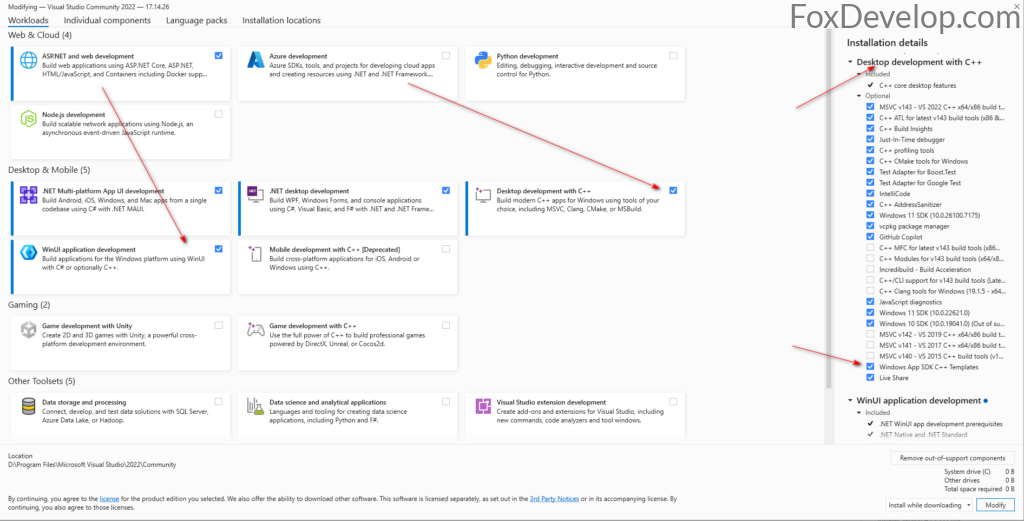
Beaucoup d’utilisateurs oublient de cocher Windows App SDK C++ Templates visible à droite sur la capture, veillez donc à ne pas l’omettre. Pour les autres cases, reproduisez simplement la configuration de l’auteur.
Si l’option Développement d’applications WinUI n’apparaît pas dans votre installeur, mettez à jour Visual Studio vers sa dernière version.
Si vous n’avez pas besoin de développer en C#, cochez uniquement les deux éléments pointés par la flèche sous Bureau et Mobile dans la colonne de gauche.
Un autre point important à vérifier se trouve dans la colonne de droite.
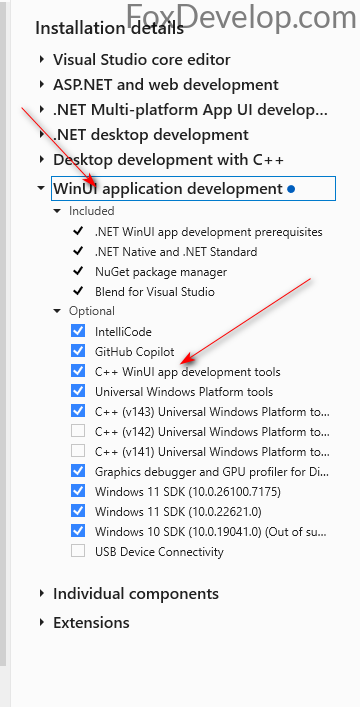
L’élément indiqué par la flèche n’est pas coché par défaut, pensez à l’activer. Recopiez ensuite les coches pour les autres options comme sur l’illustration.
Lorsque tous les composants sont sélectionnés, cliquez sur le bouton en bas à droite pour lancer l’installation.
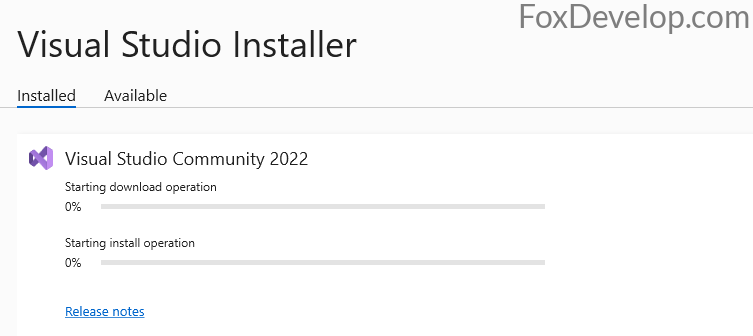
L’installation se déroule en parallèle du téléchargement des fichiers, patientez simplement ; le processus est assez rapide.
Si vous avez déjà ouvert Visual Studio auparavant, une notification similaire à celle ci-dessous s’affichera.
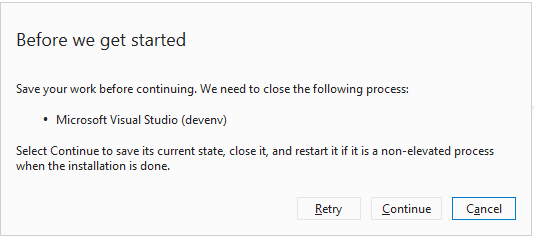
Suivez l’indication : fermez toutes les fenêtres de Visual Studio ouvertes, puis cliquez sur Retenter pour reprendre l’installation.
Créer votre premier projet WinUI 3 en C++ avec Visual Studio
Une fois l’installation terminée, lancez Visual Studio 2022 pour créer un projet WinUI 3 en C++.
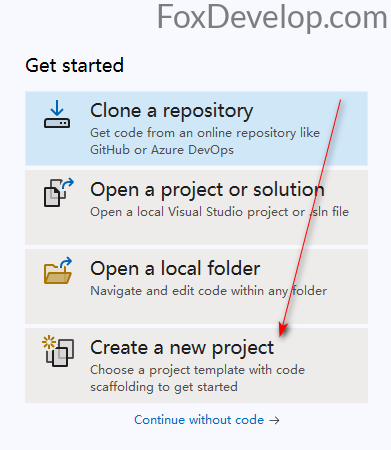
Cliquez sur Créer un projet.
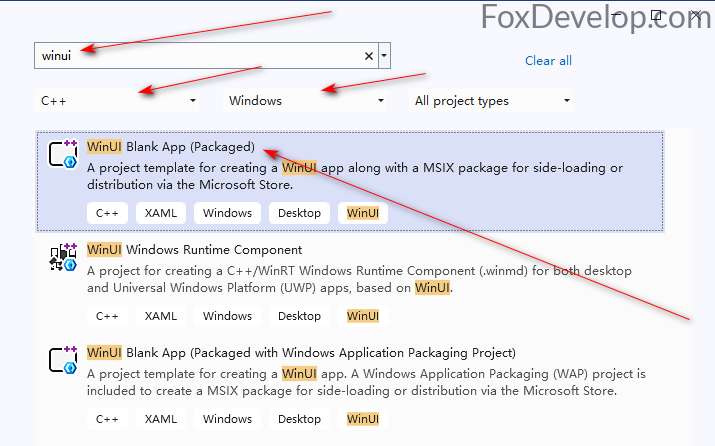
Dans le champ de recherche à droite, cherchez le modèle de projet souhaité, sélectionnez C++ comme langage et Windows comme plateforme, puis choisissez le premier modèle : Application vide WinUI (empaquetée).
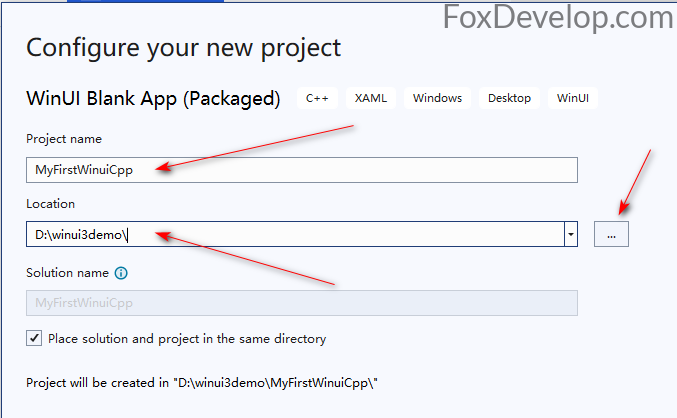
Attribuez un nom à votre projet, choisissez le dossier de sauvegarde, puis cliquez sur Créer en bas à droite.
Une fois la création achevée, les fichiers du projet apparaissent dans l’arborescence.
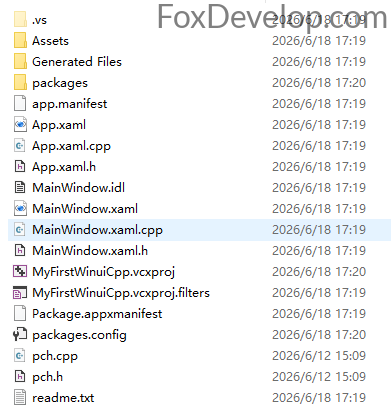
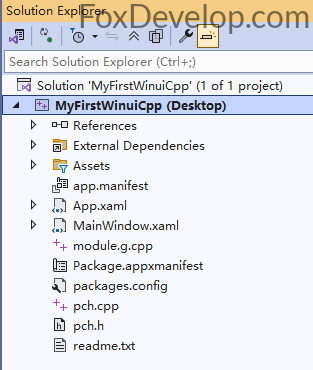
Visual Studio ouvre automatiquement le projet après sa création ; voici à quoi il ressemble.
Pour lancer l’application, cliquez sur le triangle vert ou utilisez le raccourci clavier F5.

Au lancement, une fenêtre vide s’affiche. Certains modèles génèrent un bouton dont le chiffre s’incrémente à chaque clic, mais celui utilisé ici ne contient qu’une fenêtre vierge. Ce n’est pas gênant : nous implémenterons par la suite une fonctionnalité avec un bouton et un compteur incrémental.