Visual Studio 是一款功能丰富的开发环境,内置全套工具,可开发运行于 Windows 平台的各类大、小型 C# 项目。你甚至能创建多语言混合项目,无缝整合 C++、Visual Basic、F# 编写的代码模块。
下载和安装VS
读者需要先安装VS2022,下面是社区版本。
InstallTools/vs_Community2022.exe at main · xzapps/InstallTools
到上面链接下载,目前官网已经不提供2022版本了,上面是github的下载地址。
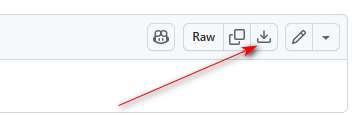
点击以上箭头下载。
安装过程 可以参考微软官网:Install Visual Studio and Choose Your Preferred Features | Microsoft Learn
有一个地方需要选择你要安装的workloads
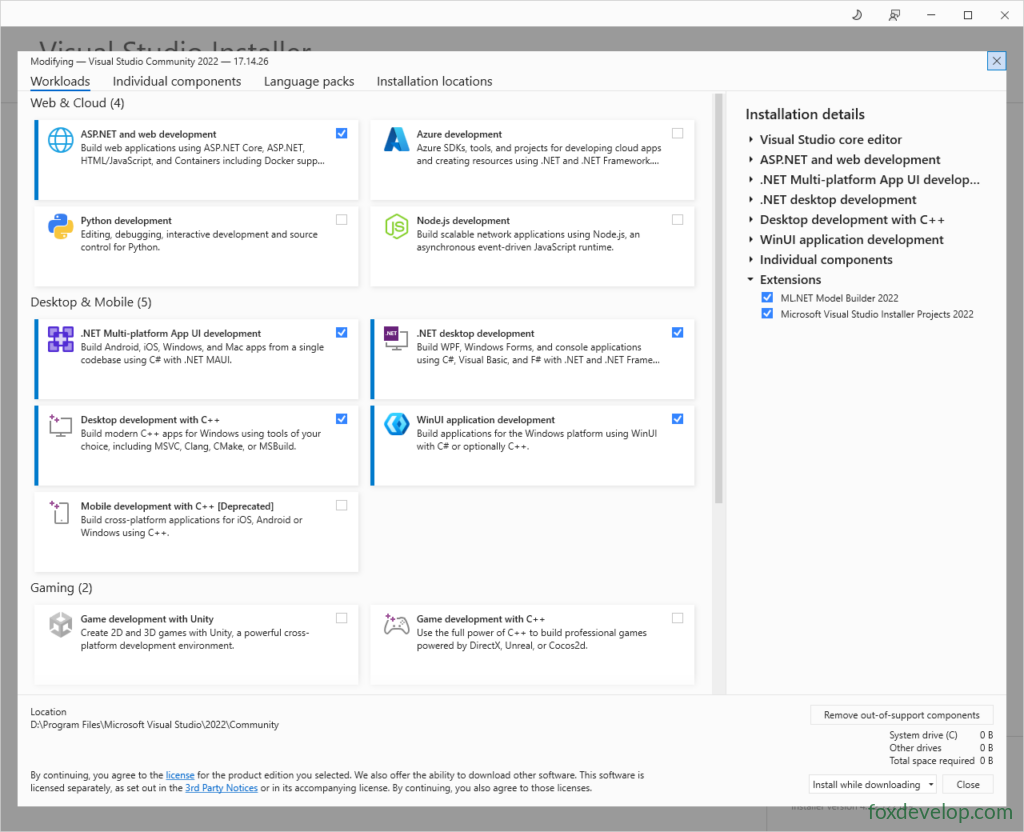
你要开发C#,开发web就勾选asp.net web developenmt 如果不需要就不用勾选,如果是初学者就建议选择上。
下面的Desktop Mobie 如勾选上面就可以。如果要开发C++ 就勾选C++,如果不需要就勾选前面两个 .NET Multi-platform app…和 .NET desktop development..
右侧的一些库都勾选一下,另外VS占用的空间比较大,可能几十GB都有可能,所以读者的电脑需要空间要大一些。
安装过程是需要在线下载然后安装的,所以请耐心等待。
在 VS 2022 创建控制台应用
1 启动 Visual Studio 2022
Windows 任务栏点击「开始」菜单,输入 Visual Studio 2022 后回车;也可直接点击开始菜单内 VS2022 图标。 软件启动后,显示起始页界面。
2 新建项目
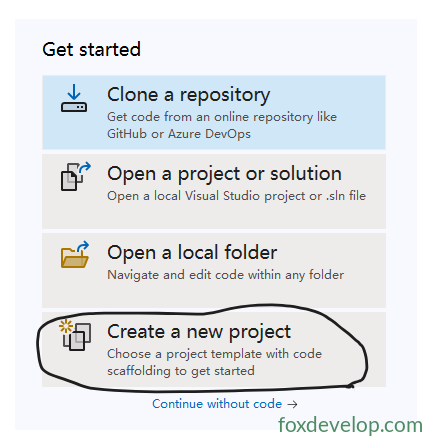
在右侧「开始操作」面板,点击 Create a new project(创建新项目),弹出模板选择窗口。
然后在弹出的模板选择对话框中,选择C# .NET 控制台项目,可以在右侧顶部进行筛选
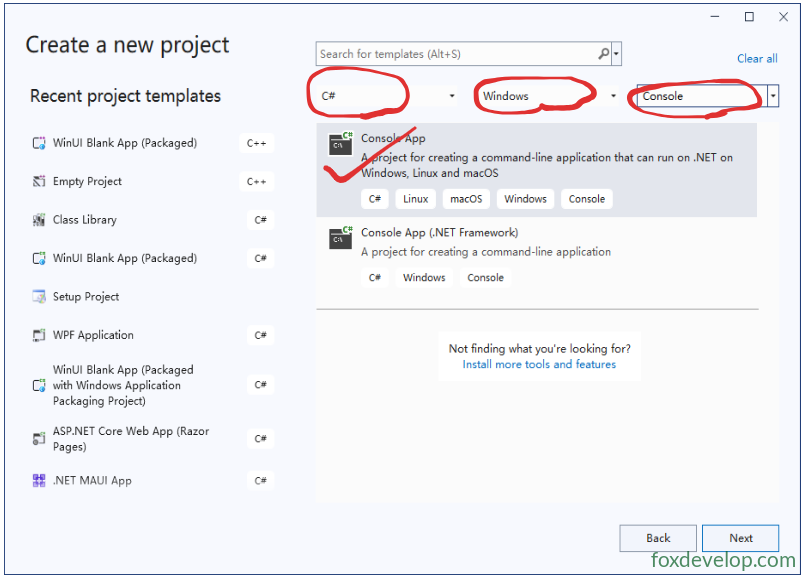
这里有两个控制台,上面的是.NET ,下面的是.NET Framework,我们选择上面的。
- .NET Framework 模板是 Windows 专属的 .NET 运行实现;
- 不带 Framework 的 Console Application(.NET Core/.NET 5+)跨 Windows、Linux、macOS 多平台;
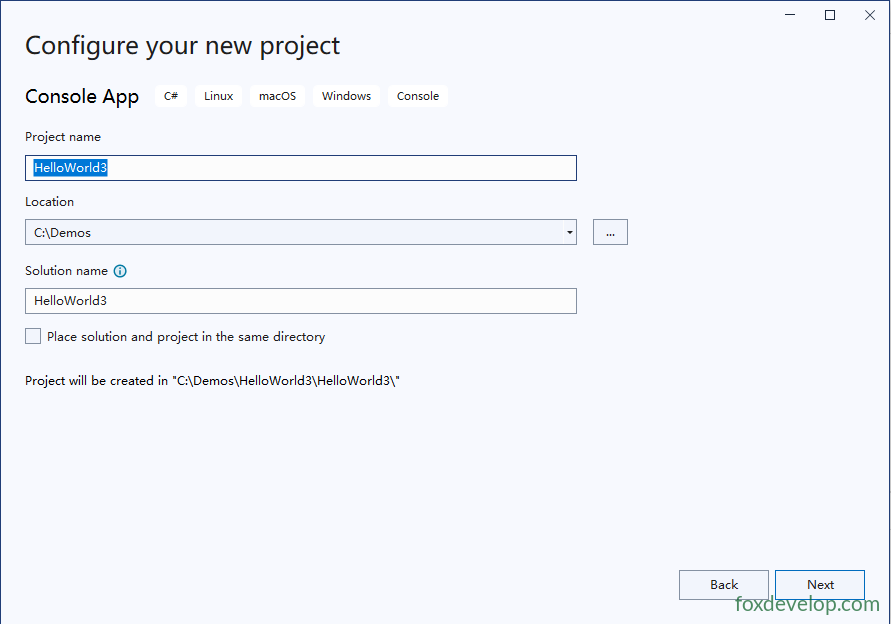
填写项目名称,解决方案名称默认和项目名称一样。
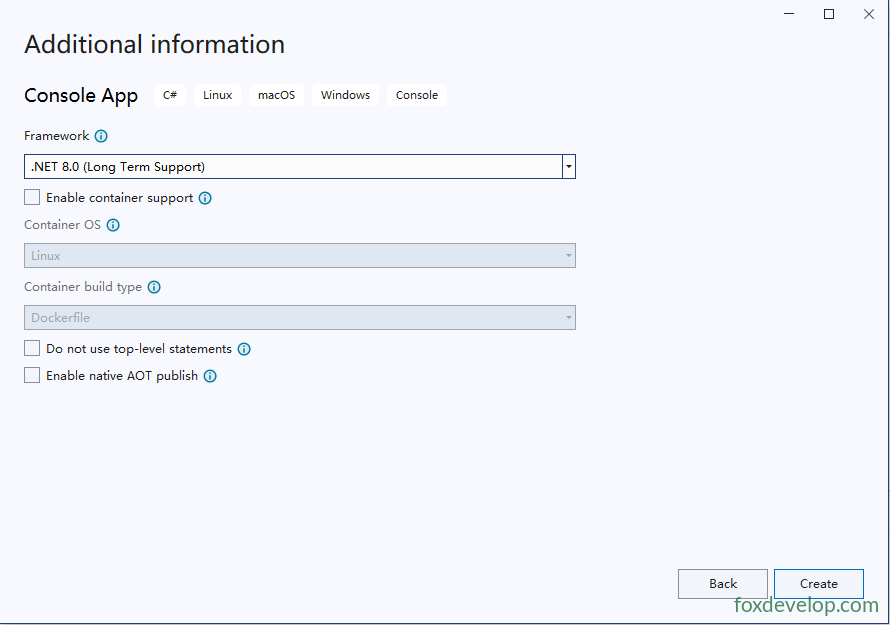
选择.NET 8.0
创建项目后,目录中的文件如下
如下是解决方案的名称
C:\Demos\HelloWorld3
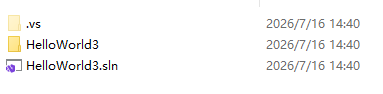
点击里面的HelloWorld3文件夹,这个是我们的项目文件
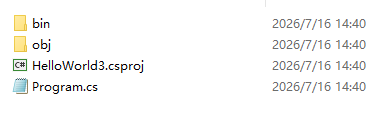
- 解决方案 (.sln):容器,管理一组关联项目,用于大型多工程开发;
- 项目 (.csproj):单一程序单元,编译后生成 exe / 库文件,存放源代码、配置。
一个解决方案下面可以有多个项目。项目可以是控制台,web项目,wpf项目,类库项目等等。
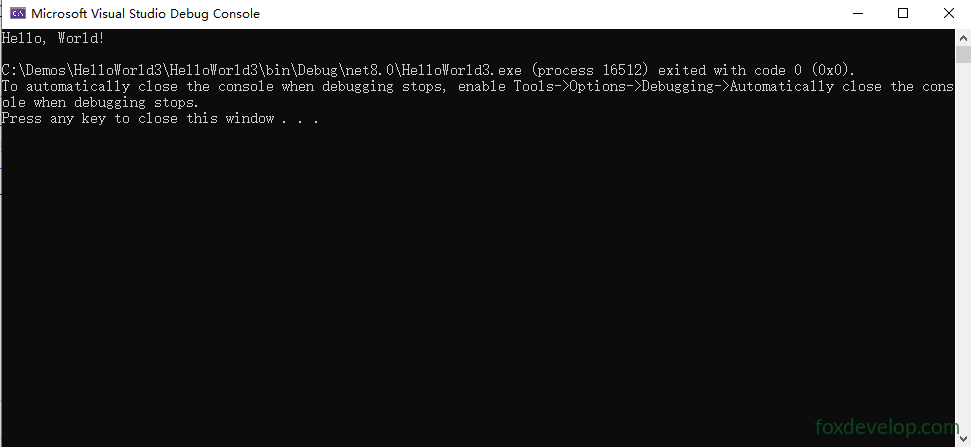
点击绿色三角形,编译运行项目

之后会打开命令行窗体,然后输出Hello world文本
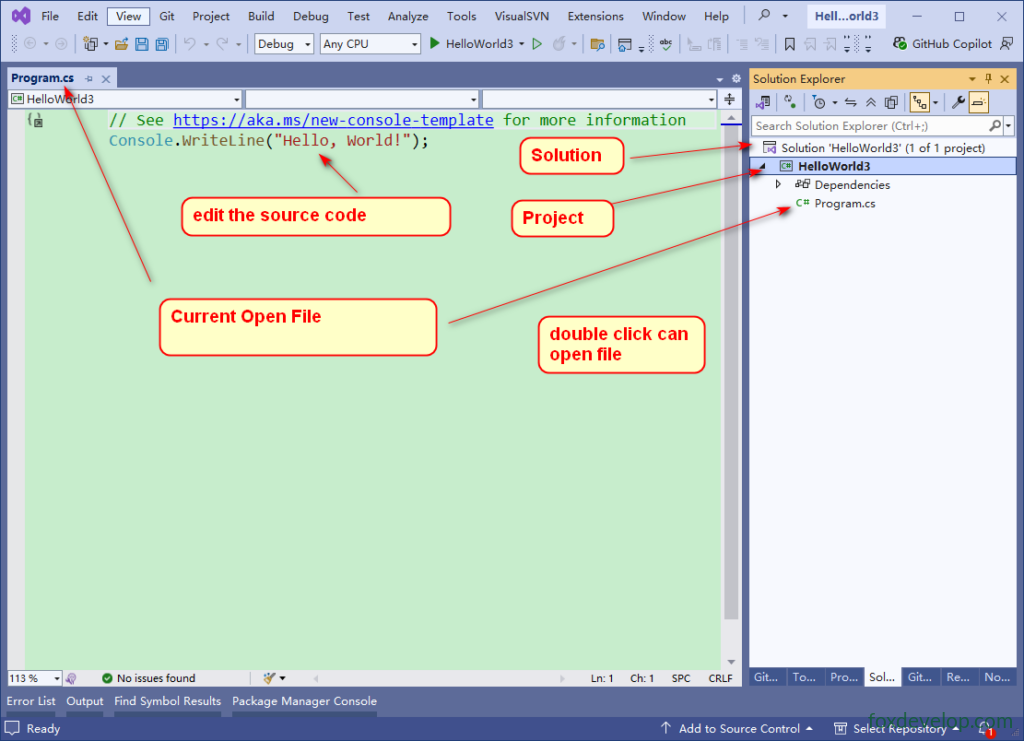
VS界面
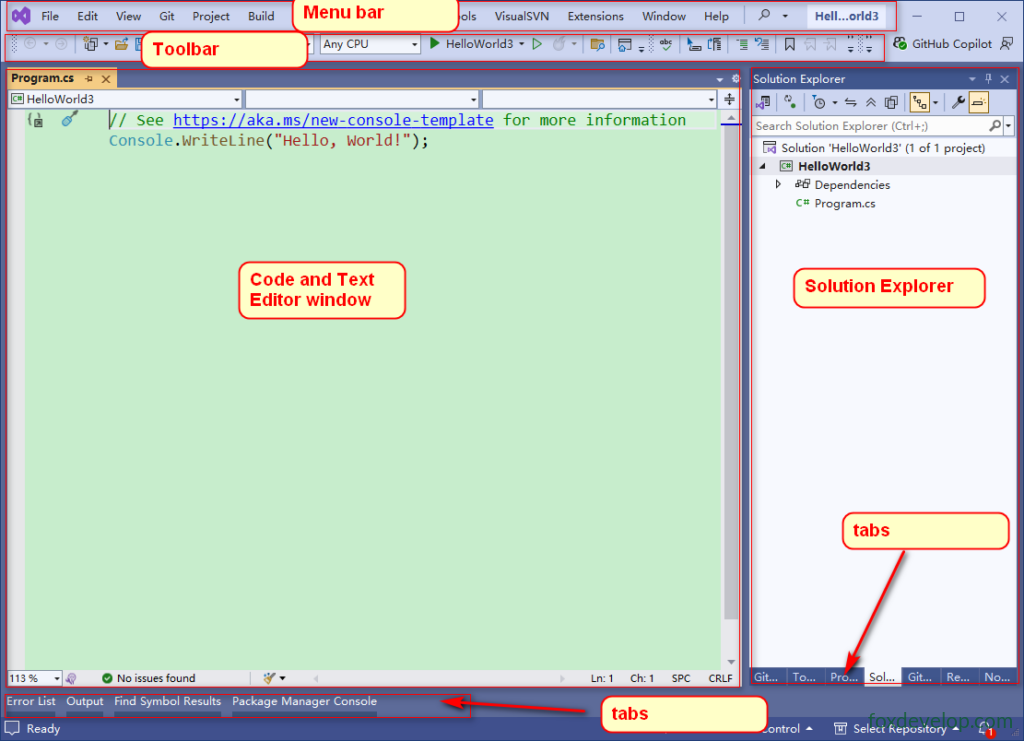
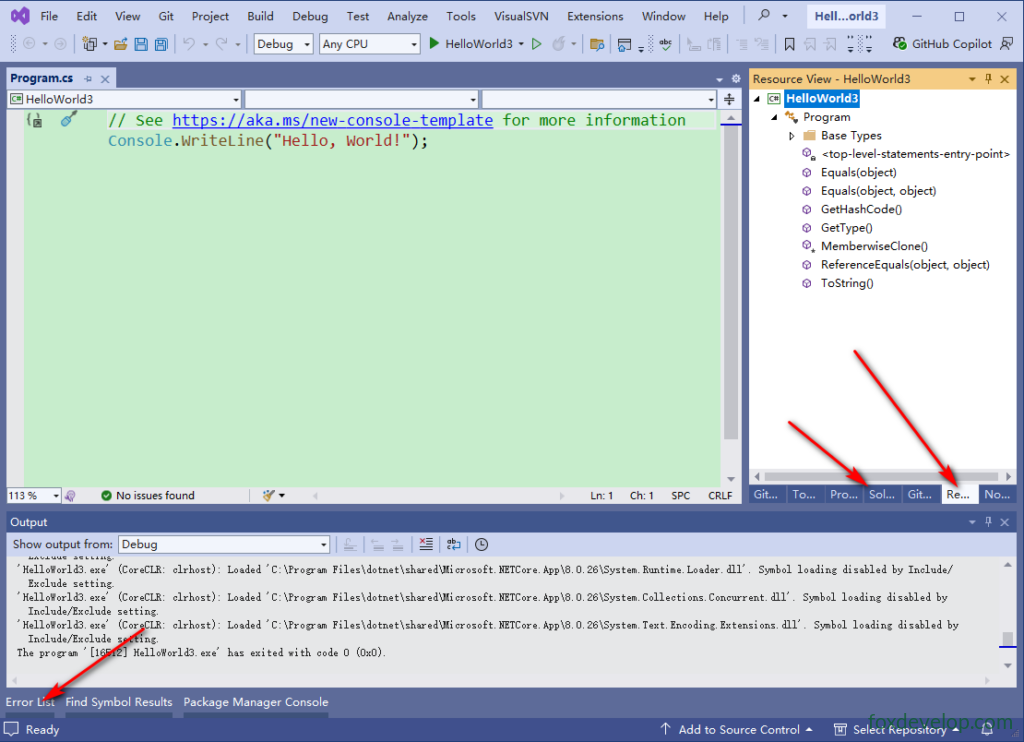
右侧解决方案栏,可以切换其他标签,底部还有Error List Output输出等等窗口,点击可以打开和切换