Visual Studio는 완전한 개발 툴 세트가 탑재된 다기능 개발 환경으로, Windows 플랫폼에서 실행하는 모든 규모의 C# 프로젝트를 개발할 수 있습니다. C++, Visual Basic, F#로 작성한 코드 모듈을 매끄럽게 결합한 다중 언어 혼합 프로젝트도 제작할 수 있습니다.
Visual Studio 다운로드 및 설치
먼저 Visual Studio 2022 커뮤니티 버전을 설치해야 하며, 아래 다운로드 링크를 준비했습니다.
InstallTools/vs_Community2022.exe at main · xzapps/InstallTools
위 링크로 설치 파일을 내려받으세요. 마이크로소프트 공식 사이트에서는 2022 버전 배포를 중단했기 때문에 해당 깃허브 주소를 이용해야 합니다.
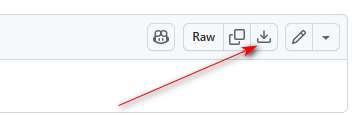
사진 속 화살표 부분을 클릭하면 다운로드가 시작됩니다.
설치 순서는 마이크로소프트 공식 문서를 참고하시면 됩니다:Install Visual Studio and Choose Your Preferred Features | Microsoft Learn
설치 중 본인이 사용할 워크로드를 선택하는 단계가 한 번 등장합니다.
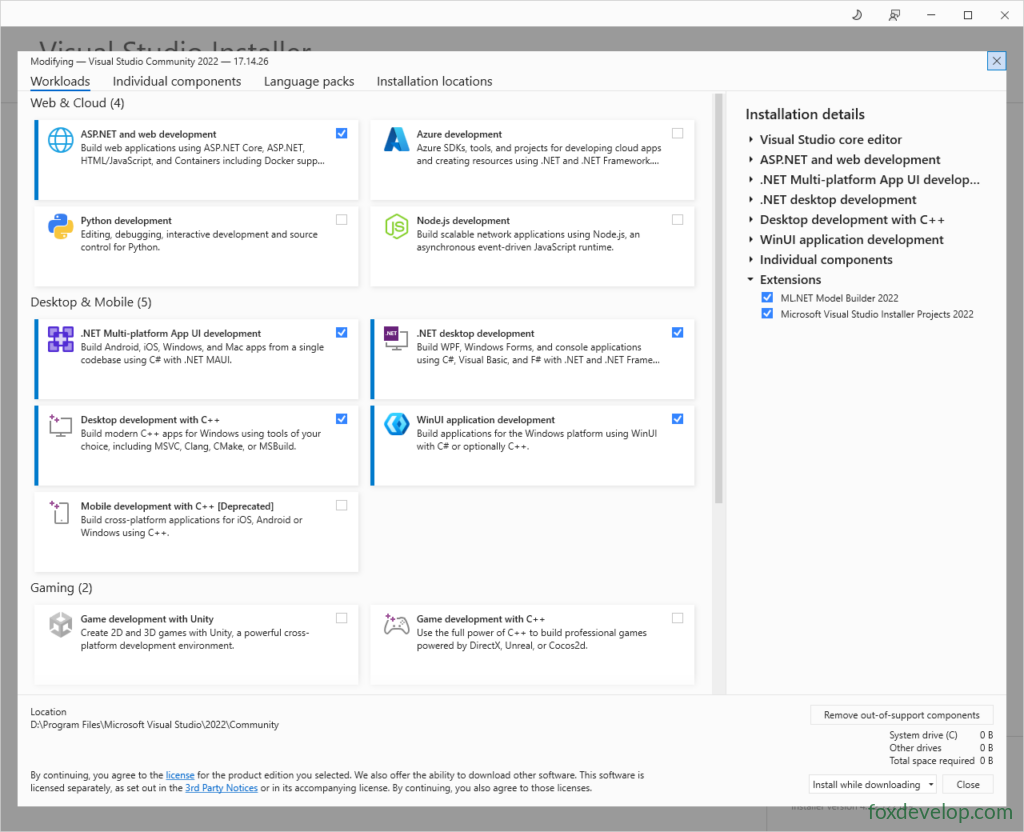
C#로 웹 서비스를 개발할 계획이라면 ASP.NET 웹 개발 항목에 체크하세요. 웹 개발을 하지 않을 거면 체크를 건너뛰어도 되지만, 초보자에게는 체크하는 걸 추천합니다.
사진처럼 데스크톱·모바일 관련 워크로드에 체크하면 됩니다. C++ 개발이 필요한 경우 C++ 관련 항목을 추가로 선택하고, 필요 없다면 앞의 두 가지(.NET 멀티플랫폼 앱 개발, .NET 데스크톱 개발)만 체크하세요.
화면 우측에 보이는 각종 라이브러리는 모두 체크하는 게 좋습니다. 또한 Visual Studio는 수십 기가바이트의 저장 공간을 차지하므로 PC에 여유로운 용량을 확보해야 합니다.
설치 프로그램은 인터넷으로 파일을 다운로드한 뒤 설치를 진행하니 완료될 때까지 여유를 두고 기다리세요.
Visual Studio 2022에서 콘솔 애플리케이션 생성하기
1. Visual Studio 2022 실행하기
Windows 작업 표시줄에서 시작 메뉴를 열고 Visual Studio 2022를 입력한 후 엔터 키를 누르거나 시작 메뉴 안의 VS2022 아이콘을 직접 클릭하세요. 프로그램이 실행되면 시작 페이지가 표시됩니다.
2. 새 프로젝트 만들기
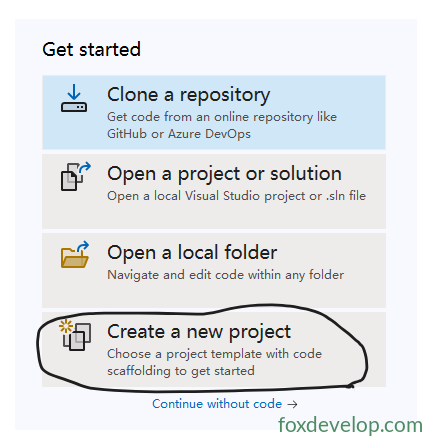
화면 오른쪽의「시작 작업」패널에서 Create a new project(새 프로젝트 만들기)를 클릭하면 템플릿 선택 창이 팝업됩니다.
팝업된 템플릿 선택 창에서 C# .NET 콘솔 프로젝트를 고르고, 우측 상단 필터 기능으로 템플릿을 빠르게 찾을 수 있습니다.
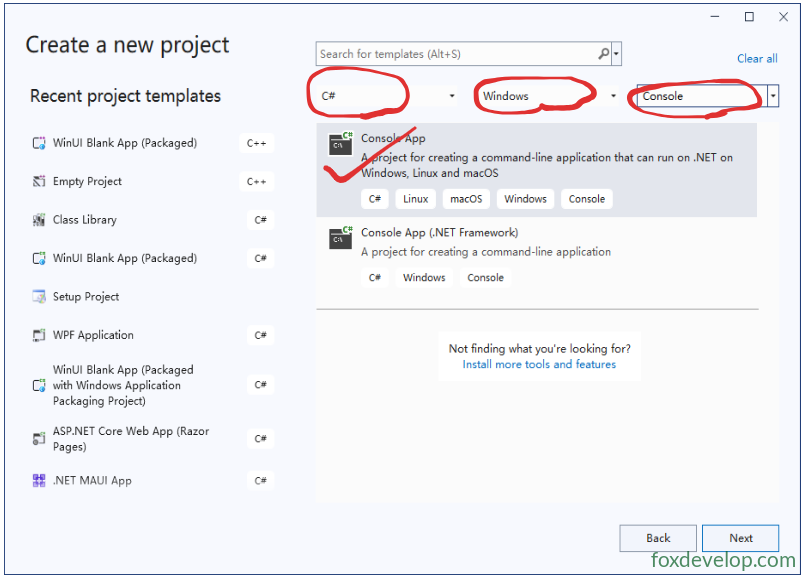
콘솔 템플릿은 두 가지가 제공되는데 위쪽은 최신 .NET 기반이고 아래쪽은 .NET Framework 버전이므로 위 템플릿을 선택하겠습니다.
- .NET Framework 템플릿: Windows 전용 .NET 런타임 구현 버전;
- Framework 표기가 없는 콘솔 애플리케이션(.NET Core/.NET 5 이상): Windows, Linux, macOS에서 모두 구동 가능한 크로스 플랫폼;
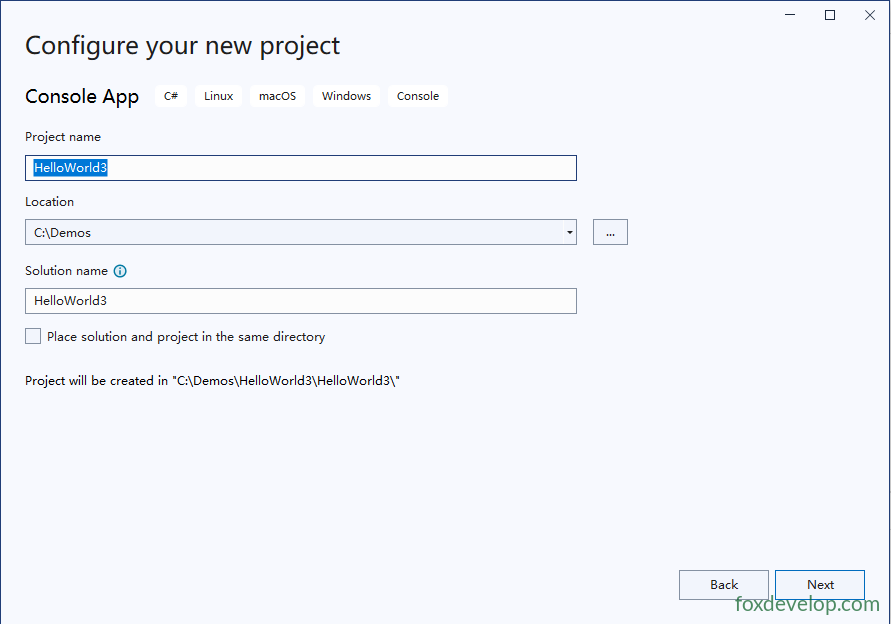
프로젝트 이름을 입력하면 솔루션 이름은 기본적으로 프로젝트 이름과 동일하게 설정됩니다.
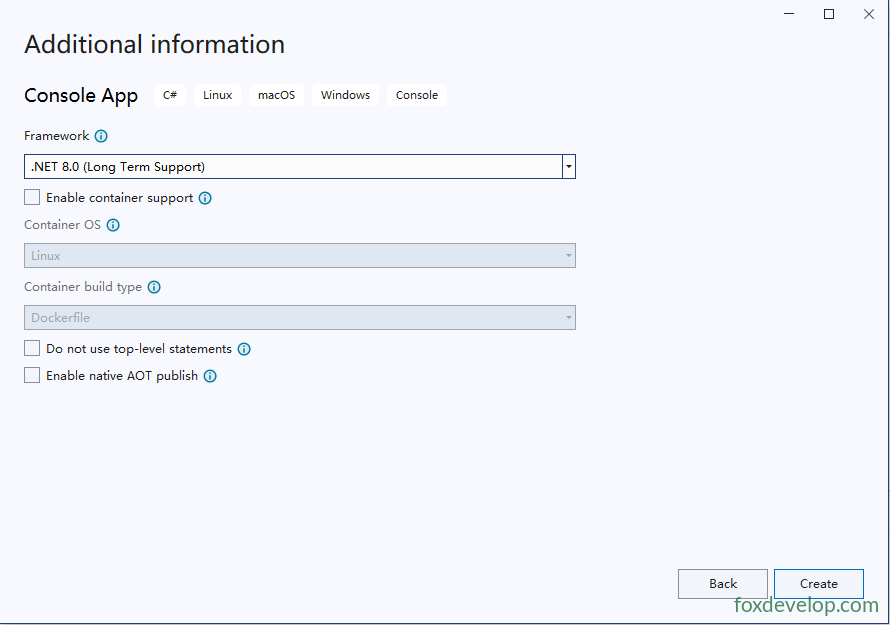
대상 프레임워크 버전은 .NET 8.0으로 선택하세요
프로젝트 생성이 완료되면 폴더 내 파일 구조는 아래와 같습니다
아래 경로는 솔루션 루트 디렉터리입니다
C:\Demos\HelloWorld3
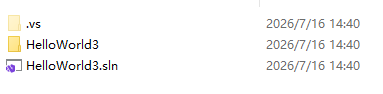
HelloWorld3 폴더를 열면 모든 프로젝트 파일이 담겨 있습니다
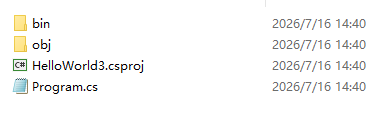
- 솔루션(.sln): 연관된 여러 프로젝트를 묶는 컨테이너 파일로, 대규모 다중 프로젝트 개발에 활용;
- 프로젝트(.csproj): 독립적인 빌드 단위로 컴파일 후 실행 파일 또는 라이브러리가 생성되며 소스 코드와 설정 파일을 보관.
하나의 솔루션 안에 콘솔, 웹 프로젝트, WPF, 클래스 라이브러리 등 여러 종류의 프로젝트를 추가할 수 있습니다.
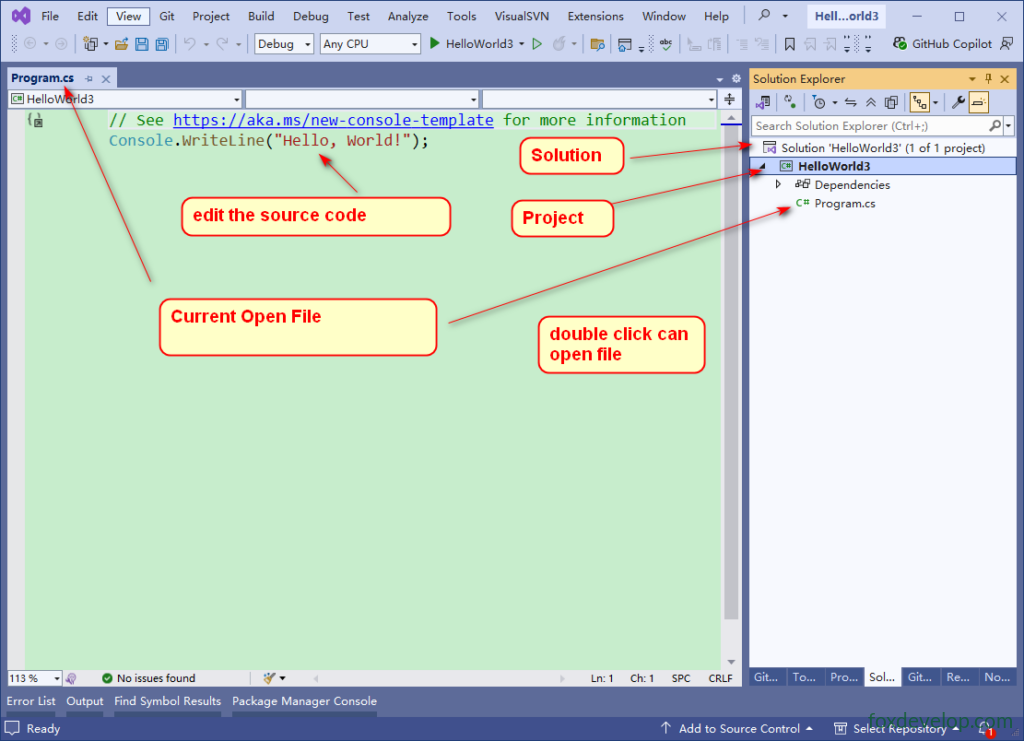
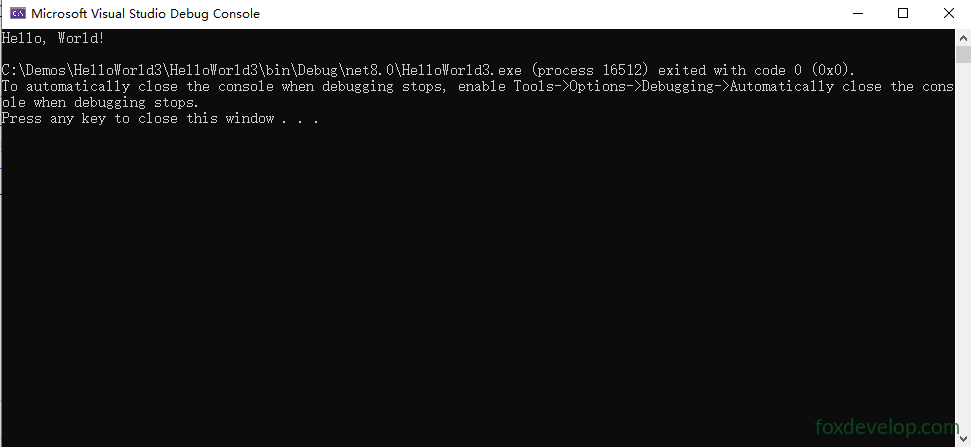
녹색 삼각형 버튼을 클릭하면 프로젝트를 컴파일하고 실행할 수 있습니다

명령 프롬프트 창이 팝업되며 Hello world 텍스트가 출력됩니다
Visual Studio 인터페이스 소개
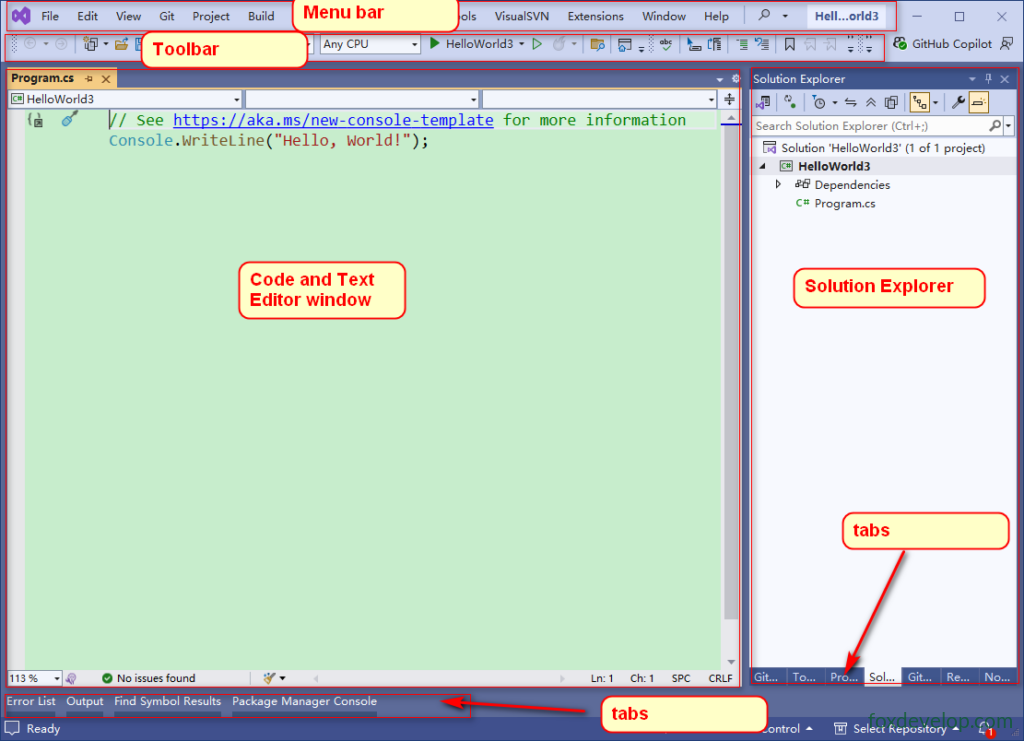
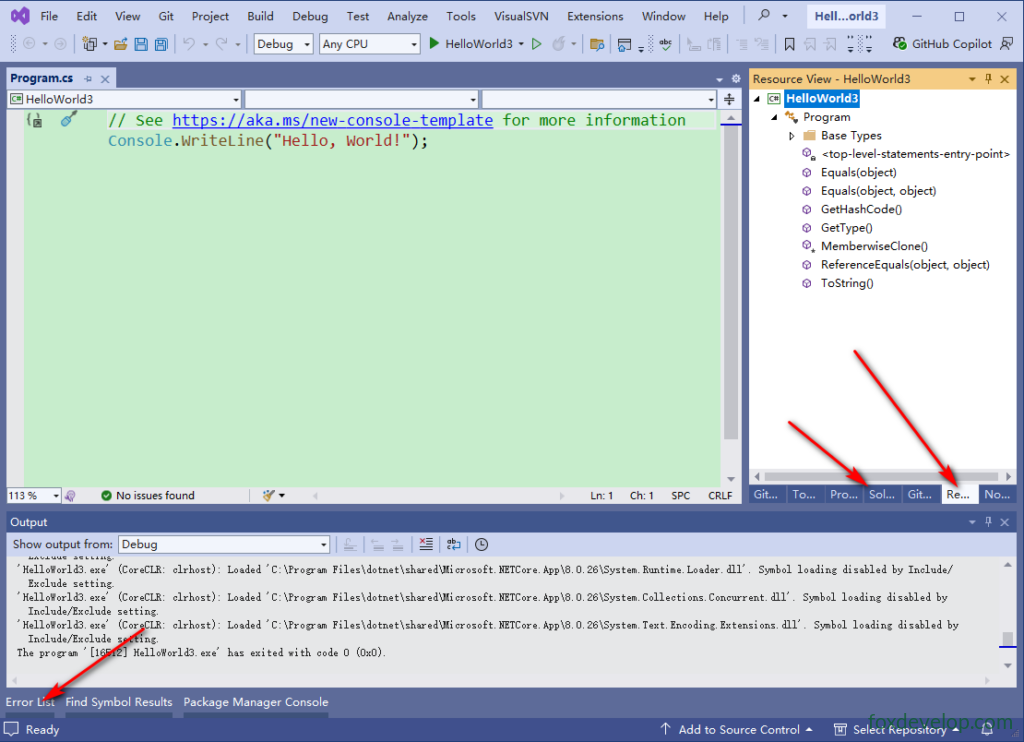
우측에는 솔루션 탐색기 패널이 있어 탭을 자유롭게 전환할 수 있으며, 창 하단에는 오류 목록, 출력 창 등 보조 패널이 배치되어 클릭 한 번으로 열고 전환할 수 있습니다.