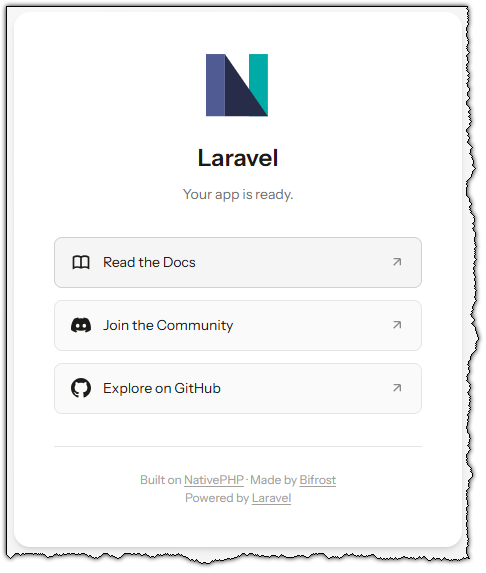
Bonjour à tous, si vous êtes arrivé à cette étape, vous avez probablement suivi les leçons précédentes. Si ce n’est pas le cas, revenez d’abord consulter notre guide précédent : Démarrer avec NativePHP – Installer Laravel – FoxDevelop. Nous allons maintenant créer notre tout premier projet pas à pas.
Nous allons partir de zéro et configurer un nouveau projet :
Créez un dossier vide sur votre ordinateur pour stocker les fichiers du projet, par exemple : D:\phpproject
Ouvrez rapidement l’invite de commandes dans ce répertoire : saisissez simplement cmd dans la barre d’adresse du dossier puis appuyez sur Entrée ; la fenêtre de commande s’ouvrira et basculera automatiquement vers ce chemin.
Exécutez les commandes ci-dessous :
composer create-project --prefer-dist nativephp/mobile-starter my-app
cd my-app
php artisan native:jump
Note de dépannage rapide (ignorez cette section si vous utilisez PHP 8.3)
composer create-project --prefer-dist nativephp/mobile-starter my-app
Creating a "nativephp/mobile-starter" project at "./my-app"
Installing nativephp/mobile-starter (1.0.4)
  - Downloading nativephp/mobile-starter (1.0.4)
  - Installing nativephp/mobile-starter (1.0.4): Extracting archive
Created project in D:\phpproject\my-app
> @php -r "file_exists('.env') || copy('.env.example', '.env');"
Loading composer repositories with package information
Updating dependencies
Your requirements could not be resolved to an installable set of packages.

  Problem 1
    - Root composer.json requires nativephp/mobile ^3.0 -> satisfiable by nativephp/mobile[3.0.0, ..., 3.3.5].
    - nativephp/mobile[3.0.0, ..., 3.3.5] require php ^8.3 -> your php version (8.2.31) does not satisfy that requirement.Langage du code : JavaScript (javascript)
Cette erreur survient car la version locale de PHP est la 8.2. Vous devez passer à PHP 8.3 pour continuer.
https://windows.php.net/download#php-8.3
Rendez-vous sur cette page pour télécharger PHP 8.3. Les utilisateurs de Windows 64 bits peuvent récupérer directement le paquet ci-dessous :
https://downloads.php.net/~windows/releases/archives/php-8.3.31-nts-Win32-vs16-x64.zip
Une fois le téléchargement terminé, extrayez l’ensemble des fichiers dans D:\php8.3. Vous pouvez choisir un autre chemin de dossier, veillez simplement à n’utiliser que des caractères latins.
Après l’extraction, renommez le fichier de configuration :
Renommez php.ini-development en php.ini
Ouvrez php.ini et supprimez les points-virgules en début de ligne pour désactiver les commentaires.
Supprimez les commentaires par point-virgule sur toutes les entrées listées ici (étape essentielle) :
extension_dir = "ext"
extension=curl
extension=gd
extension=mbstring
extension=mysqli
extension=pdo_mysql
extension=zip
extension=openssl
extension=fileinfo
extension=sqlite3
extension=pdo_sqliteLangage du code : JavaScript (javascript)
Mettez à jour les variables d’environnement système et remplacez l’ancien chemin D:\php8.2 par D:\php8.3.
Vérifiez votre installation PHP avec la commande php -v. Si la version est correcte, reprenez la configuration du projet.
Reprendre la création du projet NativePHP Mobile
Exécutez à nouveau les commandes d’installation :
composer create-project --prefer-dist nativephp/mobile-starter my-app
cd my-app
Une installation réussie n’affichera aucun message d’erreur en rouge dans le terminal.
Pour tester sur un téléphone physique, connectez d’abord votre appareil au PC via USB, puis activez les options développeur et le débogage USB sur votre téléphone.
Utilisez la commande suivante pour tester rapidement sur appareil physique (Démarrage rapide sur appareil réel : Installez l’application Jump sur votre téléphone et scannez un code QR pour vous connecter en mode débogage, sans avoir à compiler l’intégralité de l’APK) :
php artisan native:jumpLangage du code : CSS (css)Si vous n’avez pas d’appareil mobile physique, utilisez cette commande alternative pour tester sur un émulateur :
php artisan native:serve : Pour l’aperçu sur ordinateur ou les tests sur émulateur (ouvre une fenêtre d’application autonome sur votre ordinateur)
Lorsque tout fonctionne correctement, vous obtiendrez un résultat similaire à celui ci-dessous après avoir exécuté php artisan native:jump
php artisan native:jump
Serveur NativePHP Jump
Serveur Laravel ……………………………………………………………………. http://127.0.0.1:8000
Initialisation de Laravel ………………………………………………………………… terminée en 0,42s (HTTP 200)
Ouvrez http://127.0.0.1:8000 dans votre navigateur pour consulter le contenu de l’application en cours d’exécution.