Usando a funcionalidade de log no Android
1. Classe utilitária de log do Android: Log
O Android SDK fornece uma classe utilitária de log dedicada android.util.Log, que oferece 5 níveis de métodos de log, organizados da menor para a maior prioridade:
| Método | Nível | Descrição |
|---|---|---|
Log.v() | Verbose | Nível mais baixo, usado para as mensagens de log mais triviais |
Log.d() | Debug | Informações de depuração, as mais usadas durante o desenvolvimento |
Log.i() | Info | Mensagens informativas gerais |
Log.w() | Warn | Mensagens de aviso, riscos potenciais possíveis |
Log.e() | Error | Mensagens de erro, como exceções capturadas em blocos catch |
2. Uso básico
Adicione o log no método onCreate() do MainActivity:
@Override
protected void onCreate(Bundle savedInstanceState) {
    super.onCreate(savedInstanceState);
    setContentView(R.layout.activity_main);

    // Saída de log de nível Info
    Log.i("foxdevelop", "xxxxxx");
}Code language: JavaScript (javascript)
Descrição dos parâmetros do método:
| Parâmetro | Descrição |
|---|---|
| Primeiro parâmetro (tag) | Tag de log, geralmente uma string curta para identificar a fonte e facilitar a filtragem |
| Segundo parâmetro (msg) | Conteúdo do log, ou seja, a mensagem que você deseja exibir |
Após executar o projeto, abra a janela Logcat para ver os logs de saída.

3. Dicas de uso da janela Logcat
| Funcionalidade | Operação |
|---|---|
| Ver logs | Após executar o app, o painel Logcat na parte inferior é exibido automaticamente |
| Pesquisa por palavra-chave | Digite uma palavra-chave (ex.: foxdevelop) na caixa de pesquisa do Logcat para filtrar |
| Filtrar por nível | Clique no menu suspenso para selecionar Show only selected application / No Filters / Edit Filter Configuration |
| Filtrar por tag | Digite tag:foxdevelop na caixa de pesquisa |
4. Por que não usar System.out.println()
| Item comparado | System.out.println | Log |
|---|---|---|
| Controlabilidade | Incontrolável | Pode ser controlado por níveis e filtros |
| Informação de tempo | Sem carimbo de data/hora | Cada log inclui um horário preciso |
| Filtros | Não é possível filtrar por tag | Suporta filtragem multidimensional por tag, nível, processo, etc. |
| Níveis de log | Sem distinção de nível | 5 níveis para facilitar a solução de problemas |
| Ambiente de produção | Não pode ser desativado | Pode ser configurado para desativar ou exibir apenas níveis específicos |
// Não recomendado
System.out.println("xxxxxxx");

// Recomendado
Log.i(TAG, "Foxdevelop");Code language: JavaScript (javascript)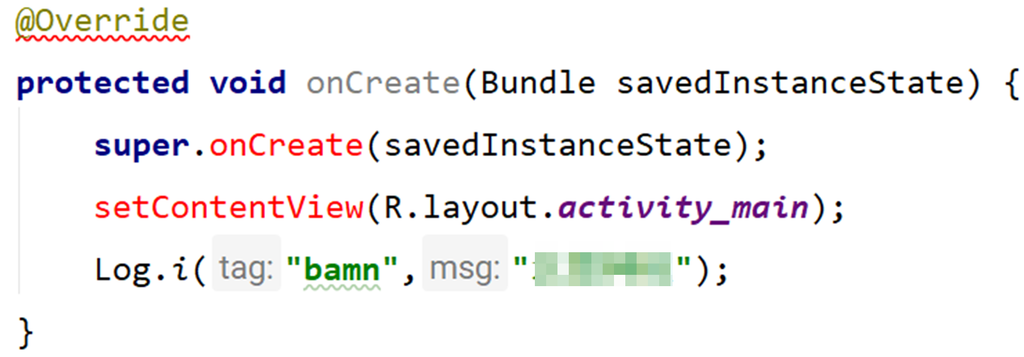
5. Atalhos de log do Android Studio
O AS fornece poderosos atalhos de Live Template. Digite e pressione Tab para completar automaticamente:
| Atalho (digitar e pressionar Tab) | Código gerado | Descrição |
|---|---|---|
logd | Log.d(TAG, "onCreate: "); | Gera log Debug |
logi | Log.i(TAG, "onCreate: "); | Gera log Info |
logw | Log.w(TAG, "onCreate: "); | Gera log Warn |
loge | Log.e(TAG, "onCreate: "); | Gera log Error |
logv | Log.v(TAG, "onCreate: "); | Gera log Verbose |
logt | private static final String TAG = "NomeDaClasse"; | Use no corpo da classe para gerar automaticamente o nome da classe atual como TAG |
6. Exemplo completo
public class MainActivity extends AppCompatActivity {

    // Use logt + Tab no corpo da classe para gerar automaticamente
    private static final String TAG = "MainActivity";

    @Override
    protected void onCreate(Bundle savedInstanceState) {
        super.onCreate(savedInstanceState);
        setContentView(R.layout.activity_main);

        // Saída de log usando a constante TAG
        Log.i(TAG, "foxdevelop");
        Log.e(TAG, "Ocorreu uma exceção aqui");

        // Não recomendado
        System.out.println("xxxxxxx");
    }
}Code language: PHP (php)
Saída do Logcat após a execução:
I/MainActivity: foxdevelop
E/MainActivity: Ocorreu uma exceção aquiCode language: HTTP (http)
Funcionalidade de log
Previous: build.gradle
Next: Activity