A continuación, vamos a ver cómo crear una aplicación de consola C# usando únicamente el bloc de notas básico.
En esta lección, primero escribiremos el programa introductorio manualmente con la herramienta de línea de comandos .NET CLI, para después pasar al desarrollo con un IDE. Visual Studio es el entorno de desarrollo integrado (IDE) creado por Microsoft exclusivamente para aplicaciones Windows en C#; cuenta con editor interno, comprobación de sintaxis, gestión completa de proyectos y todas las herramientas asociadas. Lo usaremos más adelante.
Aplicación de consola: programa que se ejecuta en una ventana de comandos, sin interfaz gráfica GUI.
La aplicación de consola es esa ventana negra de comandos sin elementos gráficos, se ejecuta introduciendo instrucciones.
Puedes abrir la consola buscando la palabra clave CMD en el menú Inicio.
Los programas de consola eran muy comunes en la época de DOS. Los programas GUI tienen ventanas gráficas, pero tanto los gráficos como los de consola comparten una lógica de código similar en segundo plano.
Crear un proyecto
Crear la carpeta del proyecto
Abre CMD, usa el comando cd para navegar hasta el directorio donde guardas tu código y crea una carpeta nueva llamada HelloWorld
C:\csdemo>mkdir HelloWorld

C:\csdemo>cd HelloWorld

C:\csdemo\HelloWorld>
csdemo es una carpeta en la unidad C reservada para almacenar todos los proyectos C#. Puedes elegir la ruta que prefieras, no es necesario usar la misma que en el ejemplo.
El comando mkdir HelloWorld crea la carpeta HelloWorld y después nos movemos dentro de ella.
La ruta completa generada es: C:\csdemo\HelloWorld
Crear el archivo de código fuente
Ahora vamos a generar el archivo fuente con extensión .cs
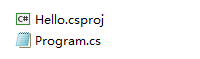
Abre el bloc de notas y crea un archivo de código Program.cs (la extensión fija para archivos fuente C# es .cs). Crea primero un archivo de texto y luego renómbralo como Program.cs
Este tutorial proviene de foxdevelop.com

Abre el archivo que acabas de crear con el bloc de notas y escribe el siguiente código:
System.Console.WriteLine("Hello Wellcome to FoxDevelop.com!");Lenguaje del código: CSS (css)- Clase
Console: clase encargada de mostrar texto en la ventana de consola, WriteLine()es un método de salidaSystem: espacio de nombres básico integrado que agrupa todas las clases de utilidad fundamentales
System.Console.WriteLine sigue la estructura EspacioDeNombres.NombreClase.NombreMetodo, un concepto que veremos en profundidad más adelante. Por ahora, solo debes entender que esta línea imprime el texto Hello Wellcome to FoxDevelop.com! en la consola. Todo el texto debe ir rodeado por comillas dobles en inglés.
Crear el archivo de configuración del proyecto
Crea un archivo de configuración de proyecto llamado Hello.csproj (la extensión de los proyectos C# es .csproj)
<Project Sdk="Microsoft.NET.Sdk">
  <PropertyGroup>
    <OutputType>Exe</OutputType> <!-- Compila en archivo ejecutable EXE -->
    <TargetFramework>net8.0</TargetFramework> <!-- Se ejecuta sobre el runtime .NET 8 -->
  </PropertyGroup>
</Project>Lenguaje del código: HTML, XML (xml)
Este archivo de configuración indica las reglas de compilación a la herramienta .NET CLI; también se puede configurar para generar una librería DLL.
Ten en cuenta que .NET 8.0 es la versión sucesora de .NET Core, Microsoft cambió su nomenclatura. Las versiones antiguas llevaban el sufijo Core, mientras que las actuales se denominan simplemente .NET.
Si no tienes instalado .NET 8.0 en tu equipo, debes instalarlo antes de ejecutar el programa.
Puedes descargar el instalador desde este enlace: Download .NET 8.0 (Linux, macOS, and Windows) | .NET
Selecciona el instalador compatible con tu sistema operativo. Yo uso Windows 10 de 64 bits, así que elegí la versión correspondiente que se ve en la imagen.
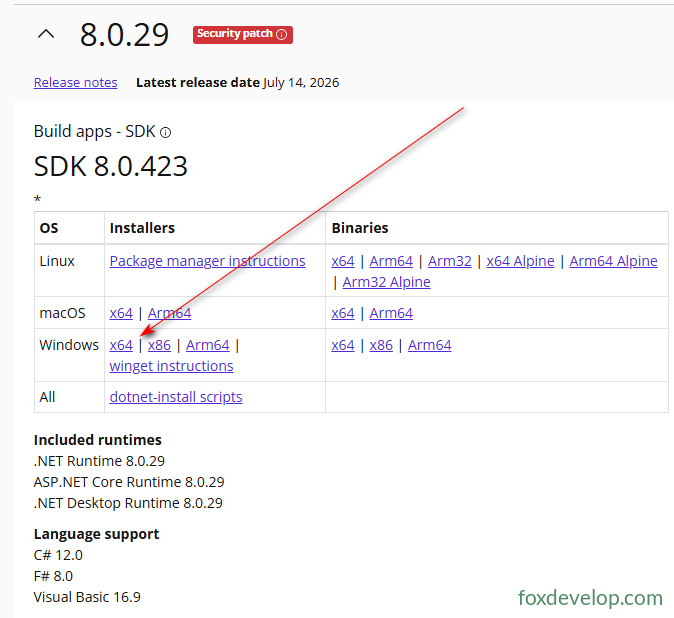
En el momento de redactar este artículo, la última versión de .NET es la 10. Si quieres usar la versión más actualizada, solo tienes que sustituir net8.0 en el archivo de configuración por el número de versión que necesites.
Sobre .NET
También existe la rama .NET Framework, que solo funciona en Windows y corresponde a la generación antigua de .NET, su última versión es .NET Framework 4.8. Microsoft mantiene dos líneas de desarrollo en paralelo.
Las diferencias entre las distintas versiones de .NET se explican en la sección anterior.
Compilar y ejecutar
Navega con CMD hasta la carpeta del proyecto (el directorio donde está Hello.csproj), ejecuta el comando dotnet run para compilar y lanzar el programa al mismo tiempo; se mostrará el texto Hello Wellcome to FoxDevelop.com! ;

C:\csdemo\HelloWorld>dotnet run
Hello Wellcome to FoxDevelop.com!Lenguaje del código: CSS (css)