Visual Studio ist eine funktionsreiche Entwicklungsumgebung mit einem vollständigen Werkzeugsatz für kleine und große C#-Projekte auf der Windows-Plattform. Sie können sogar gemischte Mehrsprachprojekte erstellen, die Code-Module aus C++, Visual Basic und F# nahtlos verbinden.
Visual Studio herunterladen und installieren
Zuerst müssen Sie Visual Studio 2022 Community installieren. Der Download-Link ist unten angegeben.
InstallTools/vs_Community2022.exe at main · xzapps/InstallTools
Laden Sie das Installationsprogramm über den obigen Link herunter. Auf der offiziellen Microsoft-Website gibt es die Version 2022 nicht mehr – nutzen Sie stattdessen diese GitHub-Adresse.
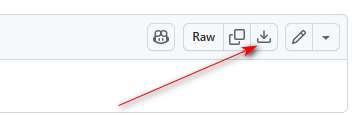
Klicken Sie auf den Pfeil im Screenshot, um den Download zu starten.
Die Installationsanleitung finden Sie in der offiziellen Microsoft-Dokumentation unter folgender Adresse: Install Visual Studio and Choose Your Preferred Features | Microsoft Learn
An einer Stelle der Installation müssen Sie die benötigten Workloads auswählen.
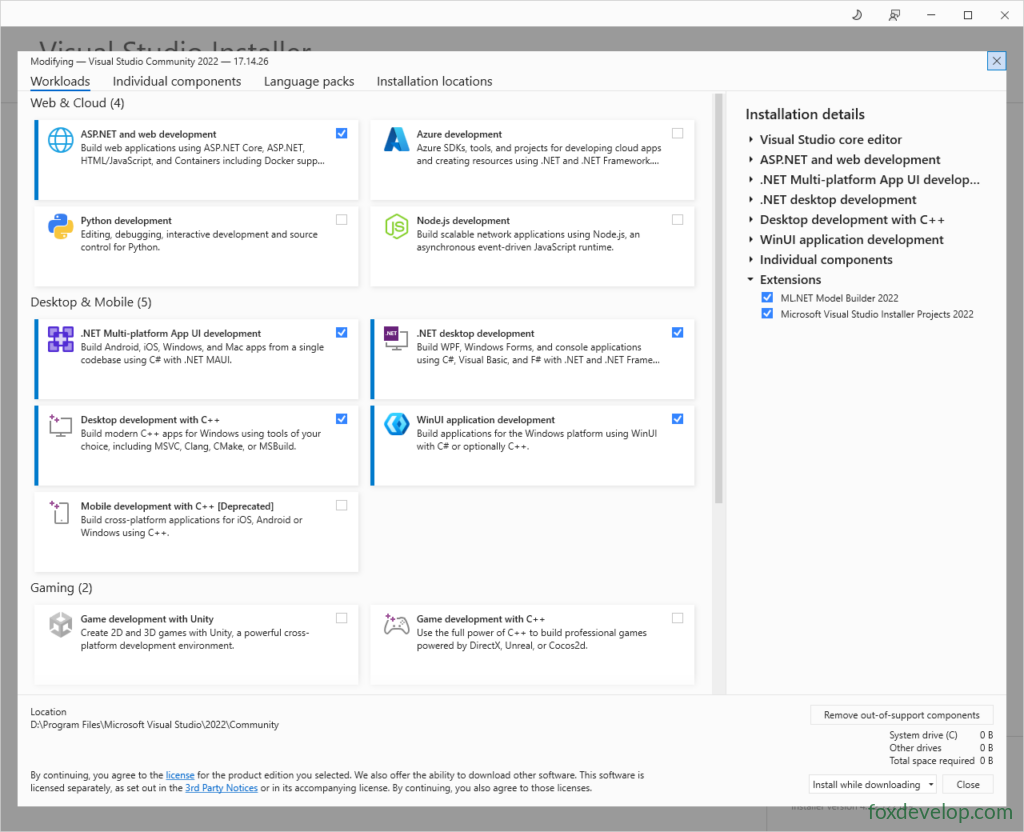
Wenn Sie C#-Webanwendungen entwickeln, markieren Sie ASP.NET und Webentwicklung. Für reine Desktop-Projekte können Sie diese Option überspringen, Anfängern empfehle ich jedoch, sie auszuwählen.
Aktivieren Sie die Desktop- und Mobile-Workloads wie auf dem Bild gezeigt. Sollten Sie C++-Code schreiben wollen, wählen Sie zusätzlich die C++-Workload aus. Andernfalls markieren Sie nur die ersten beiden Einträge: .NET Multiplattform-App-Entwicklung und .NET Desktop-Entwicklung.
Markieren Sie alle Bibliotheken auf der rechten Seite. Beachten Sie außerdem, dass Visual Studio viel Festplattenspeicher benötigt – teilweise mehrere Dutzend Gigabyte. Sorgen Sie also für ausreichend freien Speicherplatz auf Ihrem PC.
Das Setup lädt zuerst Installationsdateien aus dem Internet herunter, bevor es die Umgebung einrichtet. Bitte haben Sie Geduld.
Konsolenanwendung in Visual Studio 2022 erstellen
1. Visual Studio 2022 starten
Klicken Sie auf die Schaltfläche Start in der Windows-Taskleiste, geben Sie Visual Studio 2022 ein und drücken Sie Enter. Alternativ klicken Sie direkt auf das VS2022-Symbol im Startmenü. Nach dem Laden erscheint die Startseite der Entwicklungsumgebung.
2. Neues Projekt erstellen
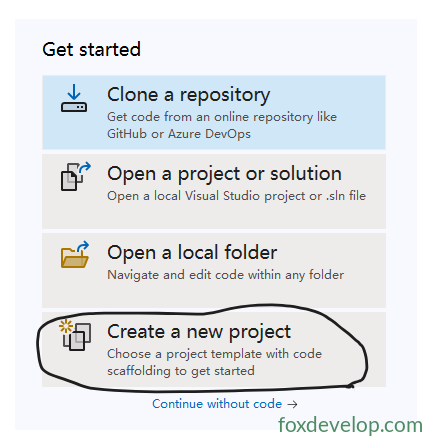
Klicken Sie im rechten Bereich „Erste Schritte“ auf Create a new project (Neues Projekt erstellen), woraufhin ein Fenster zur Template-Auswahl öffnet.
Wählen Sie im Template-Fenster das C# .NET Konsolenprojekt aus. Oben rechts befindet sich ein Filter, um die Auswahl einzugrenzen.
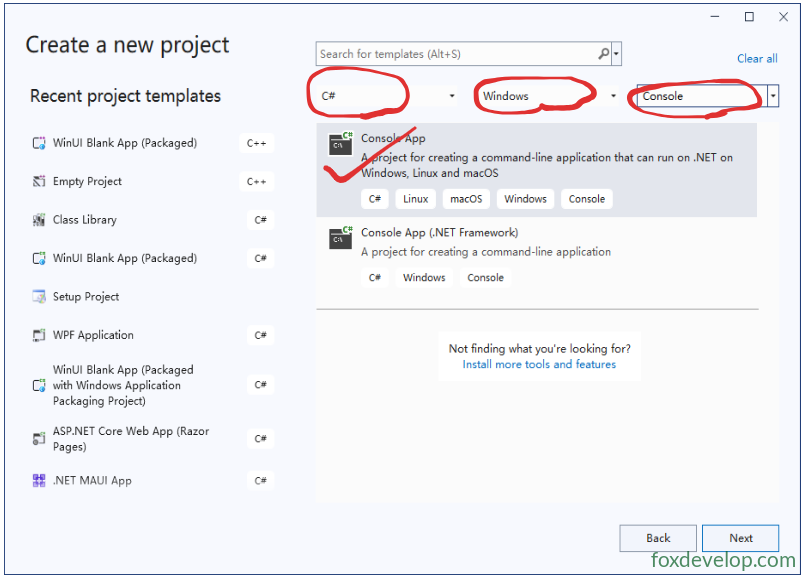
Es gibt zwei Konsolen-Templates: Das obere basiert auf modernem .NET, das untere nutzt .NET Framework. Wir wählen das obere Template aus.
- .NET Framework-Template: Nur für Windows bestimmte Laufzeitumgebung von .NET;
- Konsolenanwendung ohne Framework-Bezeichnung (auf .NET Core/.NET 5+ basierend): Plattformübergreifend, läuft auf Windows, Linux und macOS;
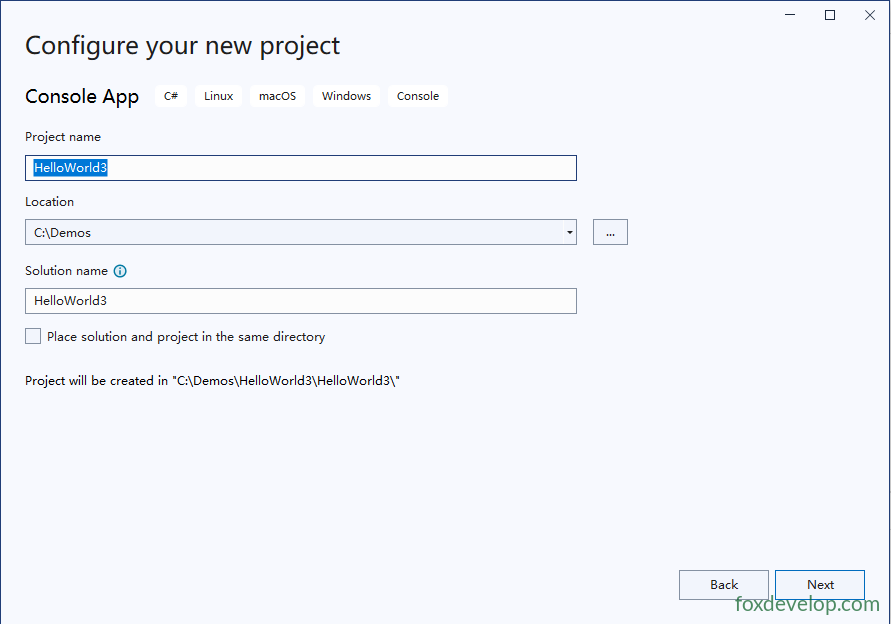
Geben Sie einen Projektnamen ein; der Lösungsname übernimmt standardmäßig denselben Wert.
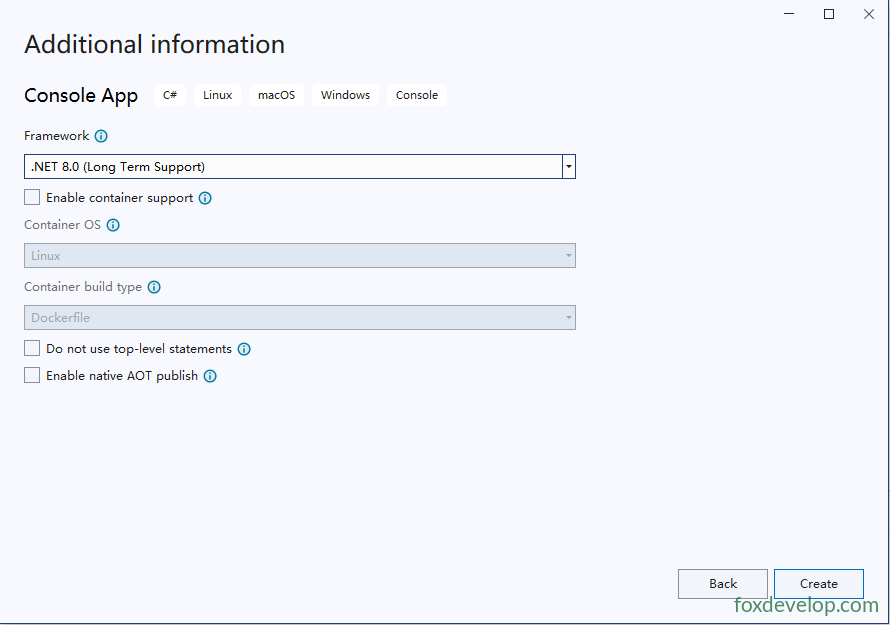
Wählen Sie als Ziel-Framework .NET 8.0 aus
Nach Erstellung des Projekts sieht die Ordnerstruktur wie folgt aus:
Dies ist der Stammordner der Lösung:
C:\Demos\HelloWorld3
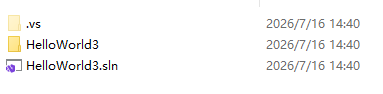
Öffnen Sie den Ordner HelloWorld3 – hier liegen alle Projektdateien.
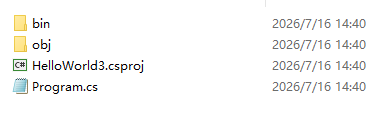
- Lösung (.sln): Containerdatei zur Verwaltung verbundener Projekte, geeignet für große mehrteilige Entwicklungen;
- Projekt (.csproj): Eigenständige Baueinheit, kompiliert zu EXE oder Bibliothek und enthält Quellcode sowie Konfigurationen.
Eine einzelne Lösung kann mehrere Projekte unterschiedlicher Typen enthalten: Konsolenanwendungen, Webprojekte, WPF-Anwendungen, Klassenbibliotheken und mehr.
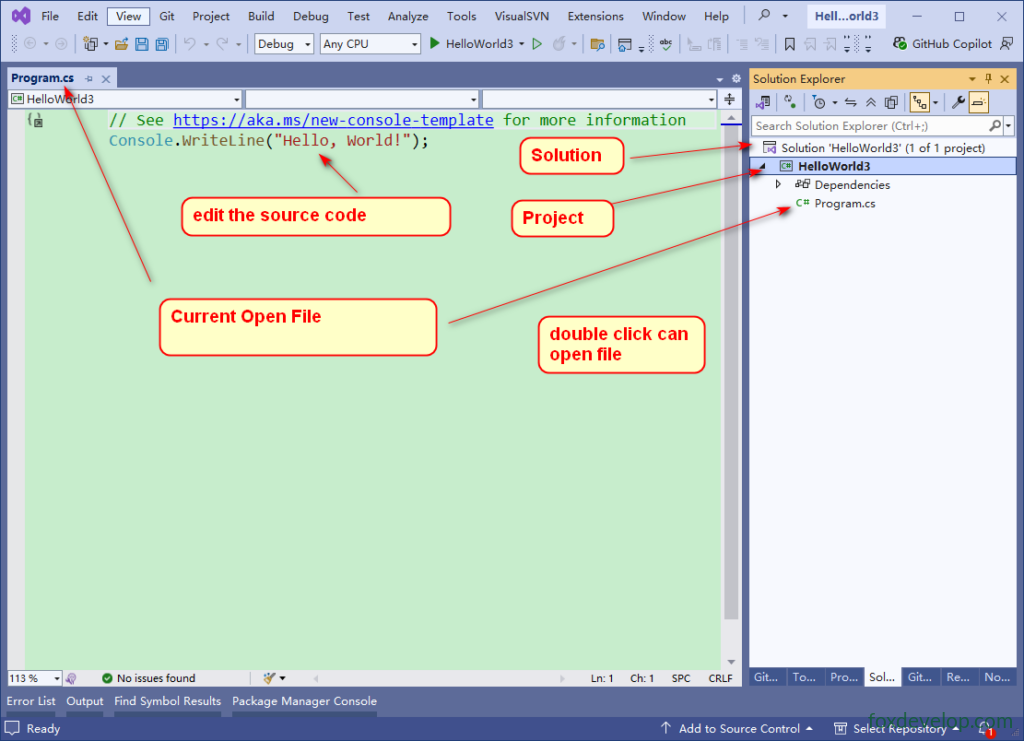
Klicken Sie auf den grünen Dreieck-Button, um das Projekt zu kompilieren und auszuführen

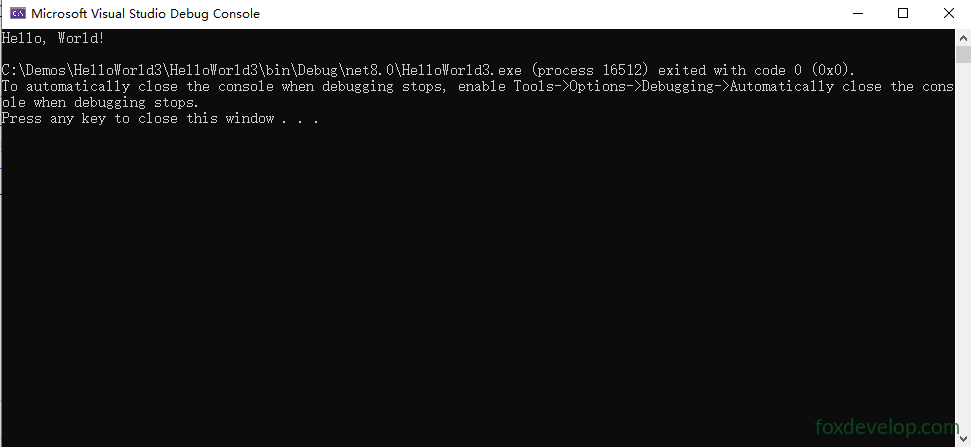
Ein Konsolenfenster öffnet sich und gibt den Text „Hello world“ aus
Überblick über die Visual Studio-Oberfläche
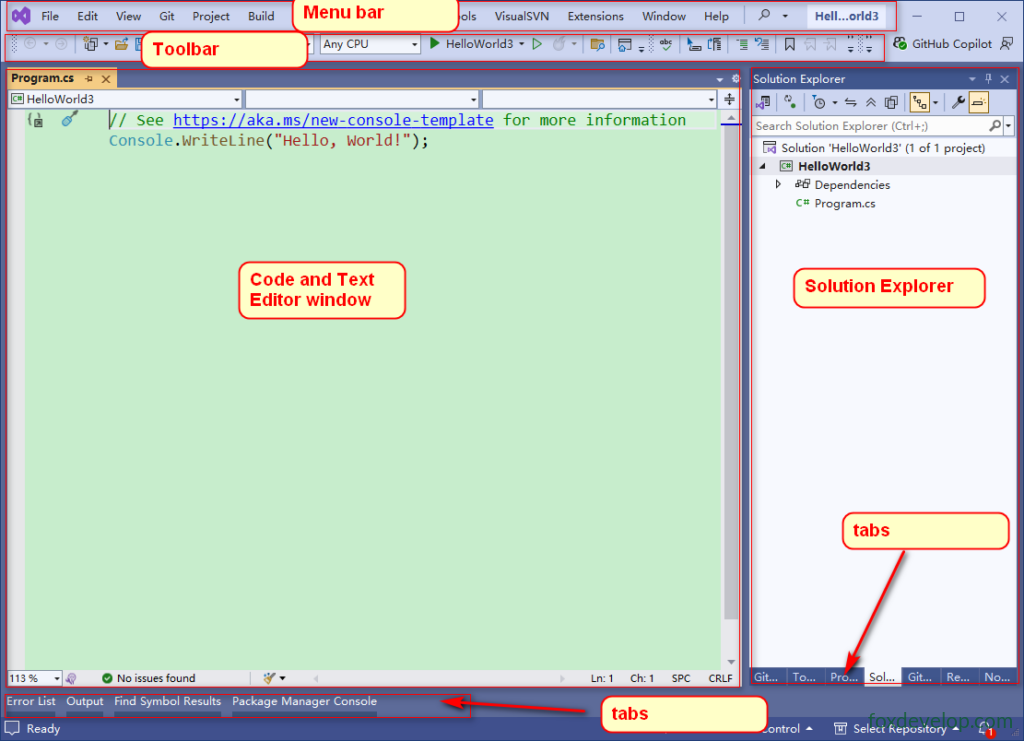
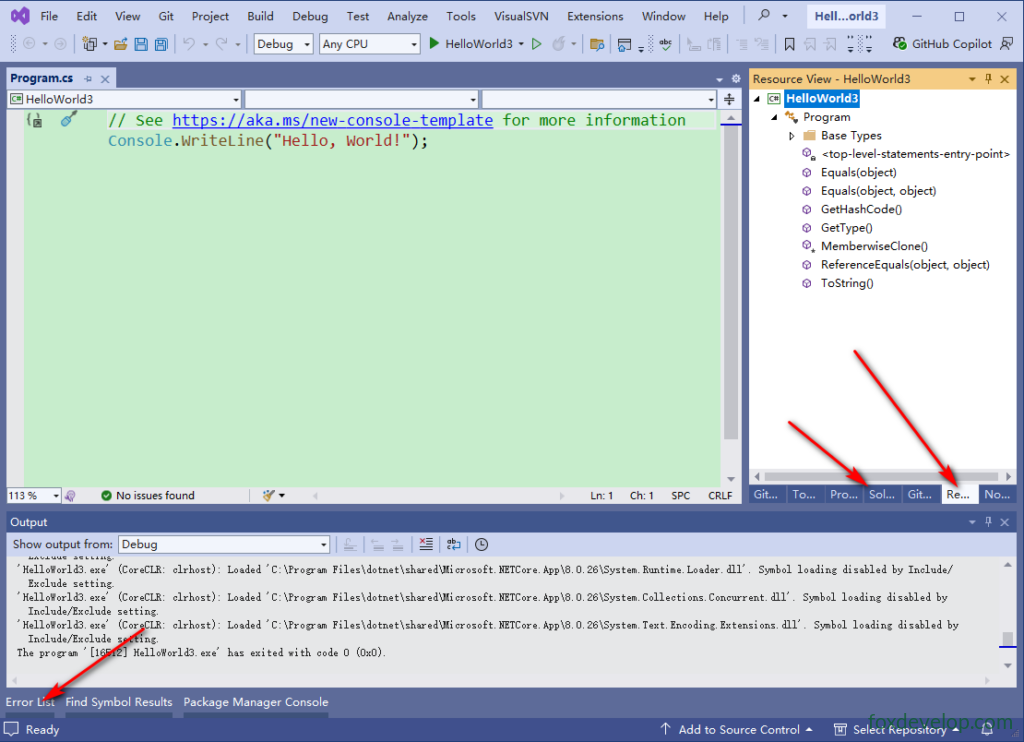
Rechts befindet sich der Projektmappen-Explorer mit wechselbaren Tabs. Unten im Fenster liegen weitere Hilfsfenster wie die Fehlerliste und das Ausgabefenster, die per Klick geöffnet und gewechselt werden können.