Далее мы покажем, как создать консольное приложение C# с помощью обычного Блокнота Windows.
В этом уроке мы сначала напишем простую вводную программу вручную через командную строку .NET CLI, а потом перейдём к разработке в IDE. Visual Studio — это интегрированная среда разработки (IDE) от Microsoft, созданная специально для C# под Windows, в ней есть редактор кода, проверка синтаксиса, полный инструментарий для управления проектами. Мы познакомимся с ней позже.
Консольное приложение: программа, работающая в окне командной строки без графического интерфейса GUI.
Консольное приложение — это то самое чёрное окно командной строки без графики, программа запускается путём ввода команд.
Открыть консоль можно, если найти в меню «Пуск» запрос CMD.
Консольные программы широко использовались во времена DOS. Программы с GUI имеют графические окна, но логика кода в фоне у графических и консольных приложений практически одинаковая.
Создание проекта
Создание папки проекта
Откройте CMD, командой cd перейдите в папку для хранения кода, затем создайте новую папку с именем HelloWorld
C:\csdemo>mkdir HelloWorld

C:\csdemo>cd HelloWorld

C:\csdemo\HelloWorld>
csdemo — папка на диске C, предназначенная для хранения проектов C#. Вы можете выбрать любой другой каталог для хранения, повторять этот путь не обязательно.
Команда mkdir HelloWorld создаёт папку HelloWorld, после чего мы переходим в неё.
Полный итоговый путь каталога: C:\csdemo\HelloWorld
Создание файла исходного кода
Теперь создадим файл исходного кода с расширением .cs
Откройте Блокнот и создайте файл кода Program.cs (у исходных файлов C# фиксированное расширение .cs). Сначала сделайте обычный текстовый файл, затем переименуйте его в Program.cs
Данный учебник с сайта foxdevelop.com

Откройте созданный файл через Блокнот и введите следующий код:
System.Console.WriteLine("Hello Wellcome to FoxDevelop.com!");Code language: CSS (css)- Класс
Console: класс для вывода текста в консольное окно WriteLine()— метод для вывода информацииSystem: встроенное базовое пространство имён, которое содержит все основные служебные классы
Запись System.Console.WriteLine строится по схеме ПространствоИмён.ИмяКласса.ИмяМетода, мы разберём это подробнее позже. Сейчас достаточно понять, что эта строка выводит в консоль текст Hello Wellcome to FoxDevelop.com! Текст обязательно обрамляется английскими двойными кавычками.
Создание файла конфигурации проекта
Создайте файл конфигурации проекта Hello.csproj (расширение проектов C# — .csproj)
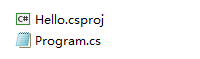
<Project Sdk="Microsoft.NET.Sdk">
  <PropertyGroup>
    <OutputType>Exe</OutputType> <!-- Компилируется в исполняемый файл EXE -->
    <TargetFramework>net8.0</TargetFramework> <!-- Работает на среде выполнения .NET 8 -->
  </PropertyGroup>
</Project>Code language: HTML, XML (xml)
Этот конфигурационный файл передаёт правила компиляции утилите .NET CLI, также здесь можно настроить вывод библиотеки DLL.
Важно: .NET 8.0 является преемником .NET Core, Microsoft переименовала платформу. Старые версии имели приставку Core, сейчас платформа называется просто .NET.
Если на вашем компьютере не установлен .NET 8.0, его нужно установить перед запуском программы.
Установщик можно скачать по ссылке: Download .NET 8.0 (Linux, macOS, and Windows) | .NET
Выберите установщик под вашу операционную систему. Я использую Windows 10 64-бит, поэтому выбрал соответствующую версию, как показано на изображении ниже.
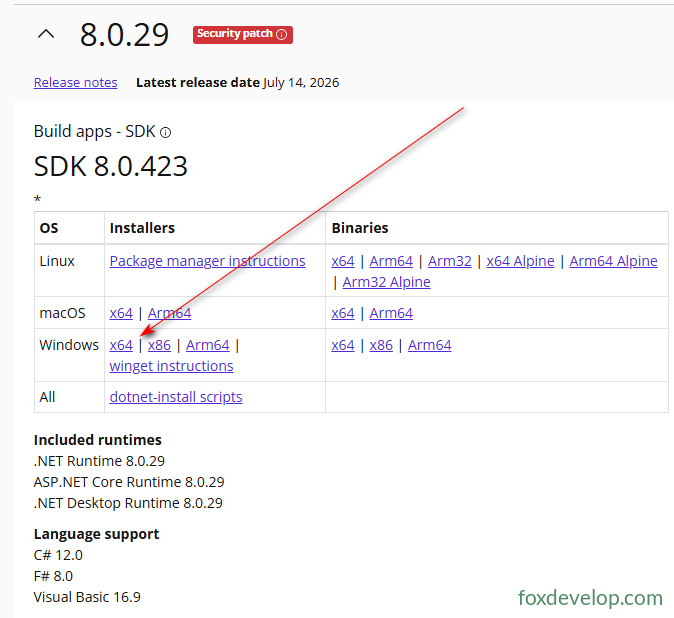
На момент написания статьи актуальной версией .NET является .NET 10. Если вы хотите использовать последнюю версию, замените net8.0 в конфигурационном файле на номер нужной версии.
О платформе .NET
Существует также ветка .NET Framework, она работает только под Windows и является старой версией платформы .NET, последний выпуск — .NET Framework 4.8. Microsoft поддерживает два параллельных направления разработки.
Различия между версиями .NET описаны в предыдущем разделе урока.
Компиляция и запуск
Перейдите в CMD в папку проекта (каталог с файлом Hello.csproj), выполните команду dotnet run — она одновременно скомпилирует и запустит программу, на экране выведется строка Hello Wellcome to FoxDevelop.com! ;

C:\csdemo\HelloWorld>dotnet run
Hello Wellcome to FoxDevelop.com!Code language: CSS (css)