Selanjutnya, kita akan tunjukkan cara membuat aplikasi konsol C# hanya menggunakan Notepad standar Windows.
Dalam pelajaran ini, kita mulai menulis program dasar secara manual dengan alat baris perintah .NET CLI, baru kemudian beralih ke pengembangan di IDE. Visual Studio adalah lingkungan pengembangan terintegrasi (IDE) buatan Microsoft khusus untuk pengembangan C# di Windows, lengkap dengan editor bawaan, pemeriksaan sintaks, manajemen proyek dan semua peralatan pendukung. Kita akan pakai IDE ini di bagian selanjutnya.
Aplikasi konsol: Program yang berjalan di jendela baris perintah, tanpa antarmuka grafis GUI.
Aplikasi konsol adalah jendela perintah berwarna hitam tanpa tampilan grafis, kamu menjalankan program dengan mengetik perintah di dalamnya.
Kamu bisa buka konsol dengan mencari kata kunci CMD di menu Mulai Windows.
Program berbasis konsol sudah banyak dipakai sejak zaman DOS. Program GUI punya jendela grafis, namun logika kode di balik layar baik program grafis maupun konsol hampir sama saja.
Membuat Proyek
Membuat Folder Proyek
Buka CMD, gunakan perintah cd untuk pindah ke direktori penyimpanan kode, lalu buat folder baru bernama HelloWorld
C:\csdemo>mkdir HelloWorld

C:\csdemo>cd HelloWorld

C:\csdemo\HelloWorld>
csdemo adalah folder di drive C yang khusus untuk menampung semua proyek C#. Kamu bebas memilih lokasi penyimpanan sendiri, tidak harus sama dengan contoh di artikel ini.
Perintah mkdir HelloWorld di atas berfungsi membuat folder HelloWorld, kemudian kita masuk ke folder tersebut.
Direktori lengkap yang tercipta: C:\csdemo\HelloWorld
Membuat Berkas Kode Sumber
Sekarang kita akan membuat berkas sumber dengan ekstensi .cs
Buka Notepad lalu buat berkas kode bernama Program.cs (ekstensi tetap untuk berkas sumber C# adalah .cs). Buat berkas teks biasa terlebih dahulu, kemudian ganti namanya menjadi Program.cs
Tutorial ini bersumber dari foxdevelop.com

Buka berkas yang baru dibuat pakai Notepad, lalu salin dan tempel kode berikut:
System.Console.WriteLine("Hello Wellcome to FoxDevelop.com!");Code language: CSS (css)- Kelas
Console: Kelas yang bertugas menampilkan teks di layar konsol WriteLine()adalah metode untuk mencetak outputSystem: Namespace dasar bawaan yang menampung semua kelas utilitas dasar
Tulisan System.Console.WriteLine mengikuti format Namespace.NamaKelas.NamaMetode, kita akan pelajari konsep ini secara mendalam di bagian selanjutnya. Untuk sekarang cukup pahami bahwa baris kode ini akan menampilkan tulisan Hello Wellcome to FoxDevelop.com! di layar konsol. Semua teks harus dibungkus tanda kutip ganda bahasa Inggris.
Membuat Berkas Konfigurasi Proyek
Buat berkas konfigurasi proyek bernama Hello.csproj (ekstensi proyek C# adalah .csproj)
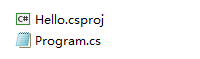
<Project Sdk="Microsoft.NET.Sdk">
  <PropertyGroup>
    <OutputType>Exe</OutputType> <!-- Dikompilasi jadi berkas exe yang bisa dijalankan -->
    <TargetFramework>net8.0</TargetFramework> <!-- Berjalan di runtime .NET 8 -->
  </PropertyGroup>
</Project>Code language: HTML, XML (xml)
Fungsi berkas konfigurasi ini adalah memberikan aturan kompilasi ke alat .NET CLI, kamu juga bisa atur agar output yang dihasilkan berupa pustaka DLL.
Catatan: .NET 8.0 adalah penerus dari .NET Core, Microsoft sudah mengganti nama kerangka kerja ini. Versi lama memiliki tambahan Core, sedangkan versi baru hanya disebut .NET saja.
Jika komputer kamu belum terpasang .NET 8.0, kamu harus memasangnya terlebih dahulu sebelum menjalankan program.
Kamu bisa unduh installer di tautan ini: Download .NET 8.0 (Linux, macOS, and Windows) | .NET
Pilih installer yang sesuai dengan sistem operasi kamu. Saya pakai Windows 10 64-bit jadi memilih versi yang sesuai seperti gambar di bawah.
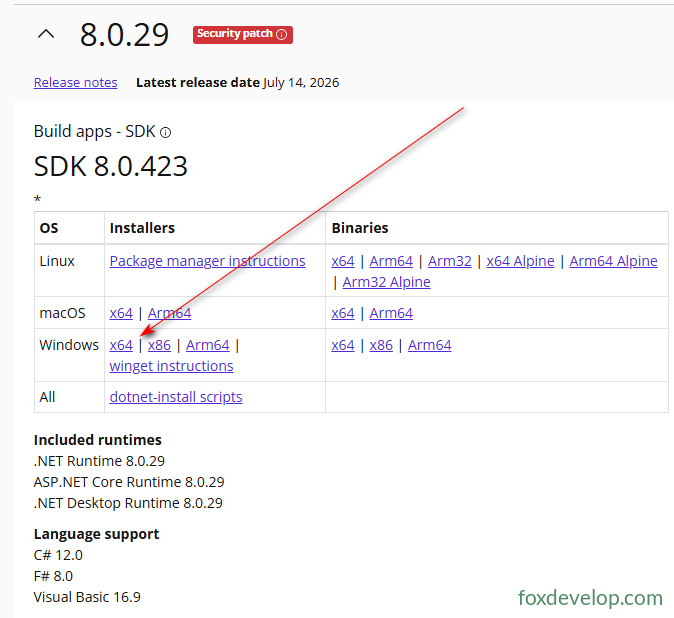
Saat artikel ini dibuat, versi terbaru .NET adalah .NET 10. Jika kamu ingin pakai versi terbaru, ganti tulisan net8.0 di dalam berkas konfigurasi dengan nomor versi yang kamu gunakan.
Tentang .NET
Ada juga cabang bernama .NET Framework yang hanya bisa dipakai di Windows, ini adalah generasi lama .NET dengan versi terbaru .NET Framework 4.8. Microsoft saat ini mengelola dua jalur pengembangan secara bersamaan.
Penjelasan perbedaan tiap versi .NET bisa kamu baca di bagian sebelumnya.
Kompilasi dan Jalankan Program
Pindah direktori CMD ke folder proyek (tempat berkas Hello.csproj berada), jalankan perintah dotnet run untuk sekaligus kompilasi dan jalankan program, layar akan menampilkan tulisan Hello Wellcome to FoxDevelop.com! ;

C:\csdemo\HelloWorld>dotnet run
Hello Wellcome to FoxDevelop.com!Code language: CSS (css)