Visual Studio adalah lingkungan pengembangan berfitur lengkap yang dilengkapi rangkaian alat penuh, untuk mengembangkan berbagai proyek C# skala kecil hingga besar yang berjalan di platform Windows. Kamu juga bisa membuat proyek campuran multibahasa yang mengintegrasikan modul kode buatan C++, Visual Basic dan F# secara mulus.
Unduh dan Pasang Visual Studio
Pengguna perlu memasang Visual Studio 2022 versi Komunitas terlebih dahulu, tautan unduhannya ada di bawah.
InstallTools/vs_Community2022.exe at main · xzapps/InstallTools
Lakukan unduhan melalui tautan di atas. Situs resmi Microsoft sudah tidak lagi menyediakan versi 2022, jadi gunakan alamat GitHub ini sebagai sumber unduhan.
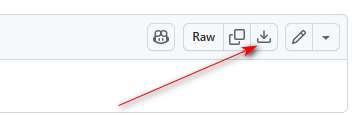
Klik bagian panah yang tertera di gambar untuk mulai mengunduh.
Proses pemasangan bisa diikuti dengan panduan resmi Microsoft: Install Visual Studio and Choose Your Preferred Features | Microsoft Learn
Ada satu tahap yang mengharuskanmu memilih workload yang ingin dipasang.
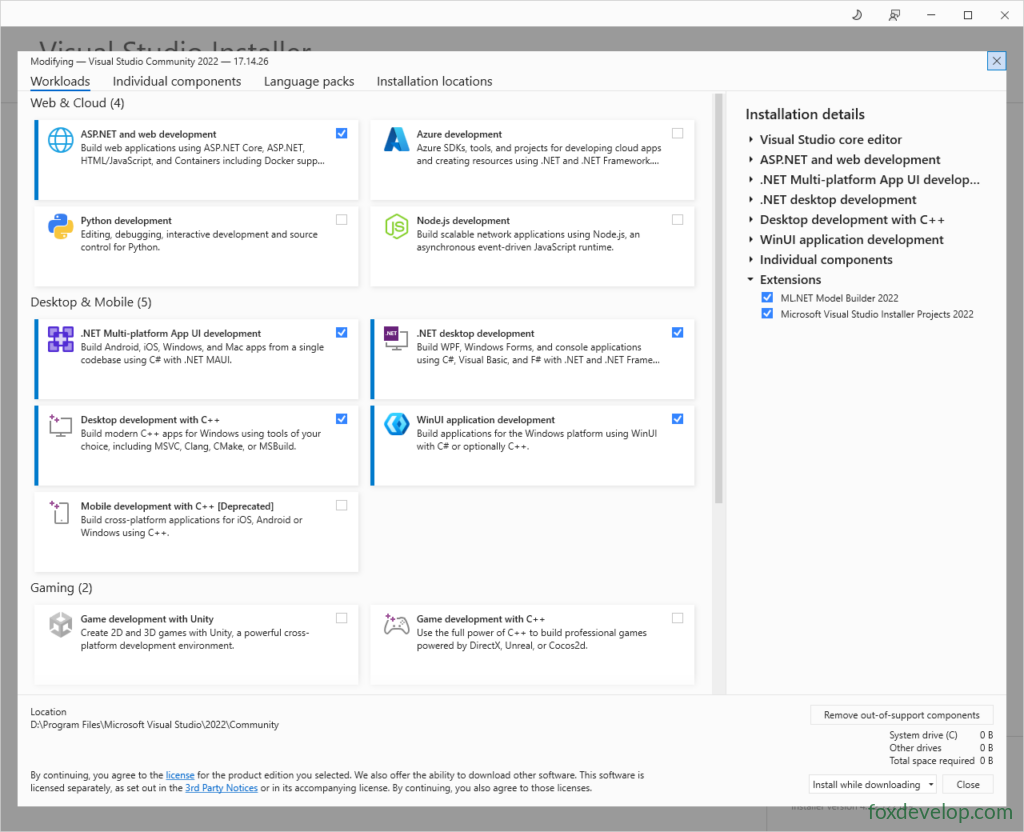
Jika kamu mengembangkan C# dan membuat aplikasi web, centang opsi ASP.NET Web Development. Jika tidak memerlukan pengembangan web, boleh dilewati, namun disarankan centang untuk pemula.
Centang workload Desktop dan Mobile seperti yang terlihat di gambar. Jika ingin mengembangkan C++, centang juga bagian C++. Jika tidak butuh C++, cukup centang dua opsi pertama: .NET Multi-platform app development dan .NET desktop development.
Centang semua pustaka yang ada di sisi kanan layar. Selain itu Visual Studio memakan ruang penyimpanan yang sangat luas, bahkan bisa mencapai puluhan GB, jadi pastikan komputer memiliki ruang kosong yang cukup.
Proses pemasangan memerlukan unduhan file secara daring sebelum instalasi berjalan, mohon bersabar menunggu hingga selesai.
Membuat Aplikasi Konsol di Visual Studio 2022
1. Jalankan Visual Studio 2022
Klik menu Mulai pada bilah tugas Windows, ketik Visual Studio 2022 lalu tekan Enter; kamu juga bisa langsung klik ikon VS2022 yang ada di menu Mulai. Setelah perangkat lunak terbuka, halaman awal akan muncul.
2. Buat Proyek Baru
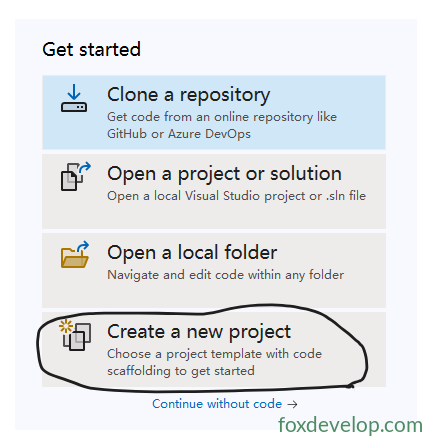
Di panel «Mulai Menggunakan» sebelah kanan, klik Create a new project (Buat proyek baru), jendela pemilihan templat akan muncul.
Di jendela templat yang muncul, pilih proyek konsol C# .NET, kamu bisa gunakan filter di sudut kanan atas untuk menyaring pilihan dengan cepat.
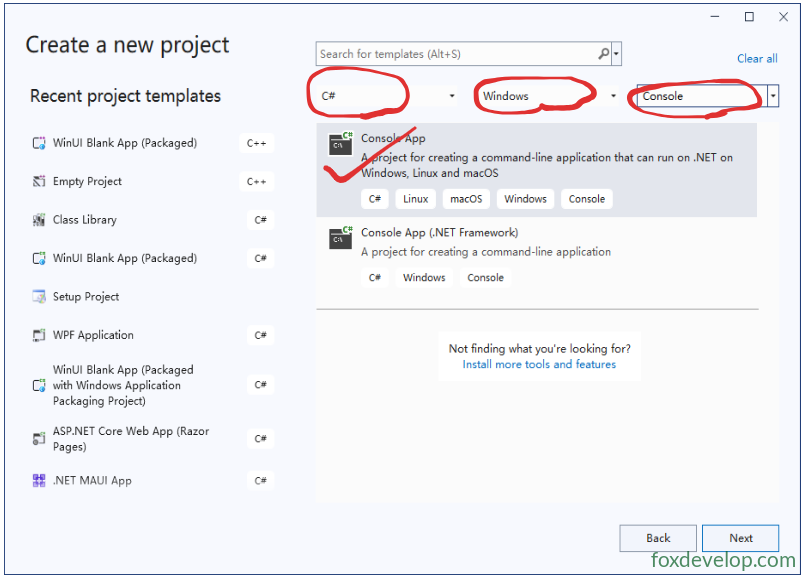
Terdapat dua templat konsol di sini, yang bagian atas berbasis .NET modern, sedangkan yang bawah menggunakan .NET Framework. Kita pilih templat bagian atas.
- Templat .NET Framework: Implementasi runtime .NET yang hanya khusus untuk Windows;
- Aplikasi Konsol tanpa tulisan Framework (berbasis .NET Core/.NET 5 ke atas): Lintas platform, dapat beroperasi di Windows, Linux dan macOS;
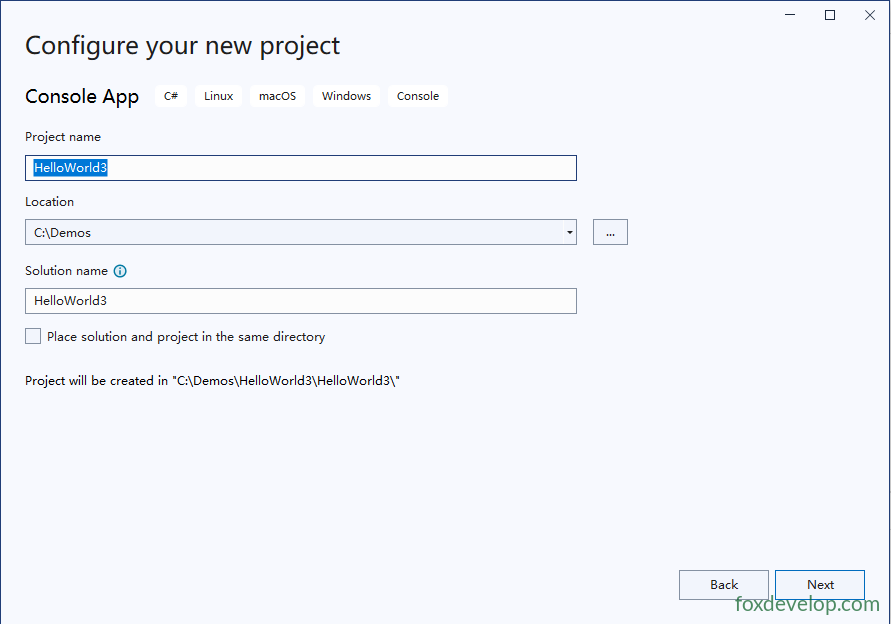
Isikan nama proyek, nama solusi secara bawaan akan sama dengan nama proyek.
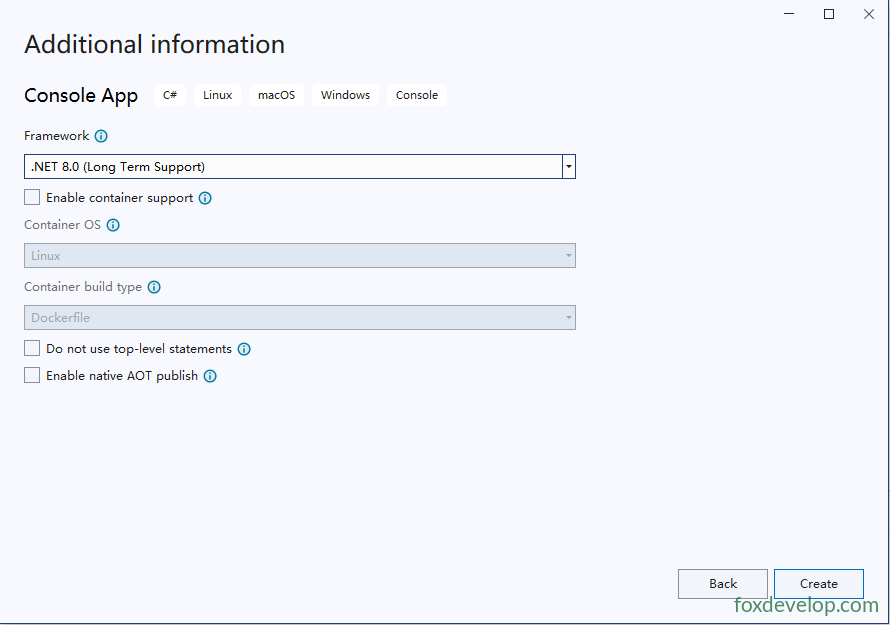
Pilih versi kerangka target .NET 8.0
Setelah proyek berhasil dibuat, struktur file di dalam folder adalah sebagai berikut
Berikut adalah jalur folder utama solusi:
C:\Demos\HelloWorld3
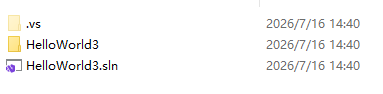
Buka folder HelloWorld3, folder ini menampung semua file dari proyek kita.
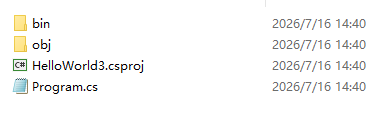
- Solusi (.sln): File wadah untuk mengelola sekelompok proyek yang saling terhubung, cocok untuk pengembangan berskala besar dengan banyak proyek;
- Proyek (.csproj): Satuan kompilasi mandiri, setelah dikompilasi akan menghasilkan file exe atau pustaka, tempat penyimpanan kode sumber dan pengaturan konfigurasi.
Satu solusi dapat menampung banyak proyek dengan tipe berbeda, misal proyek konsol, aplikasi web, proyek WPF, pustaka kelas dan lainnya.
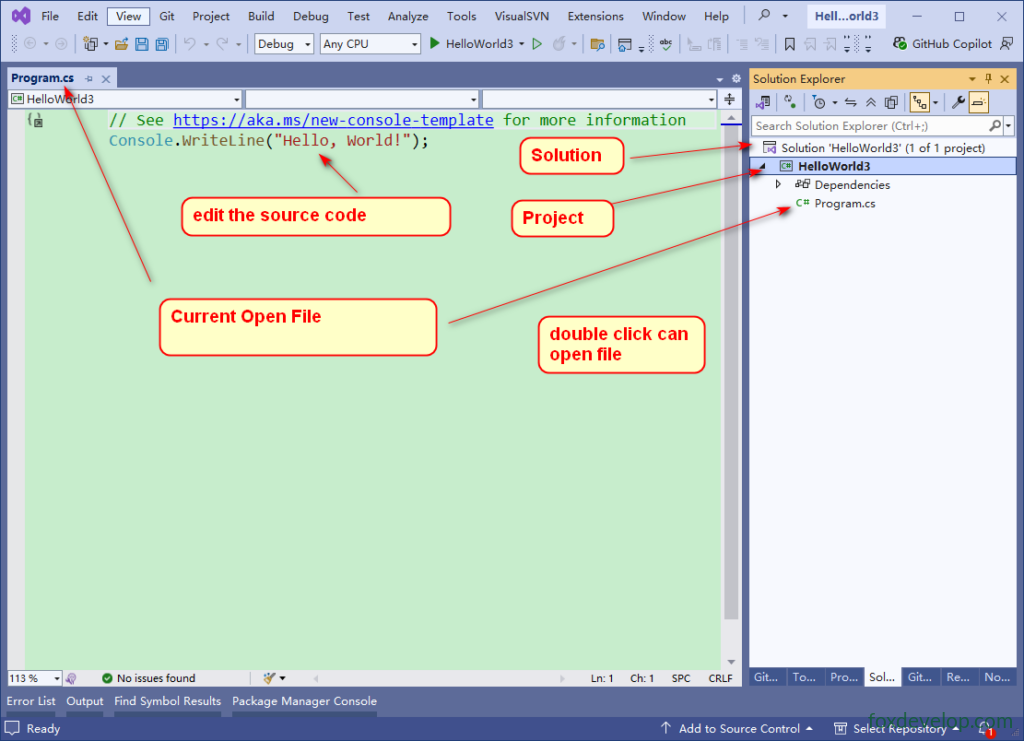
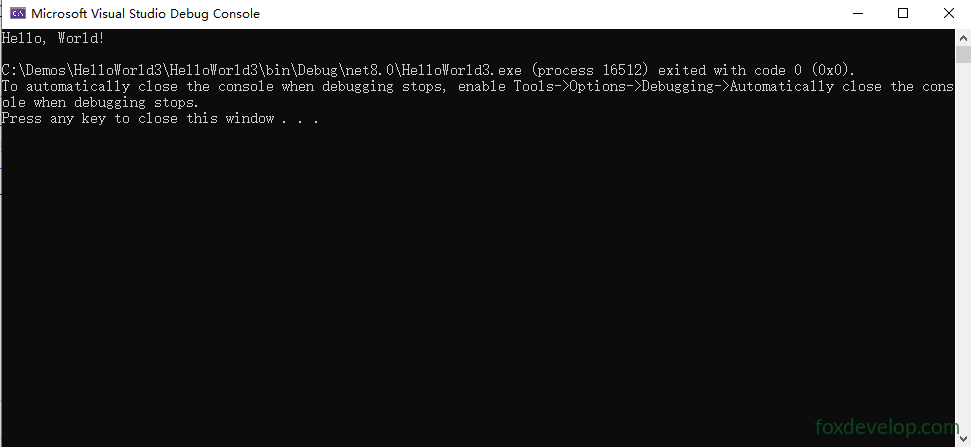
Klik tombol segitiga hijau untuk mengompilasi dan menjalankan proyek

Setelah itu jendela baris perintah akan terbuka dan menampilkan teks Hello world
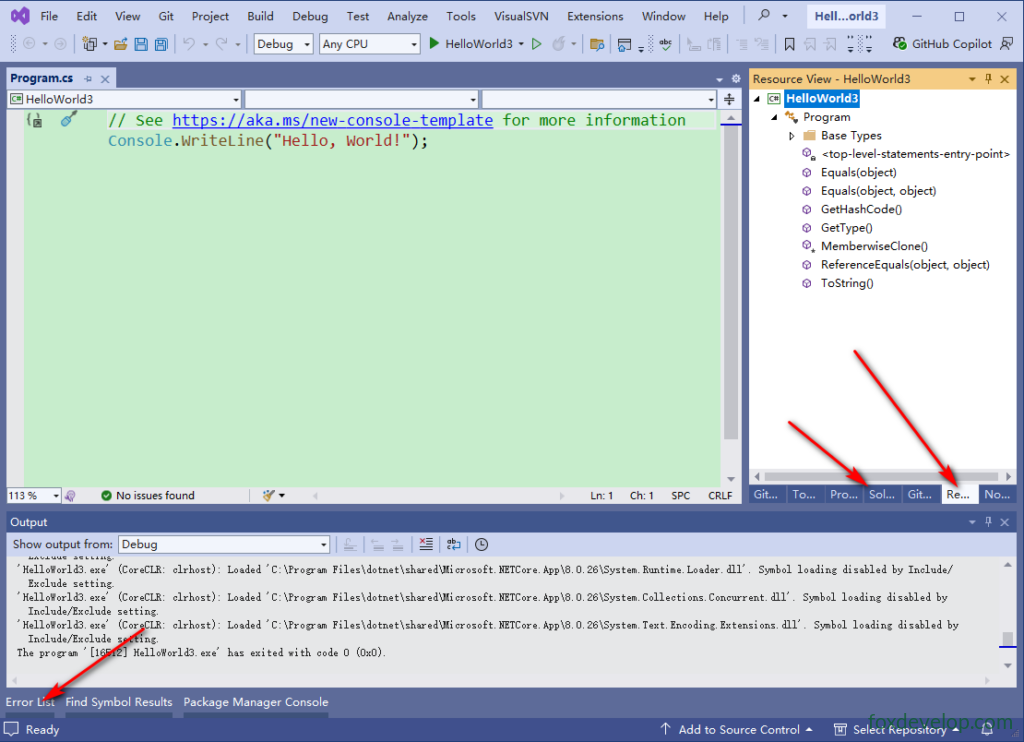
Tampilan Antarmuka Visual Studio
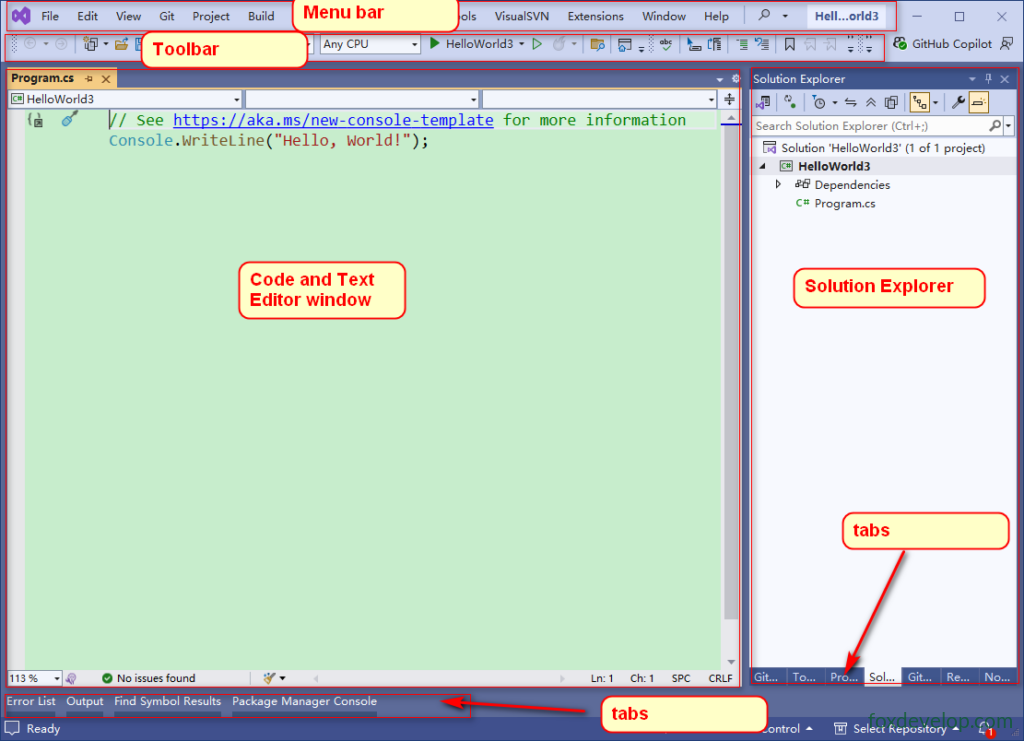
Di sebelah kanan terdapat panel Penjelajah Solusi, kamu bisa beralih tab lainnya. Di bagian bawah jendela juga ada panel Daftar Kesalahan, Output dan lainnya, cukup klik untuk membuka dan berpindah antar panel.