下載安裝程式
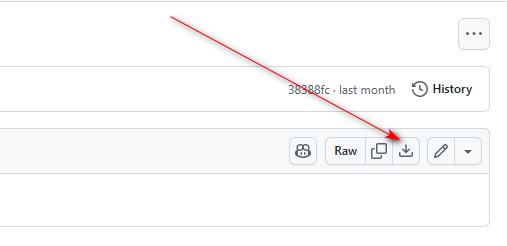
我們使用 VS 2022 做為開發工具,讀者若有需求也可使用最新版 VS 2026。本教學採用社群版,可至以下連結下載 InstallTools/vs_Community2022.exe at main · xzapps/InstallTools,開啟頁面後,點擊圖中箭頭標示的按鈕即可下載。
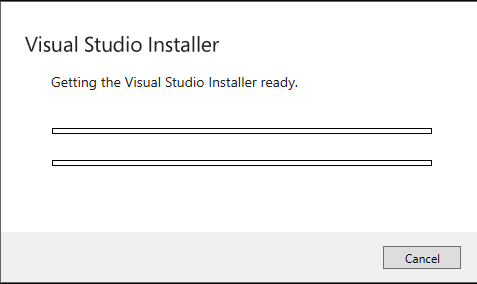
下載完成後,雙擊 vs_Community2022.exe 執行安裝。安裝程式內建多國語言,會依據作業系統環境自動匹配對應語言;此為線上安裝包,安裝檔需透過網路下載,因此安裝時必須連網,無法離線安裝。若想指定其他安裝語言,可透過指令參數設定,範例:vs_Community2022.exe –locale en-US
安裝步驟
安裝過程務必勾選以下幾個核心項目,否則預設狀態無法順利安裝 WinUI 3 C++ 開發環境
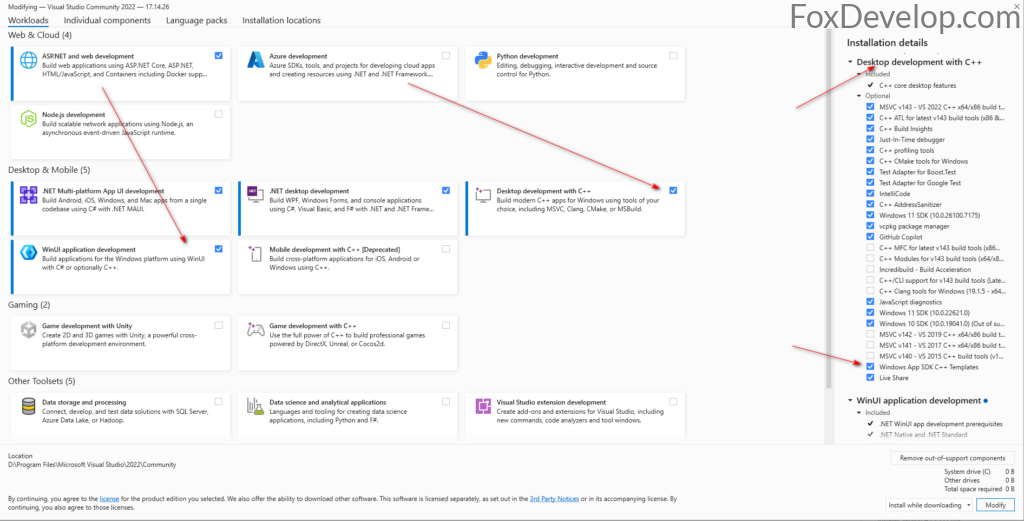
上圖右側的 Windows App SDK C++ Templates 很容易被遺漏,請特別記得勾選;其餘勾選項目建議跟隨本篇教學的設定。
若你的安裝介面找不到「WinUI application development」選項,代表 Visual Studio 版本過舊,請更新至最新版本
左側套件區塊,如果不需要開發 C# 程式,僅需勾選 Desktop & Mobile 下方箭頭指向的兩個項目即可。
另外右側還有一處設定需要留意
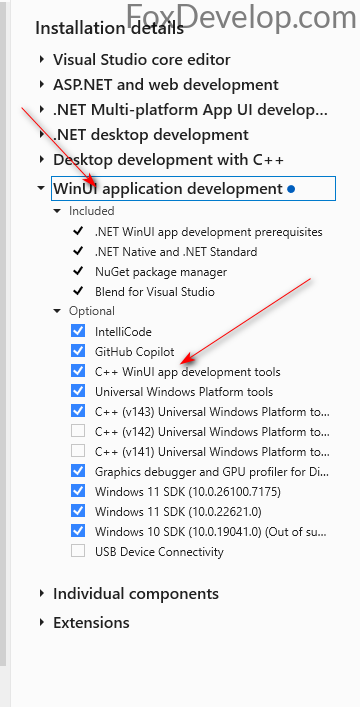
箭頭標示的選項預設為未勾選狀態,請手動勾選;其餘項目依圖示逐一勾選完成。
所有開發套件勾選完畢後,點擊右下角按鈕開始安裝。
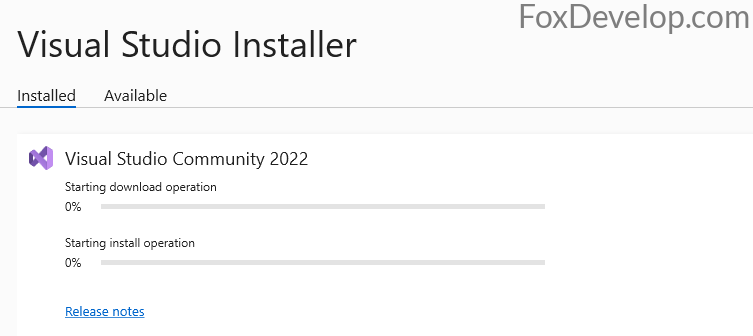
安裝流程會一邊下載檔案一邊執行安裝,請耐心等候,整體下載與安裝速度尚可。
若你先前已經開啟 Visual Studio,安裝時會彈出以下提示視窗
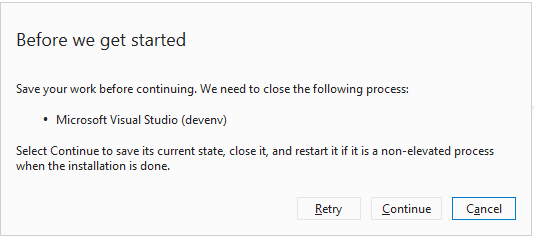
依照提示關閉所有正在執行的 Visual Studio,再點擊 Retry 重新執行安裝。
使用 Visual Studio 建立第一個 WinUI3 C++ 專案
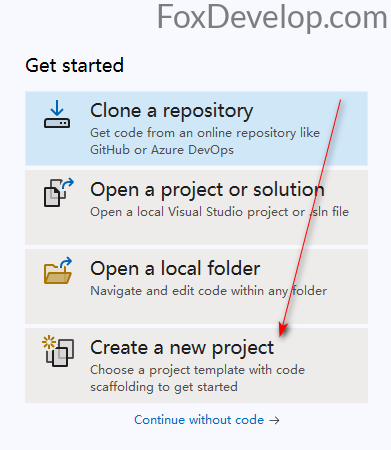
安裝完成後,開啟 VS 2022,接著建立 WinUI 3 C++ 專案
點選「建立新專案」
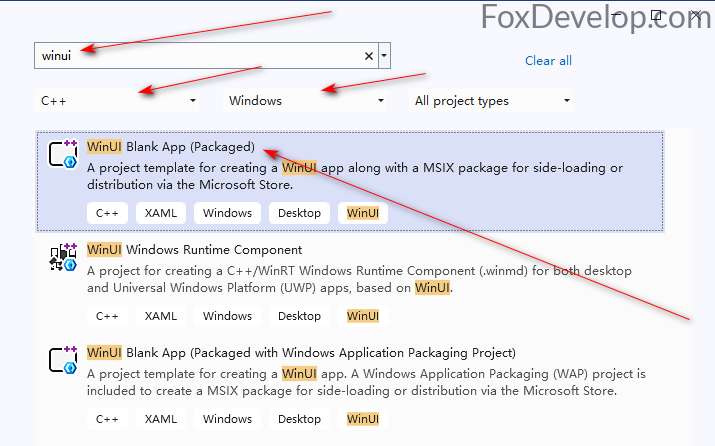
在右側搜尋框搜尋專案範本,語言篩選選擇 C++,平台篩選 Windows,接著選取第一個「WinUI 空白應用程式 (已封裝)」範本。
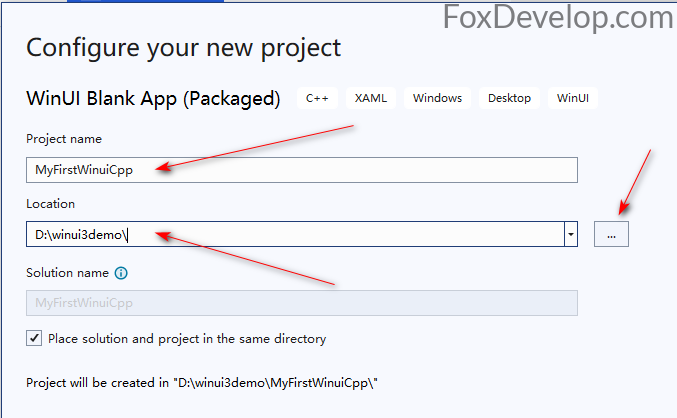
輸入專案名稱、選擇專案存放路徑,再點擊右下角 Create 建立按鈕。
專案建立完成後,資料夾內會產生以下專案檔
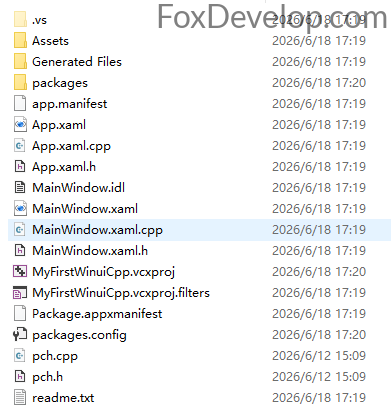
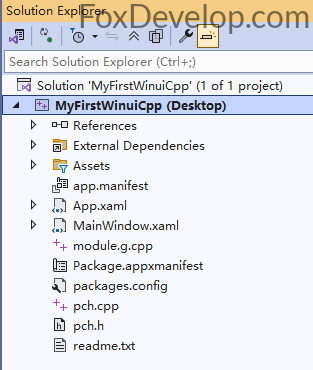
建立完成會自動以 Visual Studio 開啟專案,介面如下
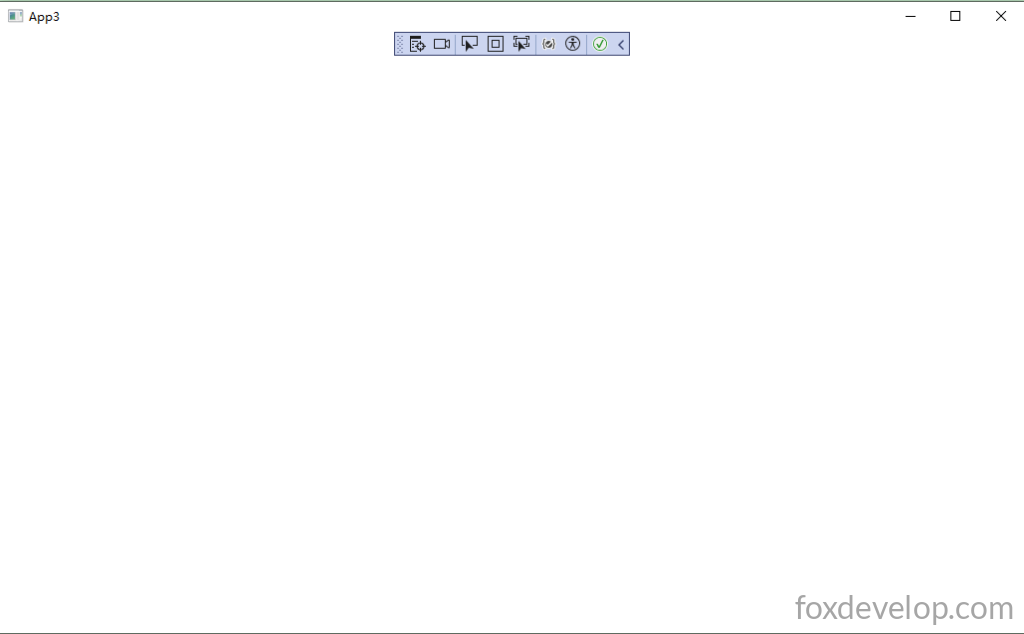
執行專案:點擊介面綠色三角執行按鈕,或是快捷鍵 F5

執行後會顯示空白視窗。部分範本預設會內建按鈕,點擊後數字會遞增;本篇建立的範本僅有空白視窗,後續章節會示範實作按鈕點擊、數字累加功能。
WinUI C++ 安裝與第一支專案建立教學