A seguir, vamos demonstrar como criar um aplicativo de console C# usando apenas o Bloco de Notas básico do Windows.
Nesta aula, vamos começar escrevendo um programa introdutório manualmente com a ferramenta de linha de comando .NET CLI, depois passaremos ao desenvolvimento em uma IDE. O Visual Studio é o ambiente de desenvolvimento integrado (IDE) desenvolvido pela Microsoft especialmente para aplicações C# no Windows, contando com editor nativo, verificação de sintaxe, gerenciamento completo de projetos e todas as ferramentas complementares. Vamos utilizá-lo mais tarde.
Aplicativo de console: programa executado em uma janela de prompt de comando, sem interface gráfica GUI.
Um aplicativo de console é aquela janela preta de comandos sem elementos gráficos; você roda o programa digitando instruções.
Você consegue abrir o console pesquisando pela palavra CMD no Menu Iniciar.
Programas de console eram amplamente utilizados na era do DOS. Softwares GUI possuem janelas gráficas, mas tanto programas gráficos quanto de console usam uma lógica de código semelhante em segundo plano.
Criar um projeto
Criar a pasta do projeto
Abra o CMD, use o comando cd para acessar a pasta onde você guarda seus códigos e crie uma nova pasta chamada HelloWorld
C:\csdemo>mkdir HelloWorld

C:\csdemo>cd HelloWorld

C:\csdemo\HelloWorld>
A pasta csdemo fica na unidade C e serve exclusivamente para armazenar projetos C#. Você pode escolher qualquer diretório para armazenamento, não precisa seguir o mesmo caminho do exemplo.
O comando mkdir HelloWorld cria a pasta HelloWorld, depois acessamos ela com o cd.
O caminho completo gerado é: C:\csdemo\HelloWorld
Criar o arquivo de código fonte
Agora vamos criar nosso arquivo de código com extensão .cs
Abra o Bloco de Notas e crie um arquivo de código chamado Program.cs (a extensão padrão para arquivos fonte C# é .cs). Crie um arquivo de texto vazio primeiro e depois renomeie para Program.cs
Este tutorial é proveniente do site foxdevelop.com

Abra esse arquivo recém-criado no Bloco de Notas e insira o código abaixo:
System.Console.WriteLine("Hello Wellcome to FoxDevelop.com!");Code language: CSS (css)- Classe
Console: classe responsável por exibir textos na tela do console, WriteLine()é um método de saída de dadosSystem: namespace básico nativo que agrupa todas as classes utilitárias fundamentais
A estrutura System.Console.WriteLine segue o padrão Namespace.NomeDaClasse.NomeDoMetodo, um conceito que vamos aprofundar nas próximas seções. Por enquanto, basta entender que essa linha imprime o texto Hello Wellcome to FoxDevelop.com! na tela do console. Todo conteúdo textual deve ser envolvido por aspas duplas em inglês.
Criar o arquivo de configuração do projeto
Crie um arquivo de configuração de projeto chamado Hello.csproj (a extensão dos projetos C# é .csproj)
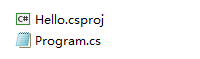
<Project Sdk="Microsoft.NET.Sdk">
  <PropertyGroup>
    <OutputType>Exe</OutputType> <!-- Compila para um arquivo executável EXE -->
    <TargetFramework>net8.0</TargetFramework> <!-- Executa sobre o runtime .NET 8 -->
  </PropertyGroup>
</Project>Code language: HTML, XML (xml)
Esse arquivo de configuração informa as regras de compilação para a ferramenta .NET CLI; também é possível configurá-lo para gerar uma biblioteca DLL.
Atenção: o .NET 8.0 é o sucessor do .NET Core, a Microsoft mudou a nomenclatura. Versões antigas traziam o sufixo Core, enquanto as versões novas são chamadas apenas de .NET.
Se o .NET 8.0 não estiver instalado em sua máquina, você precisará instalá-lo antes de rodar o programa.
Você pode baixar o instalador neste link: Download .NET 8.0 (Linux, macOS, and Windows) | .NET
Selecione o instalador compatível com seu sistema operacional. Eu uso o Windows 10 de 64 bits, então escolhi a versão correspondente como mostrado na imagem.
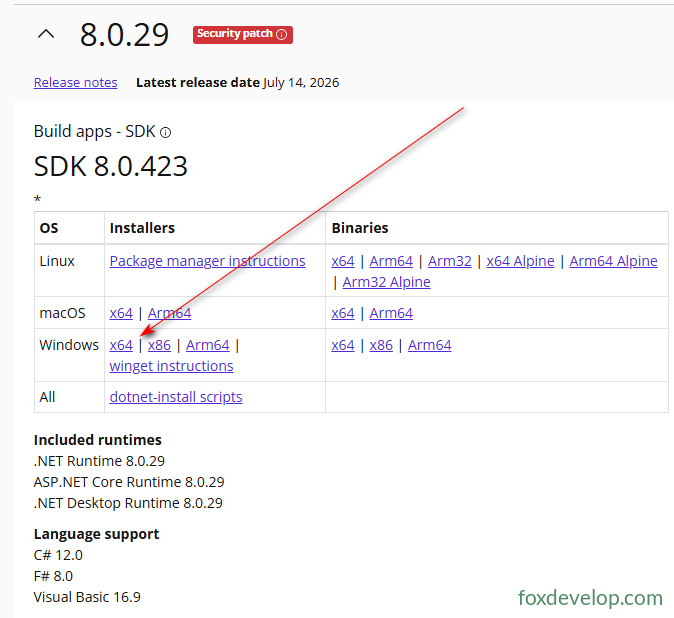
No momento da escrita deste artigo, a versão mais recente do .NET é o .NET 10. Se quiser usar a versão atualizada, basta trocar o trecho net8.0 no arquivo de configuração pelo número da versão desejada.
Sobre o .NET
Existe também a linha .NET Framework, que funciona apenas no Windows e representa a geração antiga do .NET, cuja última versão é o .NET Framework 4.8. A Microsoft mantém duas linhas de desenvolvimento paralelas.
As diferenças entre cada versão do .NET estão explicadas na seção anterior.
Compilar e executar
Acesse a pasta do projeto via CMD (o diretório onde está o arquivo Hello.csproj), execute o comando dotnet run para compilar e rodar o programa simultaneamente; o texto Hello Wellcome to FoxDevelop.com! será exibido na tela;

C:\csdemo\HelloWorld>dotnet run
Hello Wellcome to FoxDevelop.com!Code language: CSS (css)