Visual Studioは多機能な開発環境で、一式の開発ツールが標準搭載されており、Windows向けの大小各種C#プロジェクトを作成・実行できます。C++、Visual Basic、F#で作成したコードモジュールをシームレスに統合した複数言語混在プロジェクトも作成可能です。
Visual Studioのダウンロードとインストール
まずVisual Studio 2022コミュニティ版をインストールする必要があります。下記にダウンロードリンクを記載します。
InstallTools/vs_Community2022.exe at main · xzapps/InstallTools
上記リンクからインストーラーを取得してください。Microsoft公式サイトでは2022バージョンの配布が終了したため、こちらのGitHubリンクを利用します。
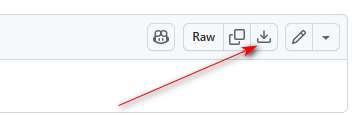
画像内の矢印箇所をクリックしてダウンロードを開始します。
インストール手順はMicrosoft公式ドキュメントを参照してください:Install Visual Studio and Choose Your Preferred Features | Microsoft Learn
インストール中に、使用するワークロードを選択する工程があります。
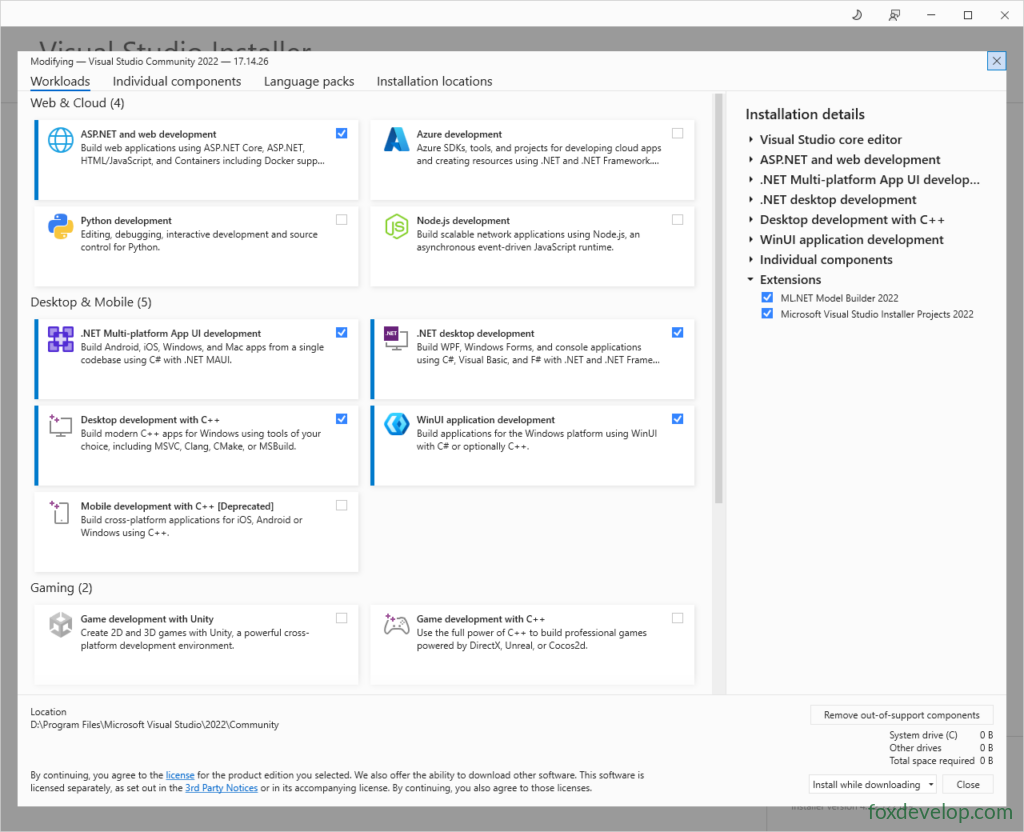
C#でWebアプリを開発する場合はASP.NET Web開発にチェックを入れます。Web開発を行わない場合は省略可能ですが、初心者にはチェックを推奨します。
画像通りにデスクトップ・モバイル関連のワークロードにチェックします。C++開発を行う場合はC++の項目も追加で選択し、不要な場合は「.NETマルチプラットフォームアプリ開発」と「.NETデスクトップ開発」の二つだけにチェックします。
画面右側の各種ライブラリにもすべてチェックを入れてください。またVisual Studioは数十GB規模の容量を消費するため、PCに十分な空き容量を確保しておく必要があります。
インストーラーはオンラインでファイルをダウンロードしてからセットアップを実行するため、完了までしばらくお待ちください。
Visual Studio 2022でコンソールアプリを作成する
1. Visual Studio 2022を起動する
Windowsタスクバーのスタートメニューを開き、Visual Studio 2022と入力しEnterキーを押すか、メニュー内のVS2022アイコンを直接クリックします。ソフトウェアが起動するとスタートページが表示されます。
2. 新規プロジェクトを作成する
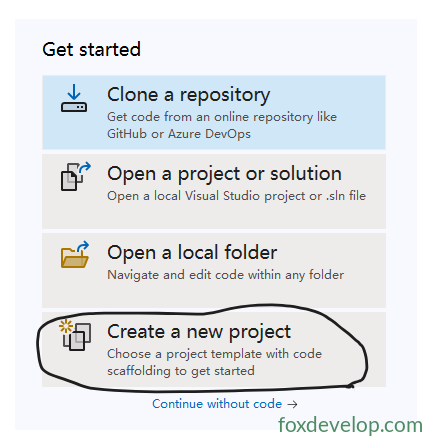
画面右の「作業を開始」パネルからCreate a new project(新しいプロジェクトを作成)をクリックすると、テンプレート選択ウィンドウが開きます。
ポップアップしたテンプレート選択画面でC# .NETコンソールプロジェクトを選び、右上のフィルター機能で候補を絞り込めます。
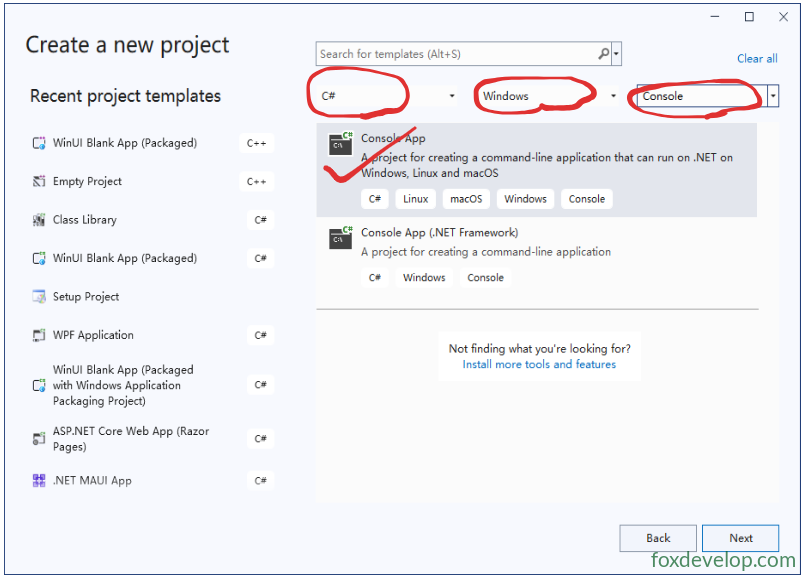
コンソールテンプレートは二種類表示され、上部が標準.NET、下部が.NET Framework版です。今回は上部のテンプレートを使用します。
- .NET Frameworkテンプレート:Windows専用の.NETランタイム実装;
- Framework表記のないコンソールアプリ(.NET Core/.NET 5以降):Windows、Linux、macOSに対応するクロスプラットフォーム;
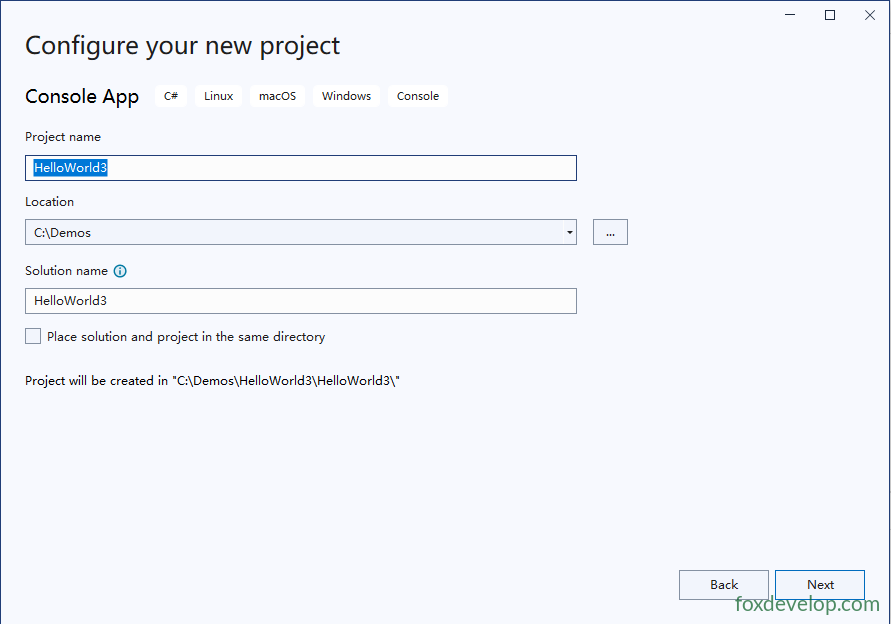
プロジェクト名を入力すると、ソリューション名は既定でプロジェクト名と同一になります。
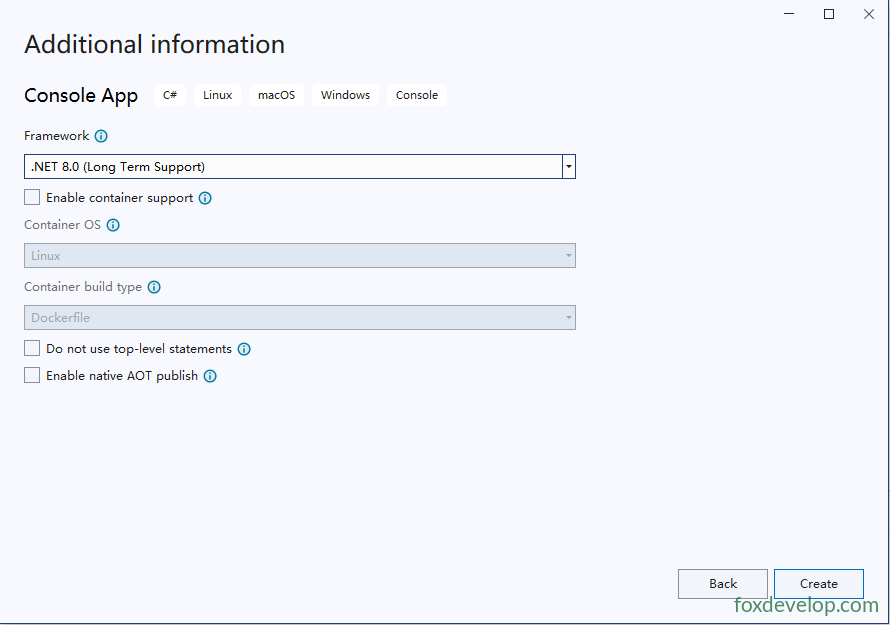
ターゲットフレームワークは.NET 8.0を選択
プロジェクト作成完了後のフォルダ構成は下記の通りです
下記がソリューションのルートフォルダパスです
C:\Demos\HelloWorld3
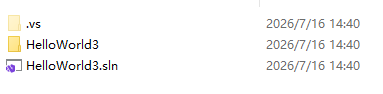
HelloWorld3フォルダを開くと、こちらにプロジェクトファイル一式が格納されています
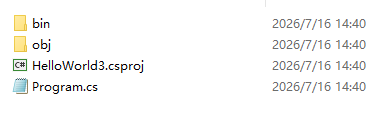
- ソリューション(.sln):複数の関連プロジェクトをまとめるコンテナファイル、大規模マルチプロジェクト開発に使用;
- プロジェクト(.csproj):単一のビルド単位、コンパイル後に実行ファイルまたはライブラリを出力、ソースコードや設定ファイルを保管。
一つのソリューションに複数のプロジェクトを登録可能で、コンソール、Web、WPF、クラスライブラリなど種類は多岐にわたります。
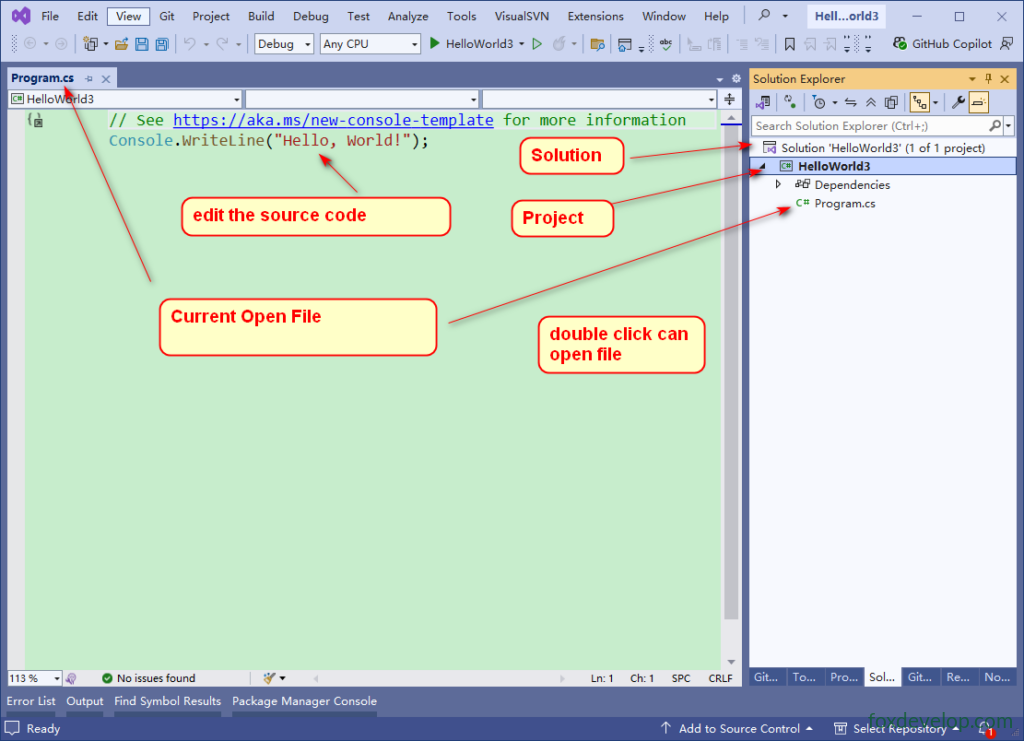
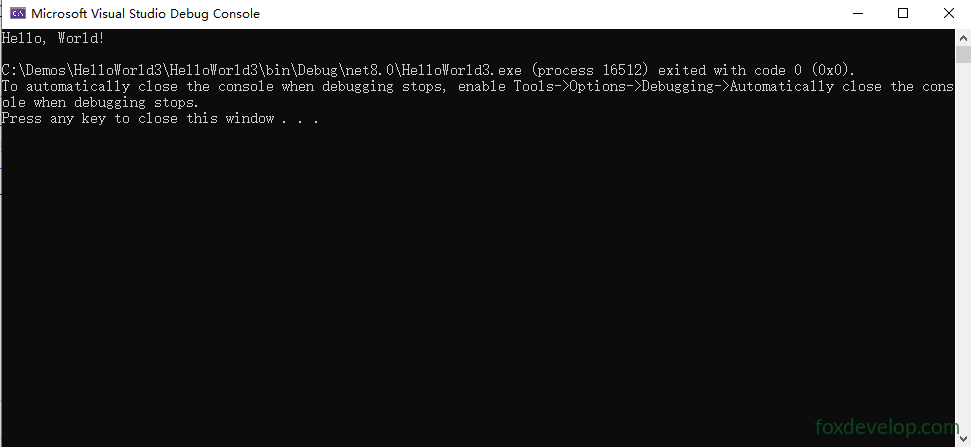
上部の緑色三角ボタンをクリックすると、プロジェクトをビルド・実行できます

コマンドラインウィンドウが起動し、「Hello world」という文字列が出力されます
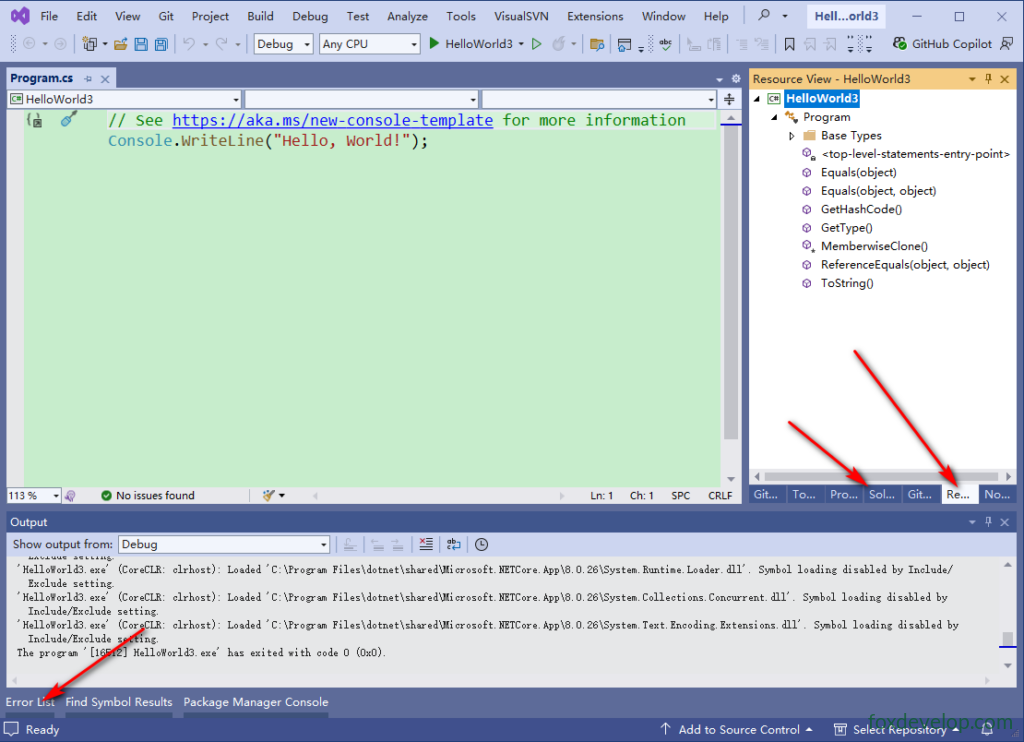
Visual Studio画面の各部説明
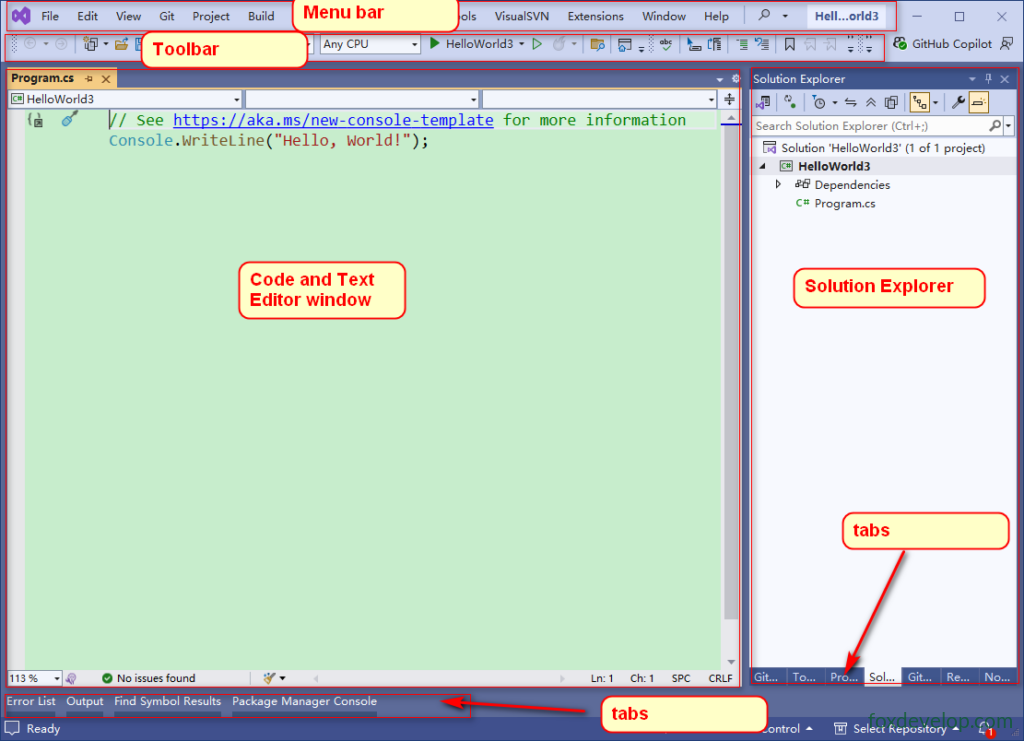
右側はソリューションエクスプローラーパネルでタブを切り替えられます。画面下部にはエラー一覧、出力ウィンドウなどの補助パネルが配置され、クリックで表示・切り替え可能です。