Einführung in die Lazarus-Oberfläche beim ersten Start
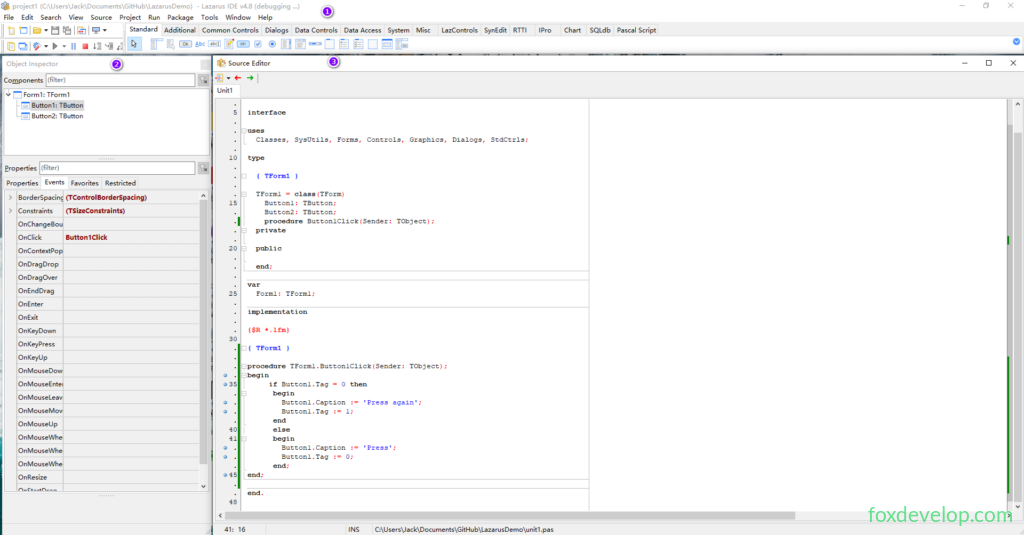
Hauptfenster (oberes global Fenster), Bereich 1 auf dem oberen Bild
Im Gegensatz zu den üblichen Programmen, die wir täglich nutzen, öffnet Lazarus nach dem Start mehrere unabhängige schwebende Fenster. Das lange Fenster ganz oben ist das zentrale IDE-Hauptfenster mit folgender Titelformatierung: project1 - Lazarus IDE vVersionsnummer. Wenn du weitere Projekte öffnest, wechselt der Titel automatisch zum Namen des aktuellen Projekts. Aufgaben: Steuerfenster der gesamten IDE, beinhaltet das Hauptmenü und die Komponentenpalette (Component Palette).

- Unter der Titelleiste: Hauptmenü Es enthält gängige Menüpunkte: File, Edit, Search, View

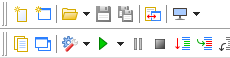
- Links unter dem Menü: Schnellwerkzeugleiste (Coolbar) Symbol-Schaltflächen zum schnellen Ausführen häufig genutzter Menüfunktionen;
- Rechts unter dem Menü: Komponentenpalette Component Palette

Integrierte Registergruppen
Standard, Additional, Common Controls, Dialogs, Data Controls, Data Access, System, Misc, LazControls, RTTI, SQLdb, Pascal Script, SynEdit, Chart, IPro
Zwei zentrale Bearbeitungsfenster
Unterhalb der IDE liegen zwei nebeneinander angeordnete Fenster:
- Links: Objektinspektor Object Inspector
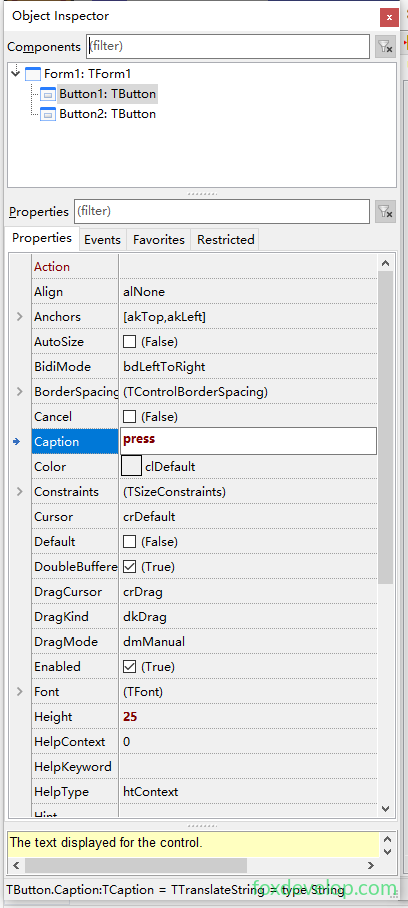
Im Folgenden werden gängige Eigenschaften erläutert
| Eigenschaftsname | Beschreibung der Funktion |
|---|---|
| Action | Verknüpft vordefinierte Aktionen wie Schließen oder Beenden |
| Align | Ausrichtung des Steuerelements zum übergeordneten Container: alTop (oben), alBottom (unten), alLeft (links), alRight (rechts), alClient (restlicher Bereich ausfüllen), alNone (freie Positionierung) |
| Anchor | Hält den Abstand zwischen Steuerelement und Fensterrändern bei Fenstergrößenänderung; Beispiel [akBottom,akRight] fixiert das Element unten rechts |
| Caption | Sichtbarer Text des Steuerelements (Buttons, Beschriftungen). Verwende aussagekräftige Texte statt dem Standardwert Button1 |
| Color | Hintergrundfarbe des Steuerelements |
| Enabled | Boolescher Wert; bei False wird das Element ausgegraut und kann nicht angeklickt werden |
| Font | Schriftart, Größe und Farbe des Texts; bei Aufklappen lassen sich detaillierte Einstellungen vornehmen |
| Hint / ShowHint | Tooltip-Text bei Mausüberfahrt; die Hinweise erscheinen nur bei ShowHint=True |
| Name | Bezeichner des Steuerelements im Quellcode. Nutze einheitliche Namensgebung (OkBtn, ExitBtn), vermeide den Standard Button1 |
| Left / Top | Koordinaten der oberen linken Ecke des Steuerelements |
| Width / Height | Breite und Höhe des Elements; über Constraints lassen sich Minimal- und Maximalgrößen festlegen |
| ReadOnly | Eingabefeld nur lesbar, keine Bearbeitung möglich |
| TabOrder / TabStop | Navigationsreihenfolge mit der Tab-Taste; TabStop verhindert die Auswahl per Tab-Taste bei False |
| Text / Lines | Text für einzeiligen Inhalt; Lines für mehrzeiligen Text (bei TMemo beginnt das Array bei Index 0) |
| Visible | Bei False ist das Steuerelement vollständig ausgeblendet |
| WordWrap | Automatischer Zeilenumbruch bei mehrzeiligem Text |
| PopUpMenu | Kontextmenü bei Rechtsklick |
Hier sind die am häufigsten genutzten Ereignisse aufgelistet
| Ereignis | Auslösezeitpunkt |
|---|---|
| OnClick | Linker Mausklick auf das Steuerelement (häufig bei Schaltflächen) |
| OnChange | Änderung des Inhalts oder Zustands des Elements (Texteingabe, Wechsel im Dropdown-Menü) |
| OnEntry | Maus tritt in das Element ein, es erhält den Fokus |
| OnExit | Maus verlässt das Element, es verliert den Fokus |
| OnKeyDown / OnKeyPress / OnKeyUp | Taste drücken, Zeichen eingeben, Taste loslassen |
| OnMouseMove / OnMouseDown / OnMouseUp | Maus bewegen, Maustaste drücken, Maustaste loslassen |
| OnDragDrop | Ablegen nach Drag & Drop-Vorgang |
| OnEditingDone | Abschluss der Benutzereingabe, ideal zur Eingabevalidierung |
| OnResize | Änderung der Größe des Steuerelements |
- Rechts: Quellcode-Editor Source Editor
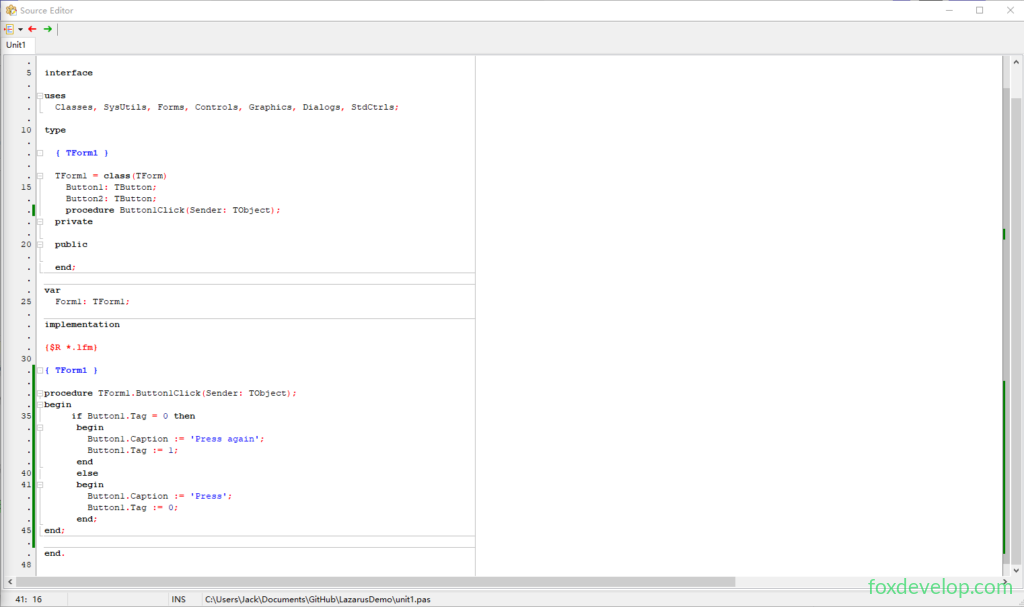
Wir modifizieren nun das Beispiel aus der vorherigen Lektion, um beim Klick auf die Schaltfläche mehrere Eigenschaften zu ändern
procedure TForm1.Button1Click(Sender: TObject);
begin
  // Textstatus per Tag umschalten
  if Button1.Tag = 0 then
  begin
    Button1.Caption := 'Nochmal klicken';
    Button1.Tag := 1;
    // Größe und Farbe der Schaltfläche per Code anpassen
    Button1.Height := 50;
    Button1.Color := clYellow;
  end
  else
  begin
    Button1.Caption := 'Klicken';
    Button1.Tag := 0;
    Button1.Height := 30;
    Button1.Color := clBtnFace;
  end;
end;  Code-Sprache: JavaScript (javascript)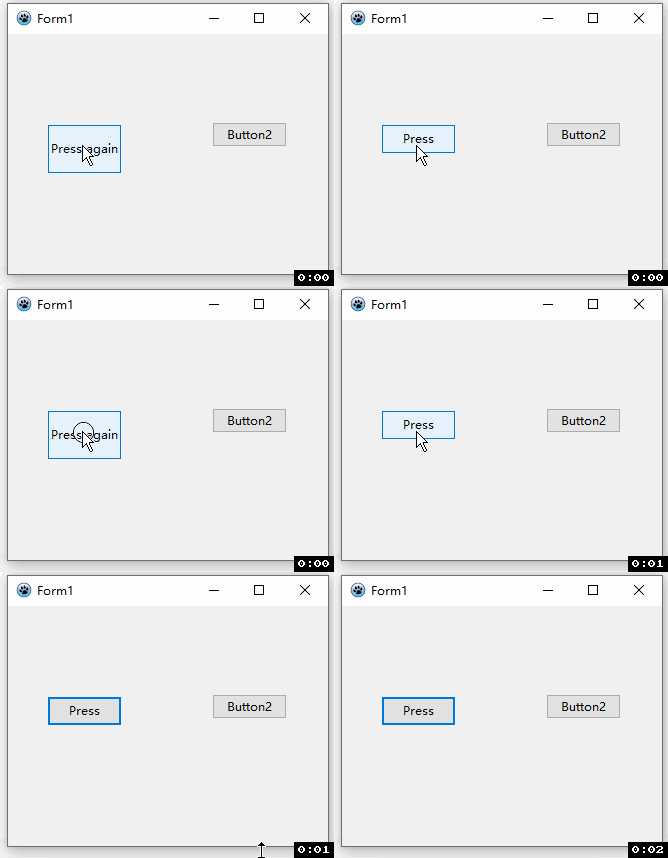
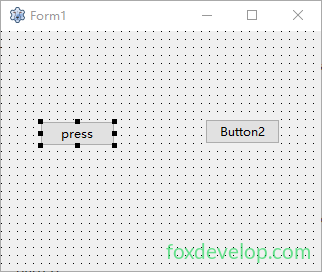
Über dem Code-Editor befindet sich das Formular-Designfenster Form1
Hinweise
- Tastenkürzel
F12: Wechsel zwischen Formular-Designoberfläche und Quellcode-Ansicht - Formularfenster: Ziehe Steuerelemente, um die grafische Oberfläche deines Programms zu erstellen
- Code-Editor: Schreibe Pascal-Code für die Anwendungslogik
Weitere Hilfsfenster
Meldungsfenster Message (am unteren Bildschirmrand) Gibt beim Kompilieren des Programms Kompilierprotokolle, Fehler und Laufzeitmeldungen aus;

Projektinspektor Project Inspector Zeigt alle Dateien des Projekts an, unterstützt das Hinzufügen / Entfernen von Units und Formularen;
Terminalfenster (bleibt erhalten, wenn Lazarus über das Terminal gestartet wird): Gibt das vollständige Kompilierprotokoll aus.
Einführung der Editorfenster der Lazarus IDE