Lazarus 初次開啟介面介紹
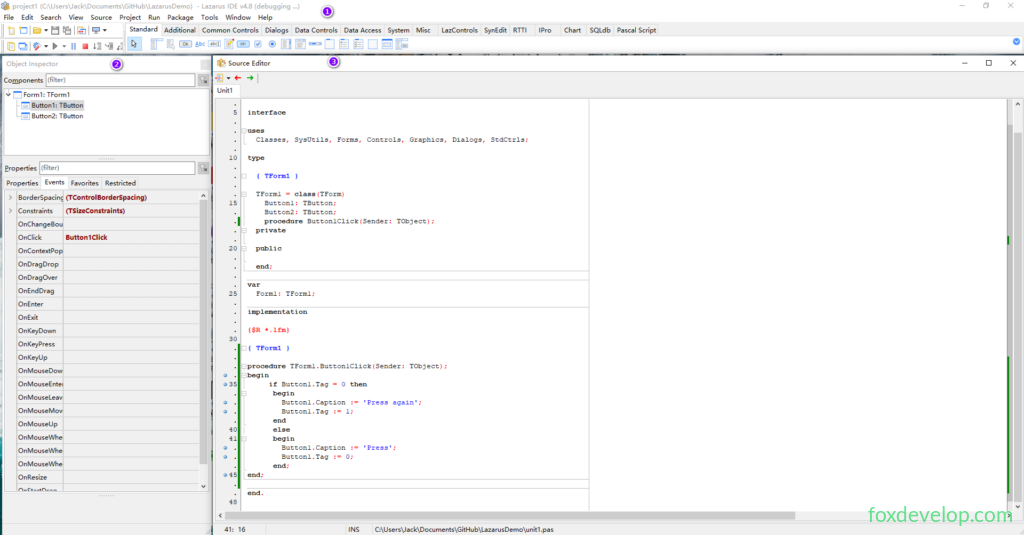
主視窗(頂部全域視窗),上圖1號區域
和一般常用軟體略有不同,啟動 Lazarus 後會彈出多個獨立浮動視窗。最上方長條視窗即為 IDE 主視窗,標題格式:project1 - Lazarus IDE v版本號,開啟其他專案時標題會自動替換為當前專案名稱。功能:IDE 總控視窗,內含主功能表列與元件面板 (Component Palette)。

- 標題列下方:主功能表列 包含通用選單:File、Edit、Search、View

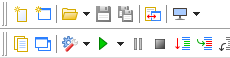
- 功能表列左下方:快捷工具列(Coolbar) 圖示按鈕,快速執行選單常用功能;
- 功能表列右下方:元件面板 Component Palette

內建分頁分組
Standard、Additional、Common Controls、Dialogs、Data Controls、Data Access、System、Misc、LazControls、RTTI、SQLdb、Pascal Script、SynEdit、Chart、IPro
兩大核心編輯視窗
IDE 底部並排兩個視窗:
- 左側:Object Inspector 物件檢視器
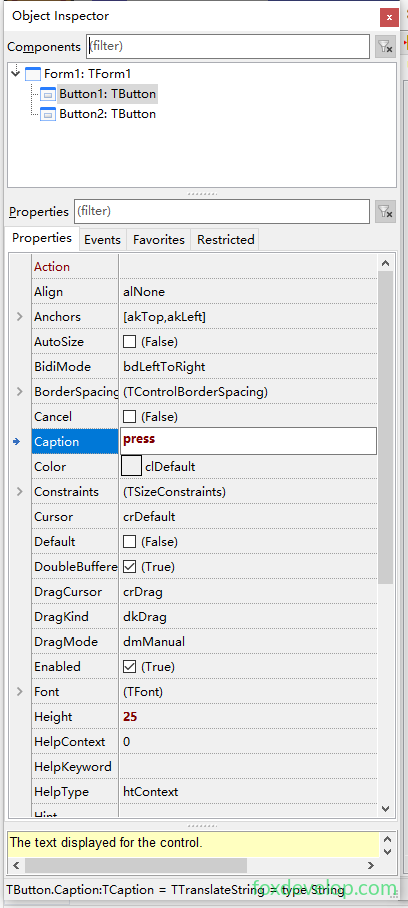
以下為常用屬性說明
| 屬性名稱 | 功能說明 |
|---|---|
| Action | 綁定預設動作,例如關閉、退出功能 |
| Align | 控制項相對於父容器的對齊方式:alTop 置頂、alBottom 置底、alLeft 靠左、alRight 靠右、alClient 填滿剩餘區域、alNone 自由擺放 |
| Anchor | 視窗縮放時固定控制項與四邊距離,範例 [akBottom,akRight] 固定右下角 |
| Caption | 控制項顯示文字(按鈕、標題標籤),建議自訂有意義文字,勿使用預設 Button1 |
| Color | 控制項背景色彩 |
| Enabled | 布林值;設為 False 時控制項變灰,無法點擊操作 |
| Font | 文字字型、大小、顏色,展開可精細設定 |
| Hint / ShowHint | 滑鼠懸浮提示文字;需開啟 ShowHint=True 才會顯示提示 |
| Name | 程式內辨識控制項名稱,建議規範命名(OkBtn、ExitBtn),不要使用預設 Button1 |
| Left / Top | 控制項左上角座標 |
| Width / Height | 控制項寬高;Constraints 可限制最大、最小尺寸 |
| ReadOnly | 輸入方塊唯讀,僅檢視不可編輯 |
| TabOrder / TabStop | Tab 切換順序;TabStop=False 則無法以 Tab 選取 |
| Text / Lines | Text 單行文字;Lines 多行文字(TMemo 多行內容,陣列索引從0開始) |
| Visible | 設為 False 時控制項完全隱藏 |
| WordWrap | 多行文字自動換行 |
| PopUpMenu | 滑鼠右鍵彈出選單 |
以下為常用事件
| 事件 | 觸發時機 |
|---|---|
| OnClick | 滑鼠左鍵單擊控制項(按鈕最常使用) |
| OnChange | 控制項內容、狀態發生變化(輸入框文字修改、下拉選單切換選項) |
| OnEntry | 滑鼠移入控制項、取得焦點 |
| OnExit | 滑鼠移出控制項、失去焦點 |
| OnKeyDown / OnKeyPress / OnKeyUp | 按鍵按下、輸入字元、按鍵放開 |
| OnMouseMove / OnMouseDown / OnMouseUp | 滑鼠移動、滑鼠按鍵按下、滑鼠按鍵放開 |
| OnDragDrop | 拖曳放開動作 |
| OnEditingDone | 使用者編輯完成,常用於輸入內容驗證 |
| OnResize | 控制項尺寸變更 |
- 右側:Source Editor 程式碼編輯器
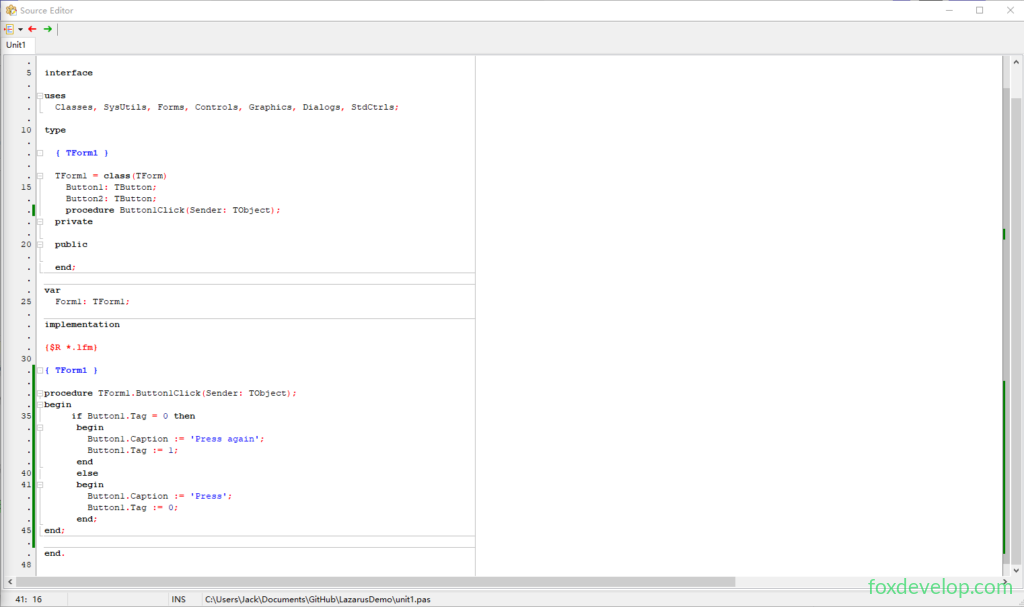
接下來修改上一堂課範例,點擊按鈕時新增更多屬性變更邏輯
procedure TForm1.Button1Click(Sender: TObject);
begin
  // 透過Tag切換文字狀態
  if Button1.Tag = 0 then
  begin
    Button1.Caption := 'Press again';
    Button1.Tag := 1;
    // 程式修改控制項尺寸、顏色
    Button1.Height := 50;
    Button1.Color := clYellow;
  end
  else
  begin
    Button1.Caption := 'Press';
    Button1.Tag := 0;
    Button1.Height := 30;
    Button1.Color := clBtnFace;
  end;
end;  Code language: JavaScript (javascript)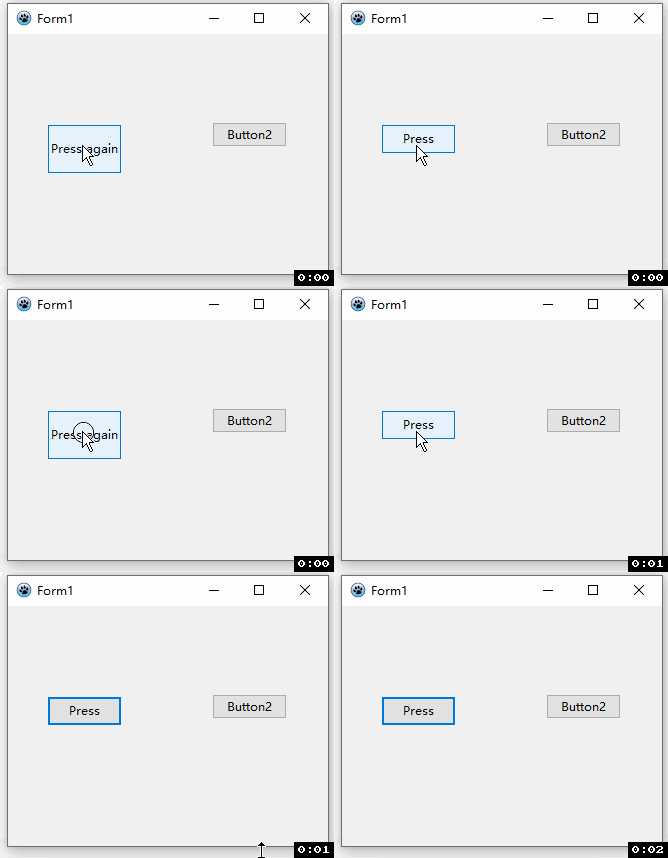
程式碼編輯器上方覆蓋 Form1 表單設計視窗
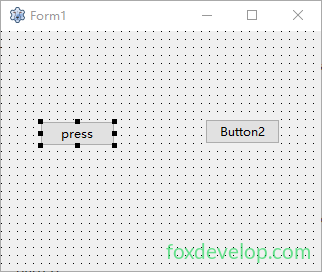
小提示
- 快速鍵
F12:切換「表單設計介面 / 原始碼介面」 - 表單視窗:拖曳控制項、繪製軟體圖形介面
- 程式碼編輯器:撰寫 Pascal 商業邏輯程式碼
其他輔助視窗
Message 訊息視窗(畫面底部) 編譯程式時輸出編譯日誌、錯誤訊息、執行提示;

Project Inspector 專案管理員 顯示專案內所有檔案,支援新增 / 刪除單元、表單;
終端視窗(透過終端啟動Lazarus時保留):輸出完整編譯紀錄。
Lazarus IDE 編輯器視窗完整介紹
Previous: 按鈕點擊切換文字示範
Next: Lazarus 多表單開發介紹