Présentation de l’interface à la première ouverture de Lazarus
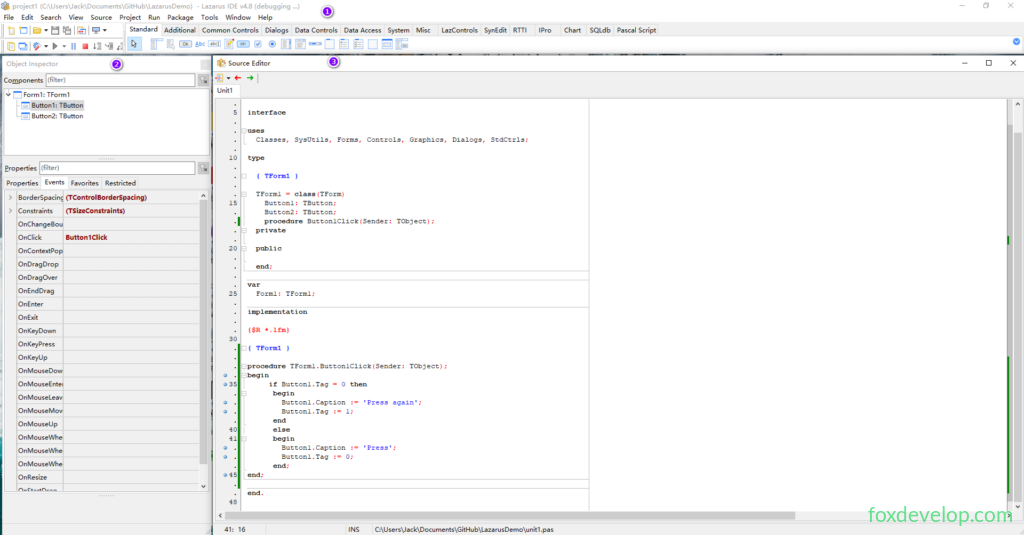
Fenêtre principale (fenêtre globale du haut), zone 1 de l’illustration ci-dessus
Contrairement aux logiciels classiques que nous utilisons, lancer Lazarus fait apparaître plusieurs fenêtres flottantes indépendantes. La longue fenêtre tout en haut est la fenêtre principale de l’IDE, avec ce format de titre : project1 - Lazarus IDE vnumérodelversion. Lorsque vous ouvrez d’autres projets, le titre se met à jour automatiquement avec le nom du projet en cours. Rôles : fenêtre de contrôle central de l’IDE, regroupant le menu principal et la Palette de composants (Component Palette).

- Sous la barre de titre : menu principal Il regroupe les menus standards : File, Edit, Search, View

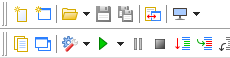
- Sous le menu à gauche : barre d’outils rapide (Coolbar) Des boutons icônes pour exécuter instantanément les fonctions les plus utilisées des menus ;
- Sous le menu à droite : Palette de composants Component Palette

Groupes d’onglets intégrés
Standard, Additional, Common Controls, Dialogs, Data Controls, Data Access, System, Misc, LazControls, RTTI, SQLdb, Pascal Script, SynEdit, Chart, IPro
Les deux fenêtres d’édition essentielles
Sous l’IDE, deux fenêtres sont affichées côte à côte :
- À gauche : Inspecteur d’objets Object Inspector
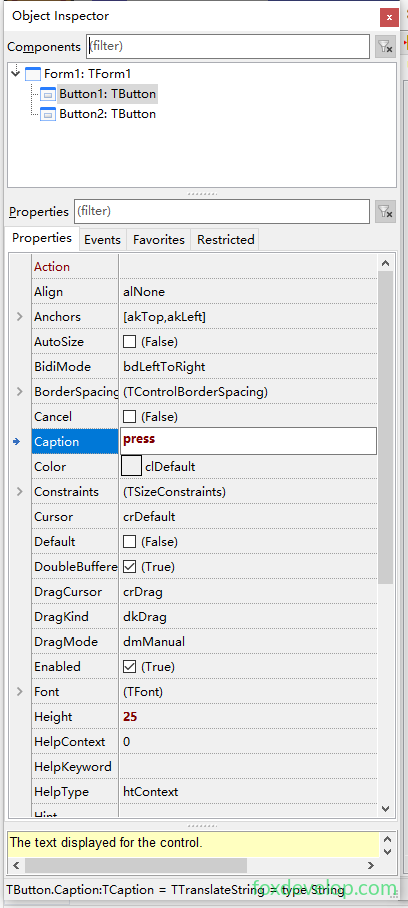
Voici la présentation des propriétés les plus couramment utilisées
| Nom de la propriété | Explication de son utilité |
|---|---|
| Action | Lier des actions prédéfinies, comme fermer ou quitter l’application |
| Align | Alignement du composant par rapport à son conteneur parent : alTop (haut), alBottom (bas), alLeft (gauche), alRight (droite), alClient (occupe l’espace restant), alNone (position libre) |
| Anchor | Fixe la distance entre le composant et les bords lors du redimensionnement de la fenêtre ; exemple [akBottom,akRight] maintient le composant en bas à droite |
| Caption | Texte affiché sur le composant (boutons, étiquettes). Privilégiez des libellés explicites, évitez la valeur par défaut Button1 |
| Color | Couleur de fond du composant |
| Enabled | Valeur booléenne ; si False, le composant est grisé et impossible à cliquer |
| Font | Police, taille et couleur du texte ; déployez l’élément pour un paramétrage précis |
| Hint / ShowHint | Texte d’info-bulle au survol de la souris ; l’info ne s’affiche que si ShowHint=True |
| Name | Identifiant du composant dans le code. Utilisez des noms normalisés (OkBtn, ExitBtn), ne gardez pas Button1 par défaut |
| Left / Top | Coordonnées du coin supérieur gauche du composant |
| Width / Height | Largeur et hauteur du composant ; Constraints permet de limiter les tailles minimale et maximale |
| ReadOnly | Champ de texte en lecture seule, impossible à modifier |
| TabOrder / TabStop | Ordre de navigation avec la touche Tab ; TabStop=False empêche la sélection via Tab |
| Text / Lines | Text pour texte sur une seule ligne ; Lines pour plusieurs lignes (sur TMemo le tableau commence à l’indice 0) |
| Visible | Si False, le composant est totalement masqué |
| WordWrap | Retour à la ligne automatique dans les champs multilignes |
| PopUpMenu | Menu contextuel qui s’affiche au clic droit |
Voici les événements les plus fréquents
| Événement | Moment de déclenchement |
|---|---|
| OnClick | Clic gauche sur le composant (très utilisé sur les boutons) |
| OnChange | Modification du contenu ou de l’état du composant (saisie de texte, changement de sélection dans une liste déroulante) |
| OnEntry | La souris entre sur le composant, il prend le focus |
| OnExit | La souris quitte le composant, il perd le focus |
| OnKeyDown / OnKeyPress / OnKeyUp | Appuyer sur une touche, saisir un caractère, relâcher une touche |
| OnMouseMove / OnMouseDown / OnMouseUp | Déplacer la souris, appuyer sur le bouton de la souris, relâcher le bouton de la souris |
| OnDragDrop | Action de dépôt après glisser-déposer |
| OnEditingDone | Lorsque l’utilisateur termine sa saisie, pratique pour valider les entrées |
| OnResize | Lorsque la taille du composant est modifiée |
- À droite : Éditeur de code Source Editor
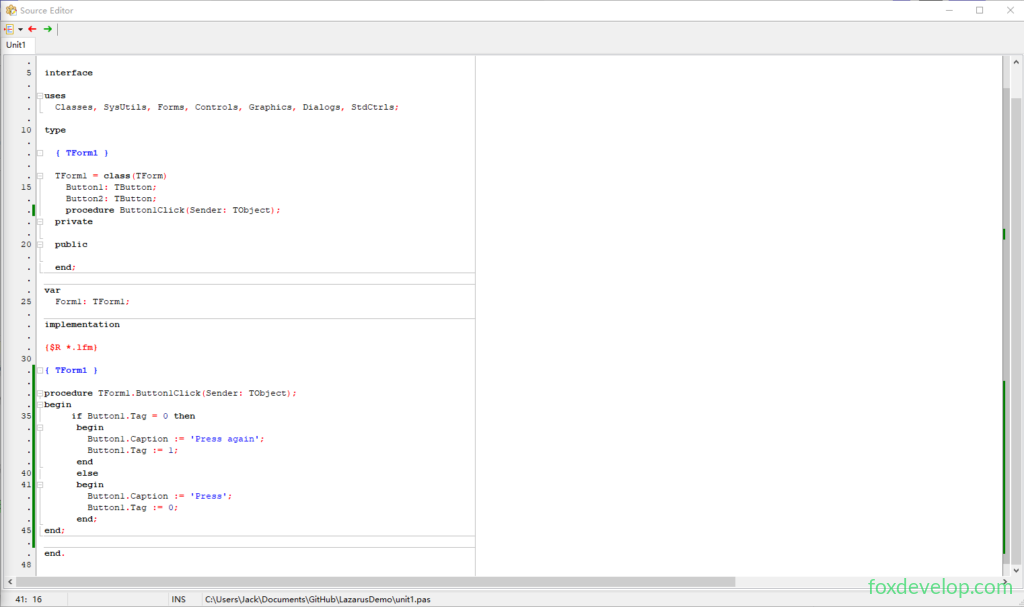
Nous allons modifier l’exemple de la leçon précédente pour changer davantage de propriétés au clic sur le bouton
procedure TForm1.Button1Click(Sender: TObject);
begin
  // Basculer le texte grâce à la propriété Tag
  if Button1.Tag = 0 then
  begin
    Button1.Caption := 'Cliquez à nouveau';
    Button1.Tag := 1;
    // Modifier la taille et la couleur du bouton par code
    Button1.Height := 50;
    Button1.Color := clYellow;
  end
  else
  begin
    Button1.Caption := 'Cliquez';
    Button1.Tag := 0;
    Button1.Height := 30;
    Button1.Color := clBtnFace;
  end;
end;  Langage du code : JavaScript (javascript)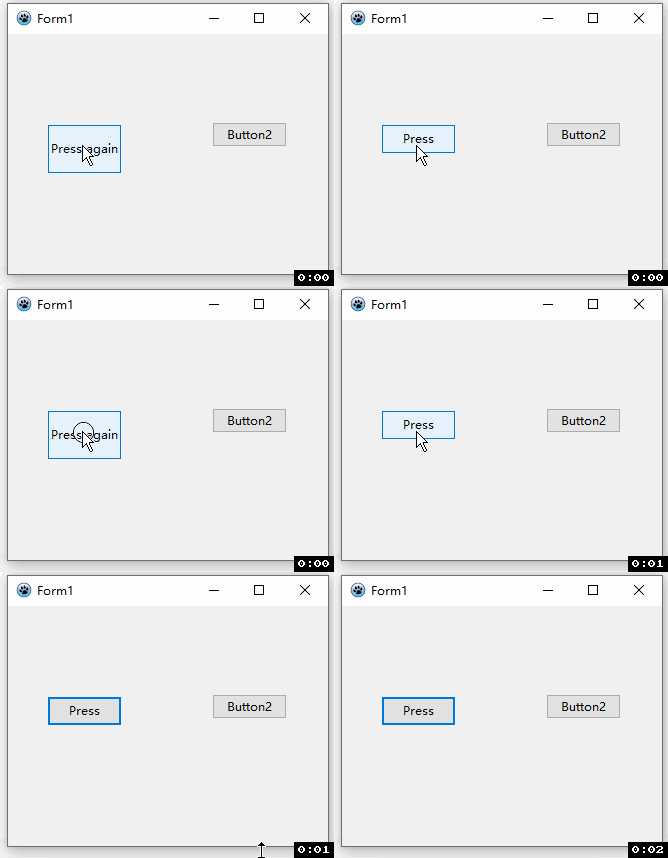
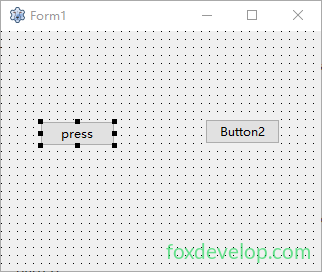
Par-dessus l’éditeur de code se trouve la fenêtre de conception du formulaire Form1
Conseils
- Raccourci clavier
F12: basculer entre l’interface de conception du formulaire et la fenêtre de code source - Fenêtre de formulaire : glisser des composants pour concevoir l’interface graphique du logiciel
- Éditeur de code : écrire le code Pascal pour la logique métier de l’application
Autres fenêtres auxiliaires
Fenêtre de messages Message (en bas de l’écran) Affiche les logs de compilation, les erreurs et les avertissements d’exécution lors de la compilation du programme ;

Inspecteur de projet Project Inspector Affiche tous les fichiers inclus dans le projet, permet d’ajouter ou supprimer des unités et des formulaires ;
Fenêtre terminal (conservée si vous lancez Lazarus depuis un terminal) : affiche l’intégralité du journal de compilation.
Présentation des fenêtres de l’éditeur de l’IDE Lazarus