라자루스 첫 실행 시 인터페이스 소개
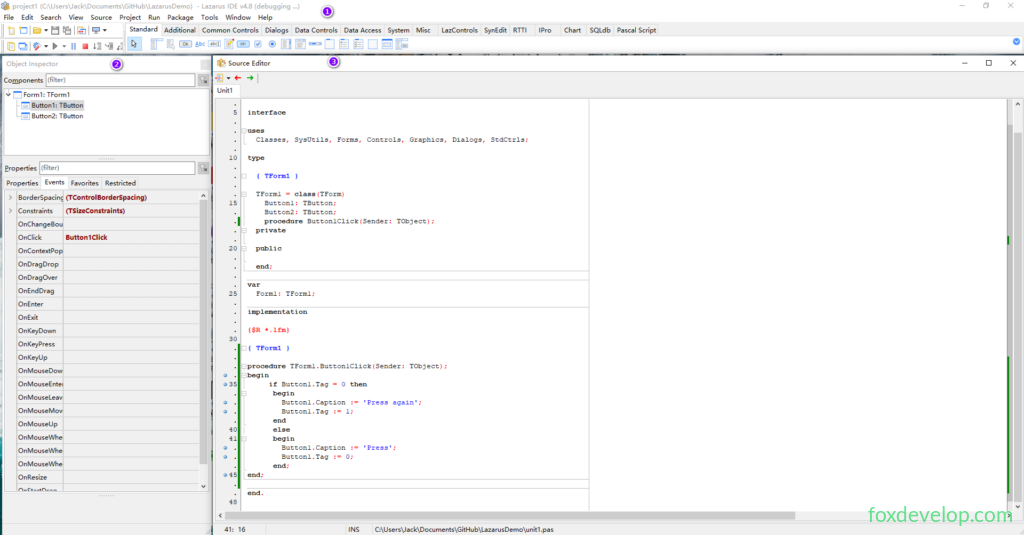
메인 창(상단 전역 창), 위 그림 1번 영역
일반적으로 사용하는 다른 프로그램들과 다르게 라자루스를 실행하면 독립적인 여러 개의 플로팅 창이 표시됩니다. 맨 위에 길게 보이는 창이 IDE 메인 창이며 제목 형식은 project1 - Lazarus IDE v버전번호 입니다. 다른 프로젝트를 열면 제목이 자동으로 현재 프로젝트명으로 변경됩니다. 주요 기능: IDE 전체 제어 창으로 메인 메뉴바와 컴포넌트 팔레트(Component Palette)가 포함됩니다.

- 제목바 하단: 메인 메뉴 File, Edit, Search, View 등 기본 메뉴들이 포함되어 있습니다

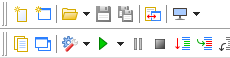
- 메뉴 하단 왼쪽: 빠른 툴바(Coolbar) 아이콘 버튼으로 메뉴에서 자주 사용하는 기능을 빠르게 실행할 수 있습니다;
- 메뉴 하단 오른쪽: 컴포넌트 팔레트 Component Palette

내장 탭 그룹
Standard, Additional, Common Controls, Dialogs, Data Controls, Data Access, System, Misc, LazControls, RTTI, SQLdb, Pascal Script, SynEdit, Chart, IPro
두 핵심 편집 창
IDE 하단에 나란히 두 개의 창이 배치됩니다:
- 왼쪽: 오브젝트 인스펙터 Object Inspector
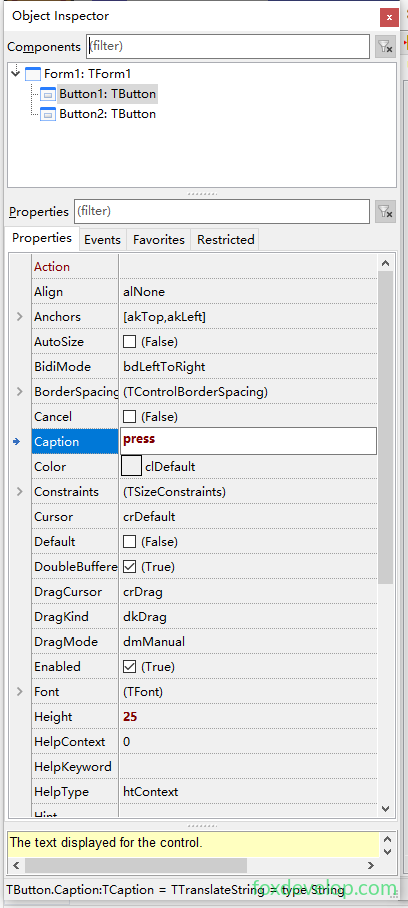
자주 사용하는 속성들을 아래에서 설명합니다
| 속성명 | 기능 설명 |
|---|---|
| Action | 닫기, 종료 등 미리 정의된 동작을 연결합니다 |
| Align | 부모 컨테이너 기준 컨트롤 정렬: alTop(상단), alBottom(하단), alLeft(좌측), alRight(우측), alClient(남은 영역 채움), alNone(자유 배치) |
| Anchor | 폼 크기 조절 시 컨트롤과 테두리 간 거리를 고정; 예시 [akBottom,akRight]로 우측 하단 고정 |
| Caption | 버튼, 라벨 등 컨트롤에 표시되는 텍스트. 기본값인 Button1 대신 의미 있는 텍스트로 지정하는 것을 권장 |
| Color | 컨트롤 배경색 |
| Enabled | 불리언 값; False일 경우 컨트롤이 회색으로 비활성화되어 클릭 불가 |
| Font | 텍스트 글꼴, 크기, 색상 설정. 펼치면 세부 조정 가능 |
| Hint / ShowHint | 마우스 오버 시 표시할 툴팁 문구; ShowHint=True일 때만 팝업 표시 |
| Name | 코드 내에서 컨트롤을 식별하는 이름. OkBtn, ExitBtn처럼 규칙적으로 작성하고 기본 Button1 사용 금지 |
| Left / Top | 컨트롤 좌측 상단 좌표 |
| Width / Height | 컨트롤 가로, 세로 크기; Constraints로 최소/최대 크기 제한 가능 |
| ReadOnly | 입력창 읽기 전용으로 설정, 수정 불가 |
| TabOrder / TabStop | Tab 키로 이동하는 순서; TabStop=False면 Tab으로 선택 불가 |
| Text / Lines | Text는 한 줄 텍스트, Lines는 여러 줄 텍스트(TMemo의 배열 인덱스는 0부터 시작) |
| Visible | False일 경우 컨트롤이 완전히 숨겨짐 |
| WordWrap | 여러 줄 텍스트 자동 줄바꿈 |
| PopUpMenu | 우클릭 시 표시되는 컨텍스트 메뉴 |
자주 사용하는 이벤트는 다음과 같습니다
| 이벤트 | 발동 시점 |
|---|---|
| OnClick | 컨트롤 좌클릭(버튼에서 가장 자주 사용) |
| OnChange | 컨트롤 내용/상태 변경 시(입력창 텍스트 수정, 드롭다운 선택 변경) |
| OnEntry | 마우스가 컨트롤에 진입하고 포커스를 얻을 때 |
| OnExit | 마우스가 컨트롤을 벗어나 포커스를 잃을 때 |
| OnKeyDown / OnKeyPress / OnKeyUp | 키 누름, 문자 입력, 키 뗌 |
| OnMouseMove / OnMouseDown / OnMouseUp | 마우스 이동, 마우스 버튼 누름, 마우스 버튼 뗌 |
| OnDragDrop | 드래그 앤 드롭으로 객체를 놓는 동작 |
| OnEditingDone | 사용자 입력 완료 시, 입력값 검증에 자주 활용 |
| OnResize | 컨트롤 크기가 변경될 때 |
- 오른쪽: 소스 에디터 Source Editor
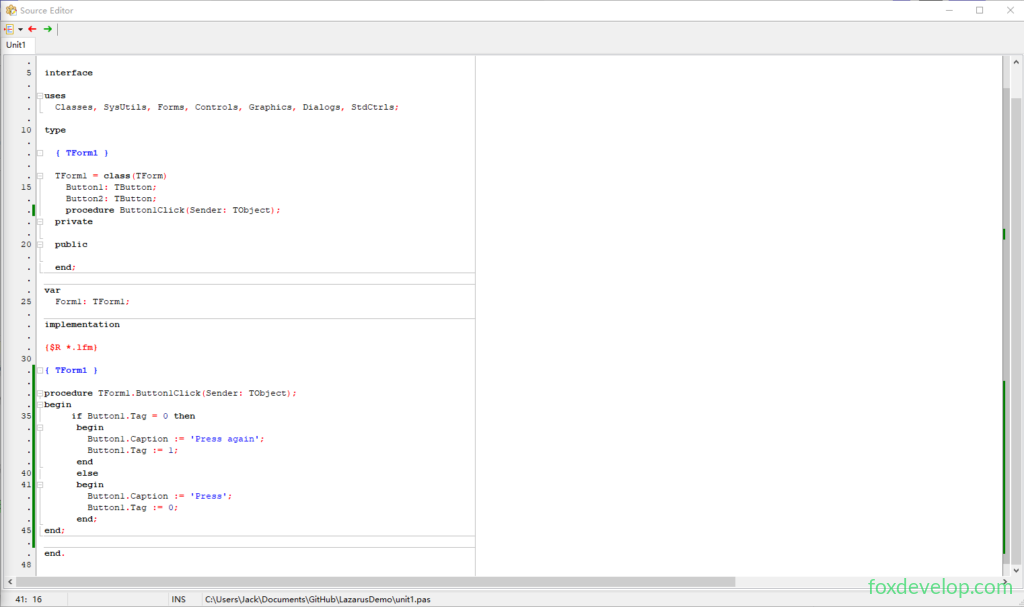
이전 수업 예제를 수정해서 버튼 클릭 시 여러 속성을 변경하는 코드를 작성해보겠습니다
procedure TForm1.Button1Click(Sender: TObject);
begin
  // Tag 값으로 텍스트 상태 전환
  if Button1.Tag = 0 then
  begin
    Button1.Caption := '다시 누르기';
    Button1.Tag := 1;
    // 코드로 버튼 크기, 색상 수정
    Button1.Height := 50;
    Button1.Color := clYellow;
  end
  else
  begin
    Button1.Caption := '누르기';
    Button1.Tag := 0;
    Button1.Height := 30;
    Button1.Color := clBtnFace;
  end;
end;  Code language: JavaScript (javascript)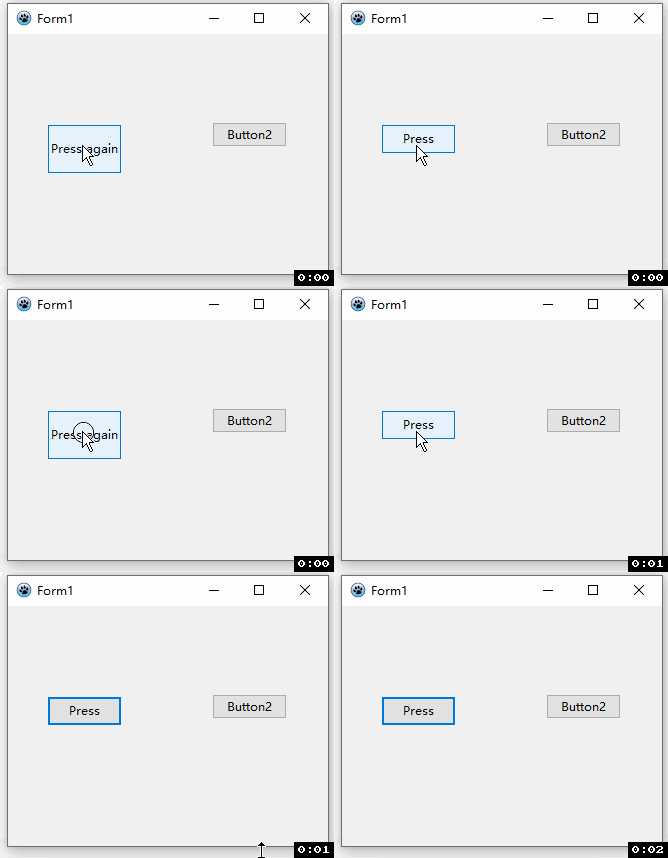
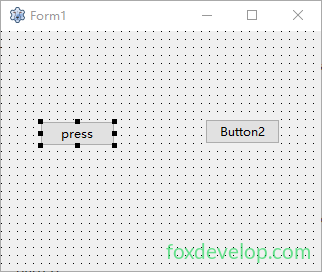
코드 에디터 위에는 Form1 폼 디자인 창이 겹쳐 표시됩니다
팁
- 단축키
F12:「폼 디자인 화면 / 소스 코드 화면」전환 - 폼 창: 컨트롤을 드래그해서 프로그램 GUI를 제작
- 코드 에디터: Pascal 업무 로직 코드 작성
기타 보조 창
메시지 창 Message (화면 하단) 프로그램 컴파일 시 컴파일 로그, 오류, 실행 알림 출력;

프로젝트 인스펙터 Project Inspector 프로젝트에 포함된 모든 파일을 보여주며 유닛, 폼 추가/삭제 지원;
터미널 창(터미널로 라자루스 실행 시 유지): 전체 컴파일 로그를 출력합니다.
라자루스 IDE 편집 창 안내
Previous: 버튼 클릭 텍스트 전환 예시
Next: 라자루스 다중 폼 활용