Lazarus初回起動時の画面紹介
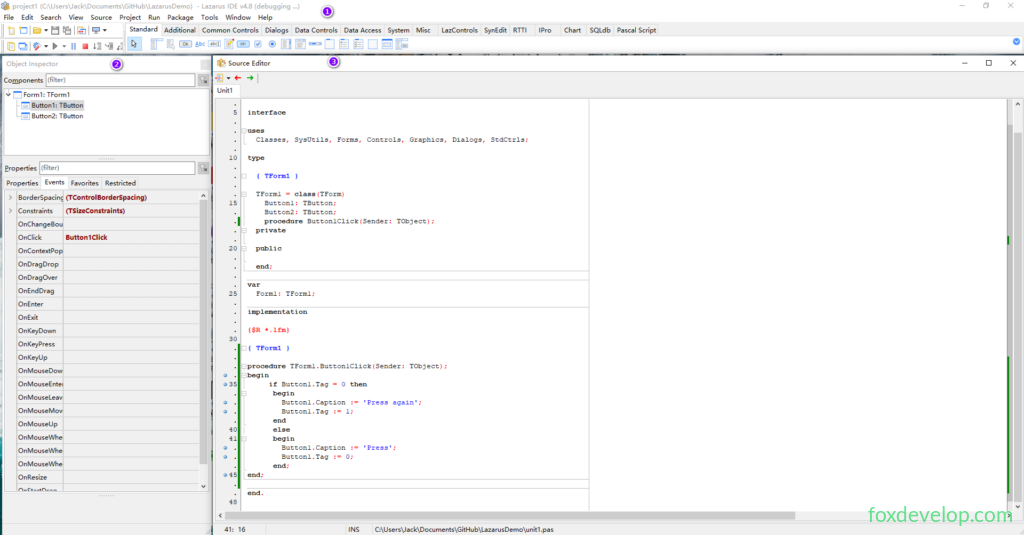
メインウィンドウ(上部全体ウィンドウ)、上図1番エリア
普段使用する一般的なソフトと仕様が異なり、Lazarusを起動すると複数の独立した浮動ウィンドウが表示されます。一番上部の横長ウィンドウがIDEメインウィンドウで、タイトル形式は project1 - Lazarus IDE vバージョン番号 となっています。別のプロジェクトを開くとタイトルが自動的に現在のプロジェクト名に切り替わります。機能:IDE全体を制御するウィンドウで、メインメニューバー と コンポーネントパレット(Component Palette) を内包します。

- タイトルバー下部:メインメニューバー File、Edit、Search、View の汎用メニューを搭載

- メニューバー左下:クイックツールバー(Coolbar) アイコンボタンで頻出メニュー機能を素早く実行可能;
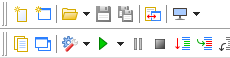
- メニューバー右下:コンポーネントパレット Component Palette

標準搭載タブグループ
Standard、Additional、Common Controls、Dialogs、Data Controls、Data Access、System、Misc、LazControls、RTTI、SQLdb、Pascal Script、SynEdit、Chart、IPro
2つのコア編集ウィンドウ
IDE下部に並んで2つのウィンドウが配置されています:
- 左側:Object Inspector オブジェクトインスペクター
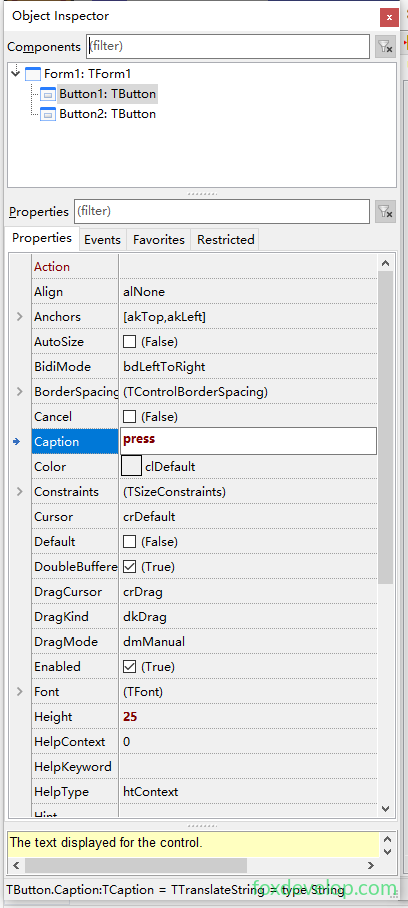
よく使用するプロパティの説明は以下の通り
| プロパティ名 | 役割・説明 |
|---|---|
| Action | 閉じる・終了など事前定義アクションを紐付け |
| Align | 親コンテナに対するコントロールの配置:alTop上部、alBottom下部、alLeft左、alRight右、alClient残り領域を埋める、alNone自由配置 |
| Anchor | ウィンドウサイズ変更時にコントロールと四辺の距離を固定、例 [akBottom,akRight] で右下固定 |
| Caption | コントロール表示テキスト(ボタン・ラベルタイトル)、デフォルトのButton1ではなく意味のある独自テキストを推奨 |
| Color | コントロール背景色 |
| Enabled | 真偽値;Falseにするとコントロールがグレーアウトしクリック不可に |
| Font | 文字のフォント、サイズ、色、展開して詳細設定可能 |
| Hint / ShowHint | マウスオーバー時のヒントテキスト;ShowHint=Trueの場合のみヒントが表示 |
| Name | コード内でコントロールを識別する名前、OkBtn・ExitBtnのように規則的な命名を推奨、Button1のままにしない |
| Left / Top | コントロール左上の座標 |
| Width / Height | コントロールの幅・高さ;Constraintsで最小・最大サイズを制限可能 |
| ReadOnly | 入力欄を閲覧専用にし、編集不可とする |
| TabOrder / TabStop | Tabキーによるフォーカス移動順序;TabStop=FalseだとTabで選択できない |
| Text / Lines | Textは1行テキスト、Linesは複数行テキスト(TMemoの複数行内容、配列添字は0から開始) |
| Visible | Falseにするとコントロールが完全に非表示 |
| WordWrap | 複数行テキストの自動折り返し |
| PopUpMenu | 右クリック時のポップアップメニュー |
頻繁に使用するイベント一覧
| イベント | 発生タイミング |
|---|---|
| OnClick | コントロールをマウス左クリック(ボタンで最も多用) |
| OnChange | コントロールの内容・状態が変化(入力欄文字編集、ドロップダウン選択切り替え) |
| OnEntry | マウスがコントロールに侵入、フォーカスを取得 |
| OnExit | マウスがコントロールから離れ、フォーカスを喪失 |
| OnKeyDown / OnKeyPress / OnKeyUp | キー押下、文字入力、キー離す |
| OnMouseMove / OnMouseDown / OnMouseUp | マウス移動、マウスボタン押下、マウスボタン離す |
| OnDragDrop | ドラッグ&ドロップのドロップ操作 |
| OnEditingDone | ユーザーの編集完了時、入力内容検証によく使用 |
| OnResize | コントロールのサイズが変更された時 |
- 右側:Source Editor ソースコードエディタ
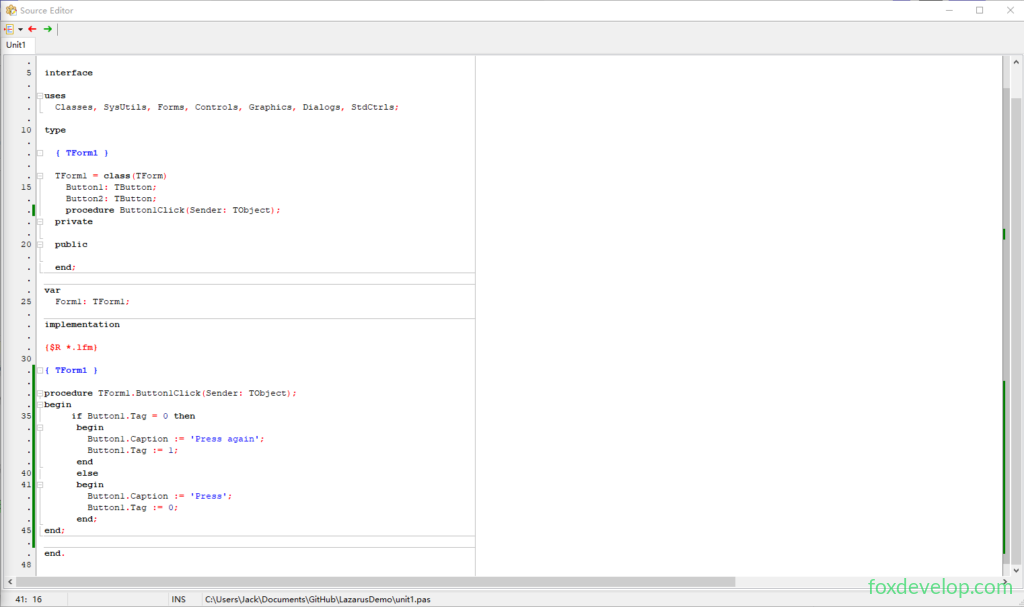
次に前回授業のサンプルを改造し、ボタンクリック時に複数のプロパティを変更する処理を追加します
procedure TForm1.Button1Click(Sender: TObject);
begin
  // Tagでテキストの状態を切り替え
  if Button1.Tag = 0 then
  begin
    Button1.Caption := 'Press again';
    Button1.Tag := 1;
    // コードからコントロールのサイズ・色を変更
    Button1.Height := 50;
    Button1.Color := clYellow;
  end
  else
  begin
    Button1.Caption := 'Press';
    Button1.Tag := 0;
    Button1.Height := 30;
    Button1.Color := clBtnFace;
  end;
end;  Code language: JavaScript (javascript)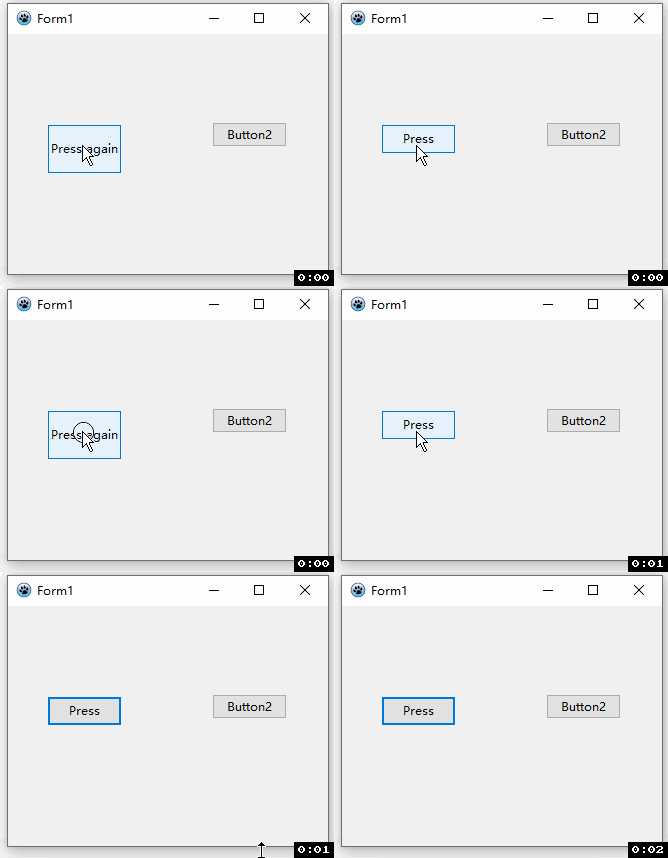
ソースコードエディタの上部に Form1 フォームデザインウィンドウが重なって表示されます
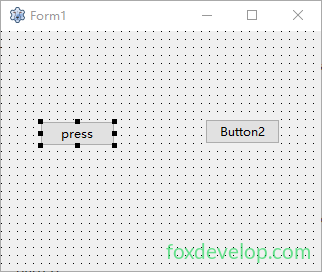
ヒント
- ショートカットキー
F12:「フォームデザイン画面 / ソースコード画面」を切り替え - フォームウィンドウ:コントロールをドラッグし、ソフトウェアのGUIを作成
- コードエディタ:Pascal業務ロジックコードを記述
その他補助ウィンドウ
Message メッセージウィンドウ(画面下部) プログラムコンパイル時にコンパイルログ、エラー、実行時メッセージを出力;

Project Inspector プロジェクトインスペクター プロジェクト内の全ファイルを表示、ユニット・フォームの追加/削除に対応;
ターミナルウィンドウ(ターミナルからLazarusを起動した場合保持):完全なコンパイルログを出力。
Lazarus IDE エディタ画面解説
Previous: ボタンクリックによるテキスト切り替え
Next: Lazarus 複数フォームの使い方解説