Знакомство с интерфейсом Lazarus при первом запуске
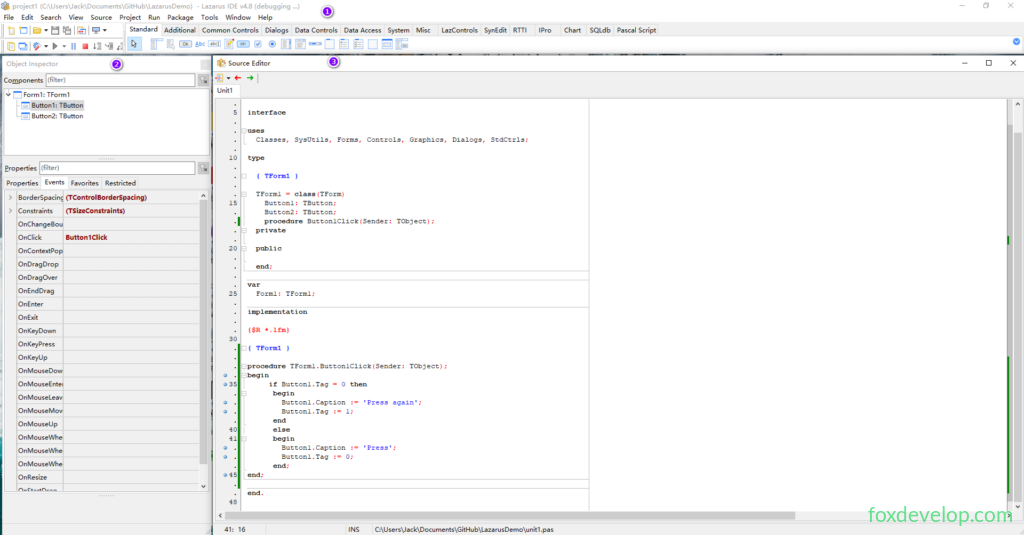
Главное окно (верхнее глобальное окно), зона 1 на изображении выше
В отличие от обычных программ, которые мы используем, при запуске Lazarus открывается несколько независимых плавающих окон. Длинное окно в самом верху — это основное окно IDE с форматом заголовка: project1 - Lazarus IDE vНомерВерсии. При открытии других проектов заголовок автоматически заменяется именем текущего проекта. Функции: центральное окно управления IDE, содержит главное меню и палитру компонентов (Component Palette).

- Под панелью заголовка: главное меню включает стандартные пункты: File, Edit, Search, View

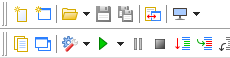
- Слева под меню: панель быстрого доступа (Coolbar) иконки кнопок для мгновенного запуска часто используемых функций меню;
- Справа под меню: палитра компонентов Component Palette

Встроенные группы вкладок
Standard, Additional, Common Controls, Dialogs, Data Controls, Data Access, System, Misc, LazControls, RTTI, SQLdb, Pascal Script, SynEdit, Chart, IPro
Два основных окна редактирования
Под IDE расположены два окна рядом друг с другом:
- Слева: Инспектор объектов Object Inspector
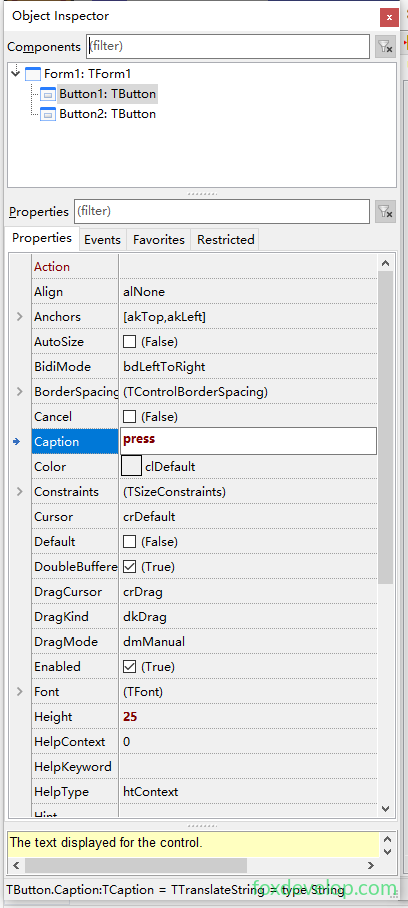
Ниже описаны наиболее часто используемые свойства
| Имя свойства | Описание назначения |
|---|---|
| Action | Привязывает предопределенные действия, например закрытие или выход из программы |
| Align | Выравнивание элемента относительно родительского контейнера: alTop (верх), alBottom (низ), alLeft (лево), alRight (право), alClient (заполнить оставшееся пространство), alNone (свободное размещение) |
| Anchor | Фиксирует расстояние от элемента до краев окна при изменении его размера; пример [akBottom,akRight] закрепляет элемент в правом нижнем углу |
| Caption | Текст, отображаемый на элементе (кнопки, надписи). Рекомендуется использовать осмысленные названия вместо стандартного Button1 |
| Color | Цвет фона элемента управления |
| Enabled | Логическое значение; при False элемент сереет и становится недоступным для нажатия |
| Font | Шрифт, размер и цвет текста; при раскрытии пункта доступна тонкая настройка |
| Hint / ShowHint | Подсказка при наведении курсора; подсказка появляется только при ShowHint=True |
| Name | Идентификатор элемента в коде. Используйте стандартизированные имена (OkBtn, ExitBtn), избегайте стандартного Button1 |
| Left / Top | Координаты левого верхнего угла элемента |
| Width / Height | Ширина и высота элемента; через Constraints задаются минимальные и максимальные размеры |
| ReadOnly | Поле ввода только для чтения, редактирование запрещено |
| TabOrder / TabStop | Порядок перехода по клавише Tab; при TabStop=False переход по Tab на элемент невозможен |
| Text / Lines | Text для однострочного текста; Lines для многострочного содержимого (массив TMemo начинается с индекса 0) |
| Visible | При False элемент полностью скрыт |
| WordWrap | Автоматический перенос строк в многострочных полях |
| PopUpMenu | Контекстное меню по правому клику мыши |
Перечислим самые востребованные события
| Событие | Момент срабатывания |
|---|---|
| OnClick | Левый клик мыши по элементу (чаще всего используется для кнопок) |
| OnChange | Изменение содержимого или состояния элемента (правка текста, выбор пункта выпадающего списка) |
| OnEntry | Курсор входит в элемент, он получает фокус |
| OnExit | Курсор покидает элемент, он теряет фокус |
| OnKeyDown / OnKeyPress / OnKeyUp | Нажатие клавиши, ввод символа, отпускание клавиши |
| OnMouseMove / OnMouseDown / OnMouseUp | Движение мыши, нажатие кнопки мыши, отпускание кнопки мыши |
| OnDragDrop | Операция сброса после перетаскивания |
| OnEditingDone | Завершение ввода пользователем, удобно для проверки введенных данных |
| OnResize | Изменение размеров элемента управления |
- Справа: Редактор исходного кода Source Editor
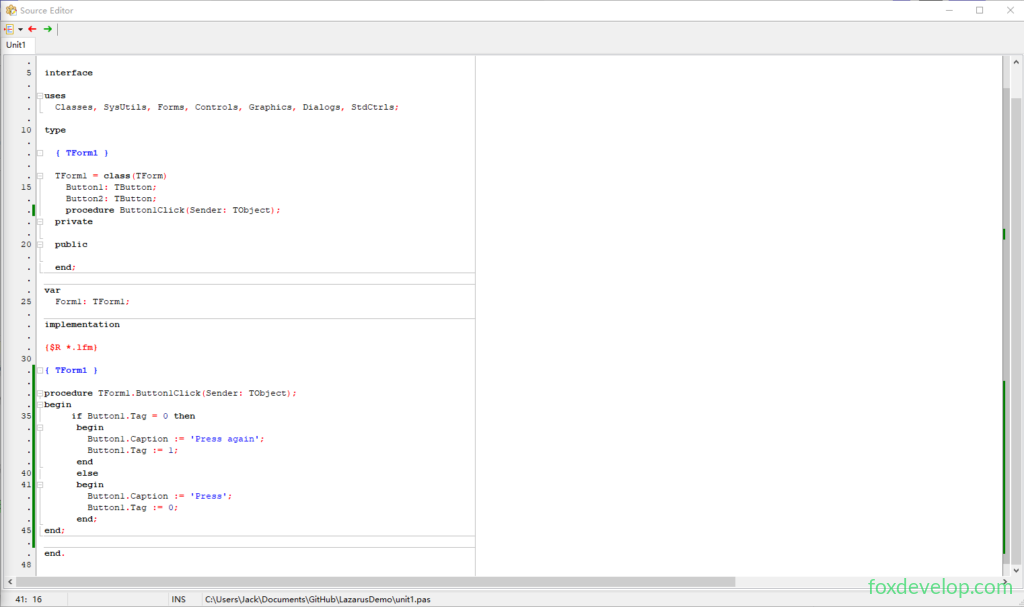
Доработаем пример из предыдущего урока, чтобы при нажатии кнопки изменять несколько свойств сразу
procedure TForm1.Button1Click(Sender: TObject);
begin
  // Переключение состояния текста через свойство Tag
  if Button1.Tag = 0 then
  begin
    Button1.Caption := 'Нажмите снова';
    Button1.Tag := 1;
    // Изменение размера и цвета кнопки через код
    Button1.Height := 50;
    Button1.Color := clYellow;
  end
  else
  begin
    Button1.Caption := 'Нажать';
    Button1.Tag := 0;
    Button1.Height := 30;
    Button1.Color := clBtnFace;
  end;
end;  Code language: JavaScript (javascript)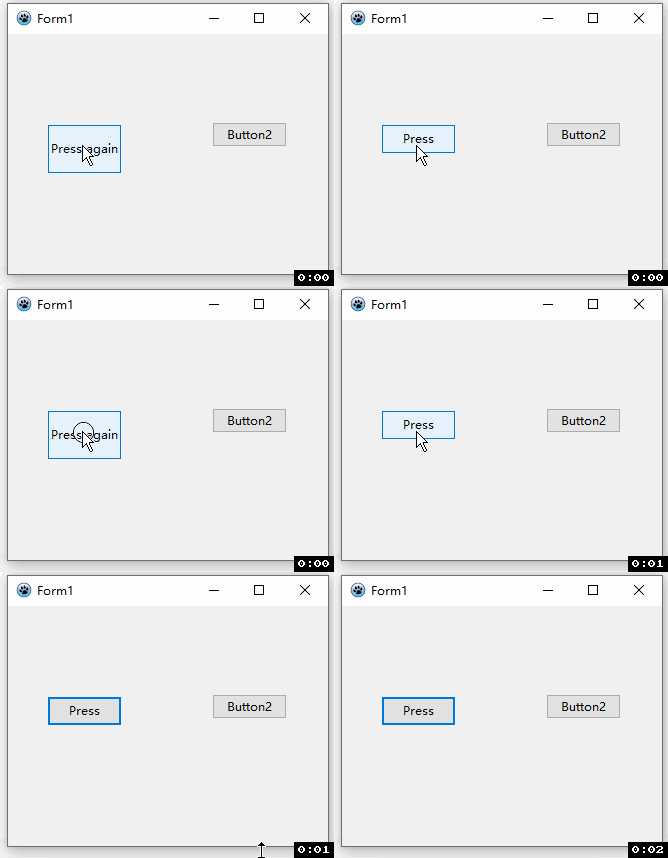
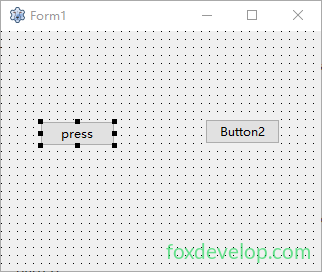
Над редактором кода расположено окно дизайна формы Form1
Подсказки
- Сочетание клавиш
F12: переключение между интерфейсом дизайна формы и окном исходного кода - Окно формы: перетаскивайте элементы для создания графического интерфейса программы
- Редактор кода: написание кода Pascal с бизнес-логикой приложения
Другие вспомогательные окна
Окно сообщений Message (в нижней части экрана) выводит логи компиляции, ошибки и уведомления во время сборки программы;

Инспектор проекта Project Inspector отображает все файлы проекта, позволяет добавлять и удалять модули и формы;
Окно терминала (сохраняется при запуске Lazarus из консоли): выводит полный журнал компиляции.
Обзор окон редактора среды Lazarus IDE