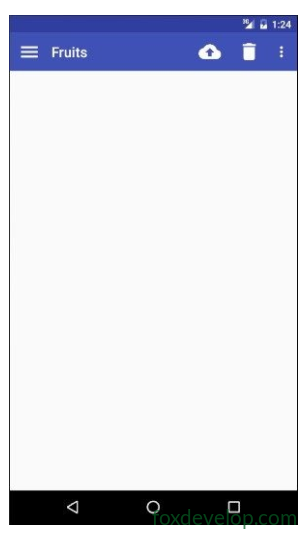
Material Design建议的做法是在Toolbar的最左边加入一个导航按钮, 点击了按钮也会将滑动菜单的内容展示出来。 这样就相当于给用户提供了两种打开滑动菜单的方式, 防止一些用户不知道屏幕的左侧边缘是可以拖动的。
准备了一张导航按钮的图标ic_menu.png, 将它放在了drawable-xxhdpi目录下。
修改MainActivity中的代码:
private DrawerLayout mDrawerLayout;

@Override
protected void onCreate(Bundle savedInstanceState) {
    super.onCreate(savedInstanceState);
    setContentView(R.layout.activity_main);
    Toolbar toolbar = (Toolbar) findViewById(R.id.toolbar);
    setSupportActionBar(toolbar);
    mDrawerLayout = (DrawerLayout) findViewById(R.id.drawer_layout);
    ActionBar actionBar = getSupportActionBar();
    if (actionBar != null) {
        actionBar.setDisplayHomeAsUpEnabled(true);
        actionBar.setHomeAsUpIndicator(R.drawable.ic_menu);
    }
}

@Override
public boolean onOptionsItemSelected(MenuItem item) {
    switch (item.getItemId()) {
        case android.R.id.home:
            mDrawerLayout.openDrawer(GravityCompat.START);
            break;
        default:
    }
    return true;
}Code language: PHP (php)
这里我们并没有改动多少代码, 首先调用findViewById() 方法得到了DrawerLayout的实例,然后调用getSupportActionBar() 方法得到了ActionBar的实例, 虽然这个ActionBar的具体实现是由Toolbar来完成的。 接着调用ActionBar的setDisplayHomeAsUpEnabled() 方法让导航按钮显示出来, 又调用了setHomeAsUpIndicator() 方法来设置一个导航按钮图标。 实际上, Toolbar最左侧的这个按钮就叫作HomeAsUp按钮, 它默认的图标是一个返回的箭头, 含义是返回上一个活动。 很明显, 这里我们将它默认的样式和作用都进行了修改。
接下来在onOptionsItemSelected() 方法中对HomeAsUp按钮的点击事件进行处理,HomeAsUp按钮的id永远都是android.R.id.home 。 然后调用DrawerLayout的openDrawer() 方法将滑动菜单展示出来, 注意openDrawer() 方法要求传入一个Gravity参数, 为了保证这里的行为和XML中定义的一致, 我们传入了GravityCompat.START 。
Previous: 滑动布局DrawerLayout
Next: NavigationView